


 2026-01-01 11:37:02

你是否曾为多个PDF文件内容零散而头疼,想要把它们像拼图一样巧妙地交叉合并,却又不知道从何下手?其实,PDF格式的交叉合并不仅能帮助你高效整合信息,还能让文档呈现更有层次感和逻辑性。无论是报告、资料还是电子书,通过交叉合并,你可以轻松实现内容的交织排列,让阅读体验焕然一新。探索如何玩转PDF交叉合并,或许会为你的工作和学习带来意想不到的便利和乐趣。
福昕高级PDF编辑器怎么交叉合并PDF文档?
PDF文档需要进行交叉合并的原因有很多,比如说是为了方便查阅和分享。通过执行交叉合并操作,可以将来自不同来源的多个文件整合到一个单一的PDF文档中,这样不仅确保了信息的连贯性和完整性,而且也使得查阅和分享变得更加便捷。那要怎么才能够将PDF文档交叉合并呢?今天要分享的是福昕高级PDF编辑器的操作方法。
福昕高级PDF编辑器这玩意儿,简直就是处理PDF文件的利器啊!它能让你轻松编辑和转换PDF,最牛的是它的交叉合并功能。用这个功能,你可以把一堆乱七八糟的PDF文件混在一起,变成一个全新的PDF。而且这过程超级简单,合并出来的文件质量还是一样棒棒哒,格式也不会乱。这样一来,不管是专业人事还是普通小白,处理PDF文件的时候都能事半功倍,满足各种需求。来看看怎么做吧。


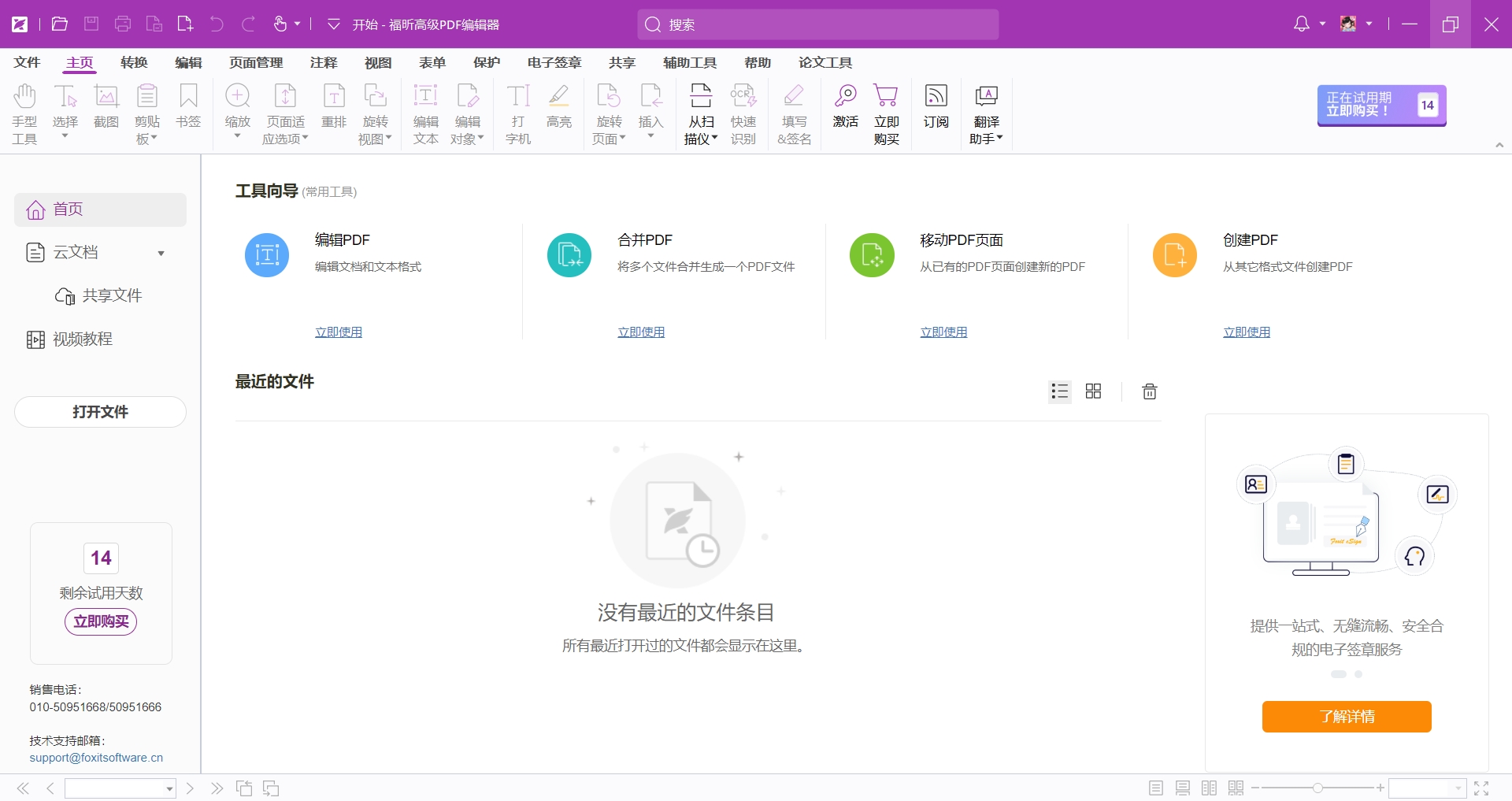
首先,我们需要在福昕官网下载并安装好福昕高级PDF编辑器,随后登录帐号后将需要处理的PDF文档导入到PDF编辑器中。
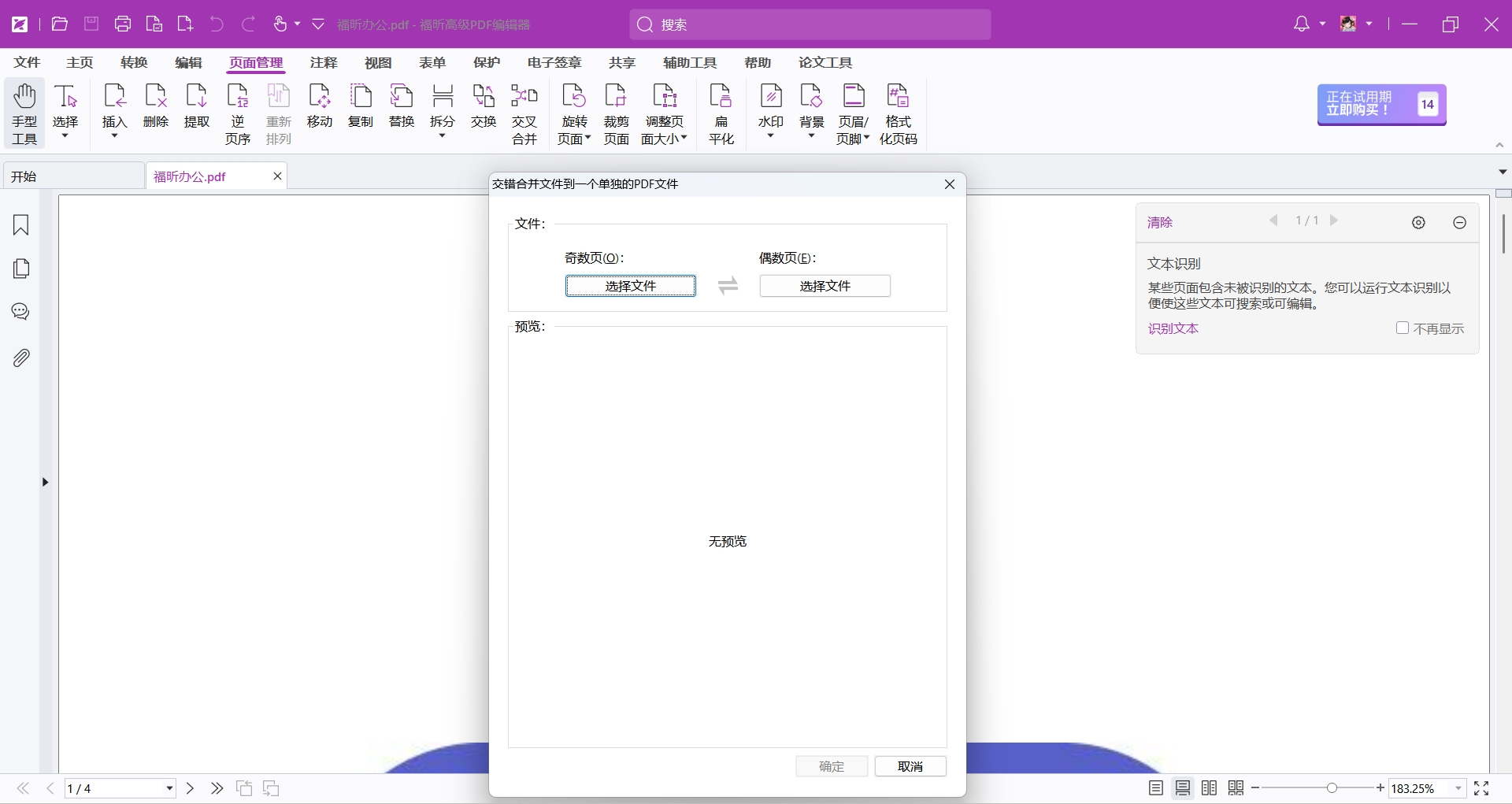
接着,我们需要点击【页面管理】中的【合并】。
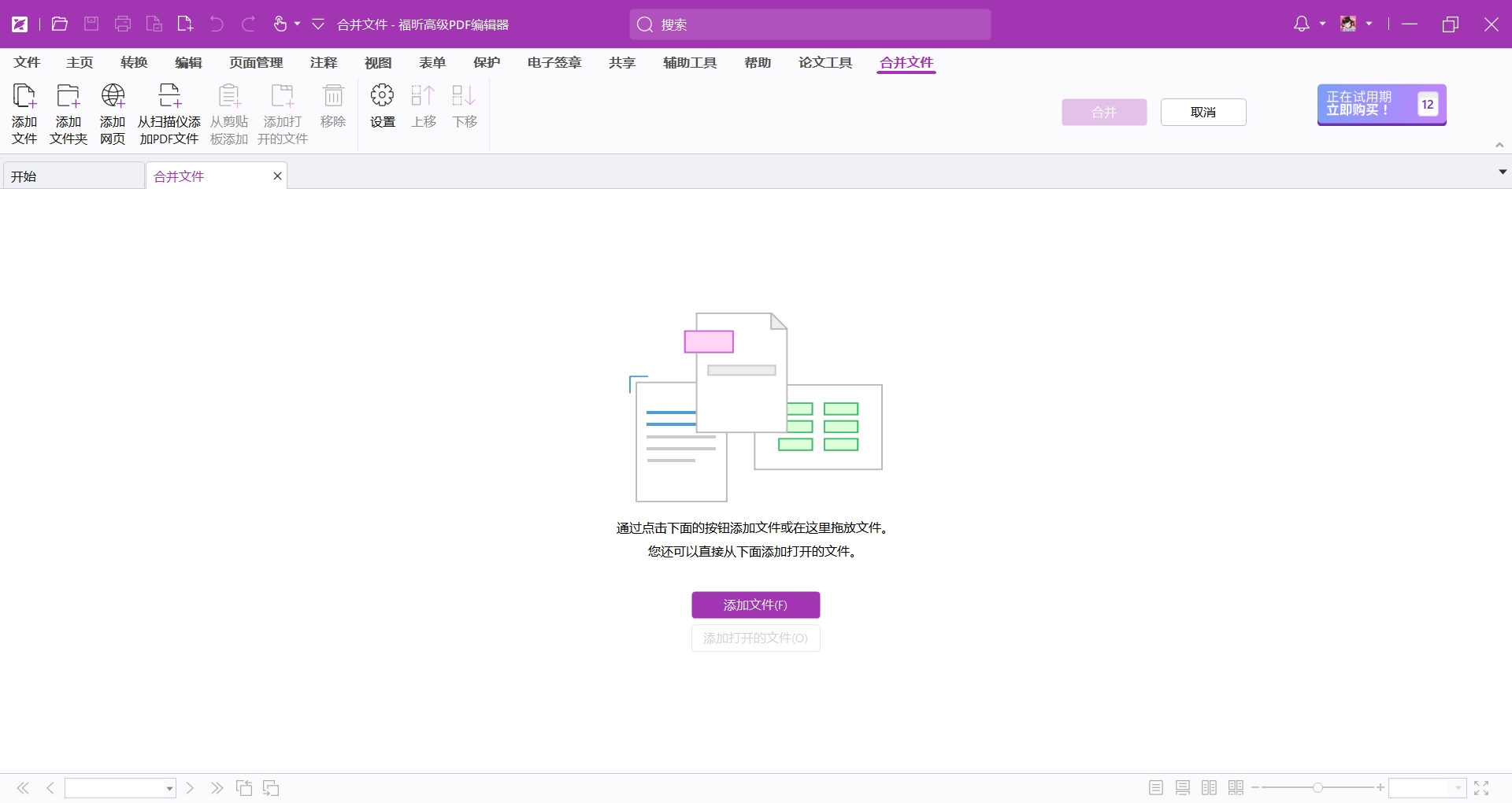
最后,在上传好合并的文档之后,在弹窗中选择交叉合并的方式,最后别忘记保存文档。
福昕PDF编辑器MAC如何交叉合并PDF文档?
交叉合并功能的使用可以显著提高工作效率。它允许用户在一个统一的界面内完成所有文档的整合工作,从而避免了在多个文件之间频繁切换的麻烦,节省了宝贵的时间和精力。福昕PDF编辑器的MAC版,就是给用苹果电脑的朋友们准备的,它能让编辑和转换PDF文件变得超简单,还能把文件交叉合并起来。用这个软件,在苹果电脑上合并PDF文件,就是小菜一碟啦。来看看怎么操作吧。

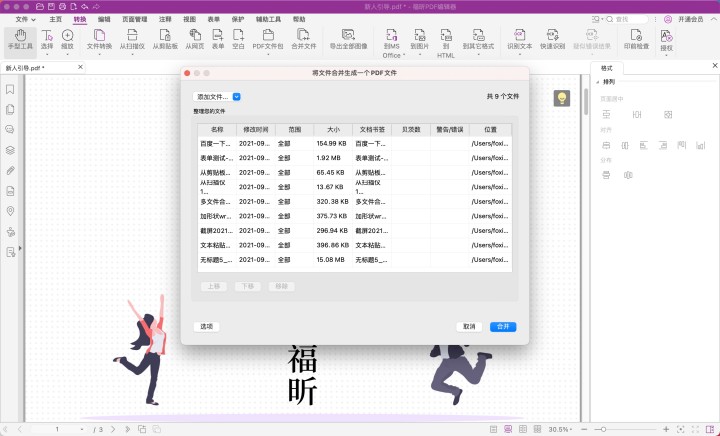
首先,在福昕官网下载并安装福昕PDF编辑器MAC版,然后打开福昕PDF编辑器MAC版,我们可以选择先打开PDF文档,也可以选择直接进入功能页面。
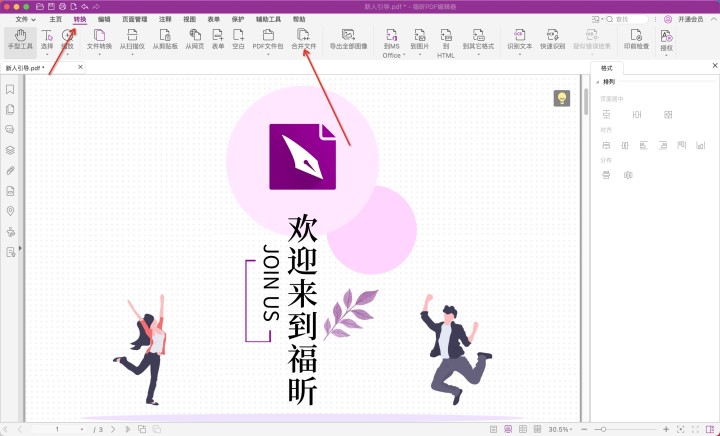
接着,选择需要交叉合并的PDF文件,并分别上传到奇数页和偶数页的文件上传区域,选择需要交叉合并的PDF文件,并分别上传到奇数页和偶数页的文件上传区域。最后,点击合并按钮,等待合并完成并保存合并后的PDF文件。
福昕PDF编辑器怎么交叉合并PDF文档?
在做学术研究或者撰写论文的时候,需要引用大量的参考文献,那这些参考文献往往也是以PDF格式存在的,那你同样需要把它们合并到一起,方便查阅和整理。那么怎么完成PDF交叉合并?福昕PDF编辑器,无论是直接合并还是pdf 交叉合并,这款编辑器都能帮你轻松搞定,尤其是交叉合并功能,简直是神器级别的存在!它能够根据你的需求,轻松地将多个PDF文档中的奇数页和偶数页交叉合并成一个全新的PDF文件。来看看怎么做吧。
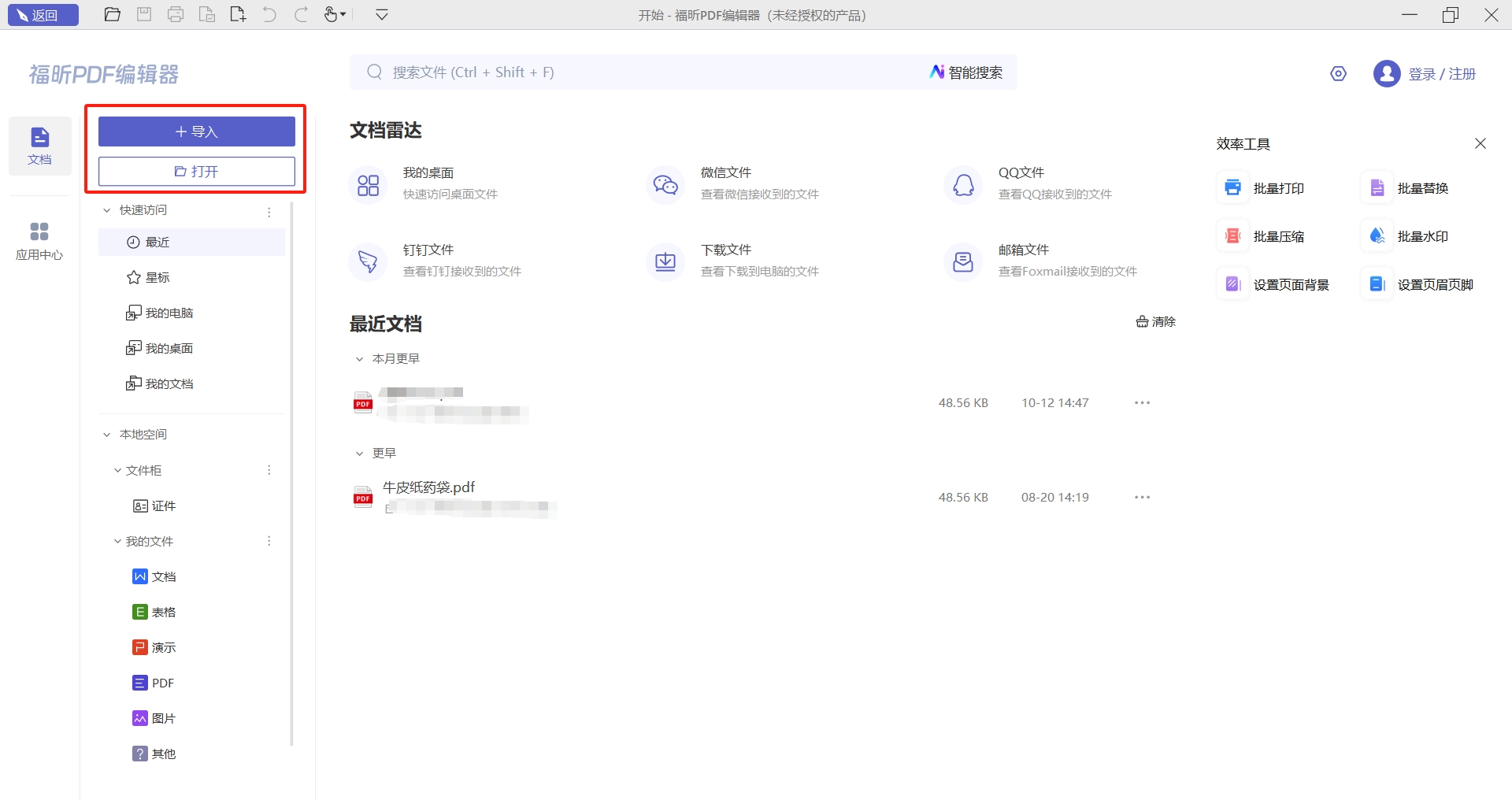
首先,你需要去【福昕PDF编辑器】的官网下载并安装这款软件到你的电脑上。安装成功后,双击打开你想要编辑的PDF文档。如果你还没有现成的PDF文档,也可以先创建一个新的,或者直接导入你想要合并的PDF文件。记得点击那个【导入】按钮哦,这样你就能轻松打开需要编辑的PDF文档了。
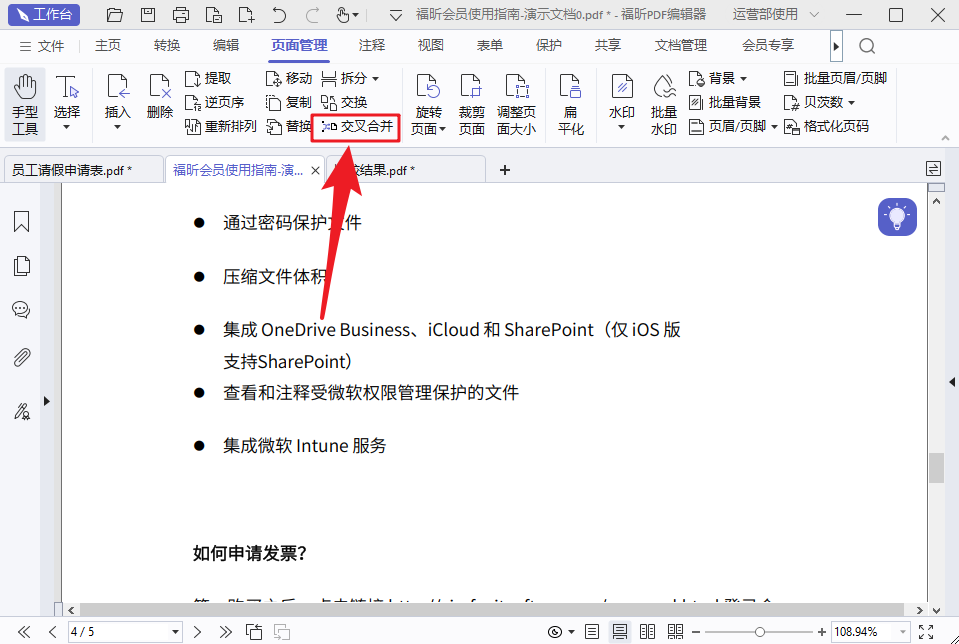
接着文档打开后,咱们就来到了关键的一步——选择功能。在福昕PDF编辑器的界面上,找到并点击【页面管理】这个选项。然后,你就会看到一个叫做【交叉合并】的功能,没错,就是它!点击它,咱们就可以进入下一步操作了。
最后,一个弹窗会出现在你眼前,它允许你选择不同的文档进行合并。你只需要勾选你想要合并的文档,然后根据奇数页和偶数页的选择来合并页面。如果你想要调整页面的顺序,也可以在这个弹窗中进行设置。处理好了之后别忘记保存文档了。
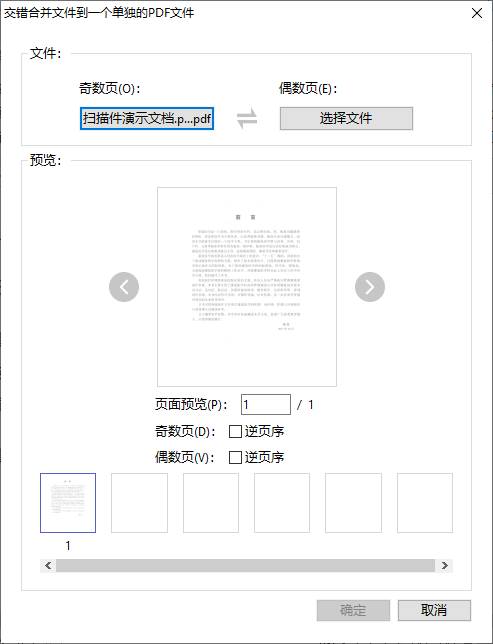
福昕高级PDF编辑器具备多功能的文件处理能力,支持PDF格式的交叉合并操作。用户可以将多个不同来源或结构的PDF文档灵活融合,实现页码顺序自由调整,满足复杂编辑需求。此外,该软件在保持原始文件格式和内容完整性的同时,提供高效的合并体验,适用于办公、学习等多种场景。其界面简洁直观,操作流程流畅,能够显著提升PDF文件管理的便捷性与专业度。通过这款工具,用户能够轻松实现跨文档内容整合,优化文档结构,提升整体工作效率。

