



在海量信息爆炸的时代,如何让PDF文档一打开就能迅速定位关键内容,成为效率提升的秘密武器。创建目录导航不仅让阅读变得轻松,也大大节省了翻页的时间,仿佛给你的文件装上了智能导航仪。无论是工作报告、学习资料还是电子书,合理设计的目录导航都像一本会说话的地图,带你直达想要的章节,让浏览变得顺畅又有趣。掌握这项技能,你的PDF不再是死板的文字堆,而是灵动便捷的数字助手。
福昕高级PDF编辑器怎么创建PDF目录?
PDF文档需要目录的原因在于,目录不仅提供了文档结构的概览,还能让读者快速定位到感兴趣的内容,从而极大地提高阅读效率和体验。特别是对于那些内容繁杂、页数较多的文档,目录显得尤为重要。它就像是一张地图,指引着读者在信息的海洋中航行,确保他们不会迷失方向,能够迅速找到自己所需的信息。
福昕高级PDF编辑器具备强大的功能,它不仅支持创建带有层级结构的目录,而且能够实现一键快速跳转到目标章节,从而使得整个文档的结构更加清晰,看起来更加专业。这种编辑器特别适合需要处理大量文档的专业人士,因为它极大地提高了工作效率,同时也使得文档的导航和阅读变得更加便捷。下面来看看福昕高级PDF编辑器要怎么做吧。


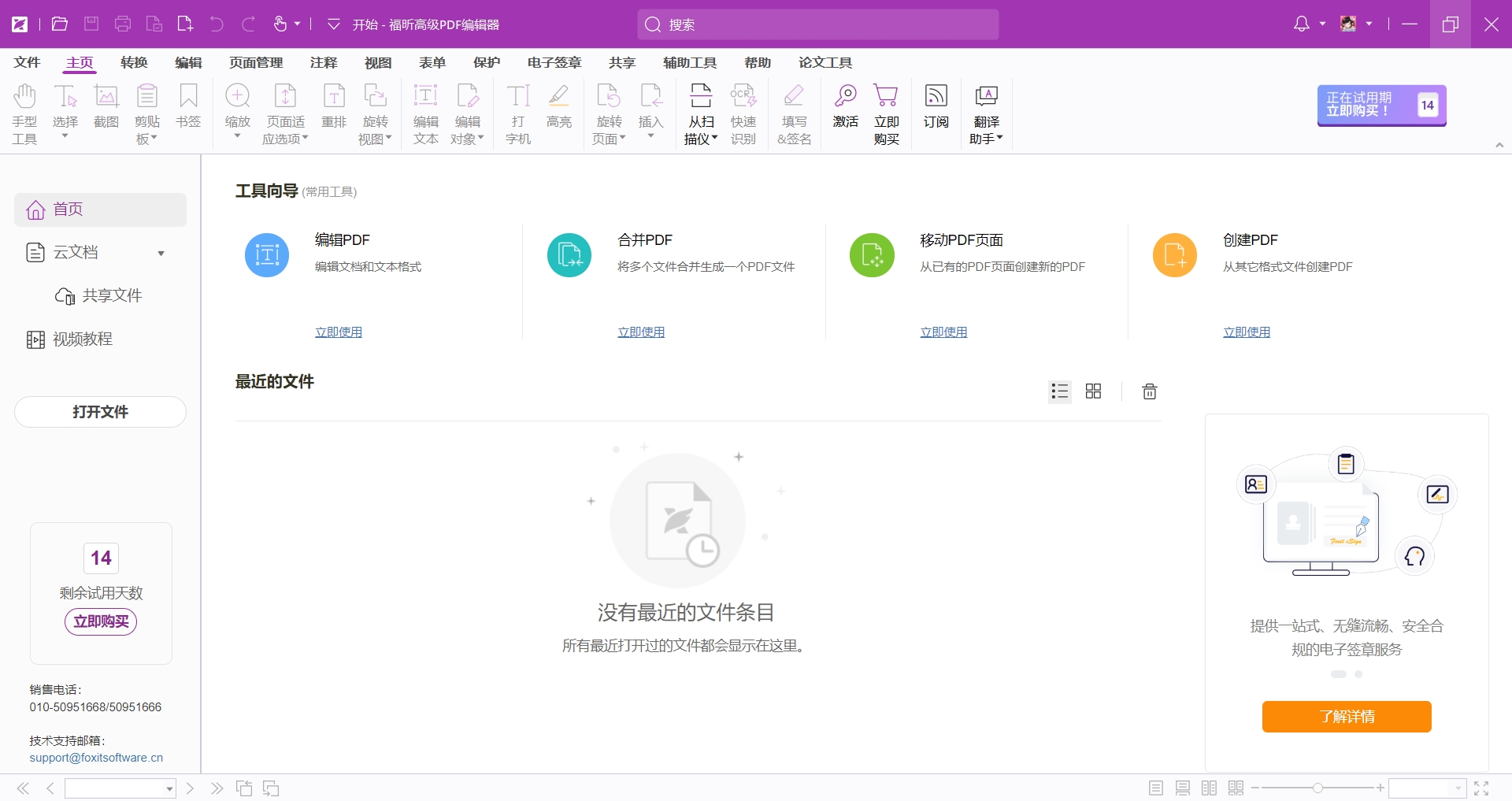
下载并安装福昕高级PDF编辑器。打开软件,点击“打开文件”,选择要编辑的PDF文件。
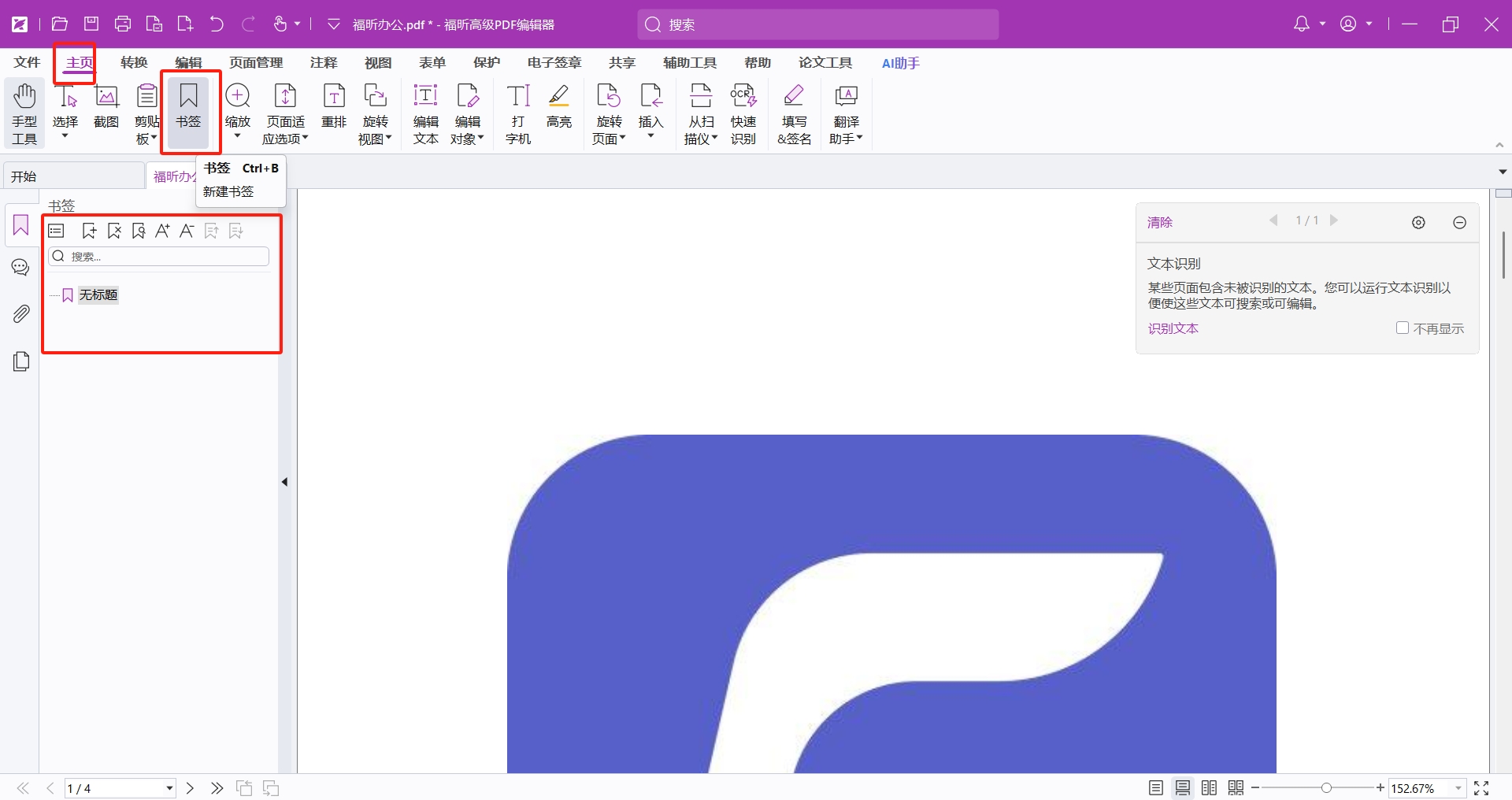
在左侧的“书签”工具栏中,选中需要添加书签的文本,点击“书签”按钮将其设置为书签。如需创建子书签,将其拖动到已有书签下方即可。
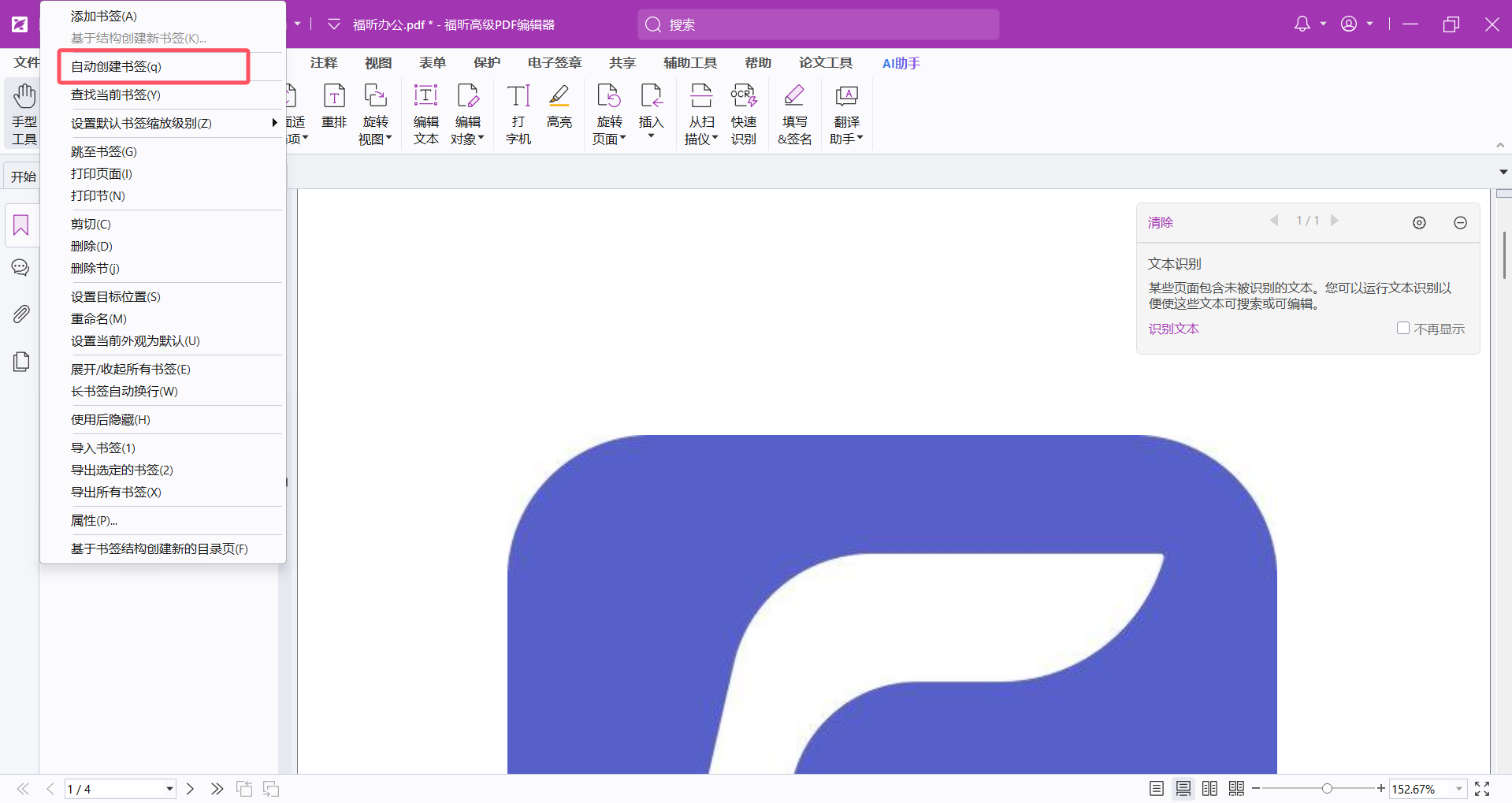
所有书签创建完成后,点击工具栏左上角的“选项”按钮,选择“基于书签结构创建新的目录页”,点击“确定”。
福昕PDF阅读器怎么创建目录?
咱们这儿有一堆PDF资料,要是能加个目录,看起来就专业多了。翻起来也方便,一眼就能找到想要的东西。现在不用自己吭哧吭哧写目录了,用福昕PDF阅读器,几个简单的步骤就能搞定。点一下目录里的内容,嗖的一下就能跳到那一页,阅读起来超顺畅。而且呢,福昕PDF阅读器不只是个阅读器,它还能把PDF转成Word、PPT、Excel、图片等等格式,还能加水印、去水印,超实用的。处理PDF文件变得轻松又愉快。好啦,接下来我给大家演示一下怎么给PDF文件生成个目录。
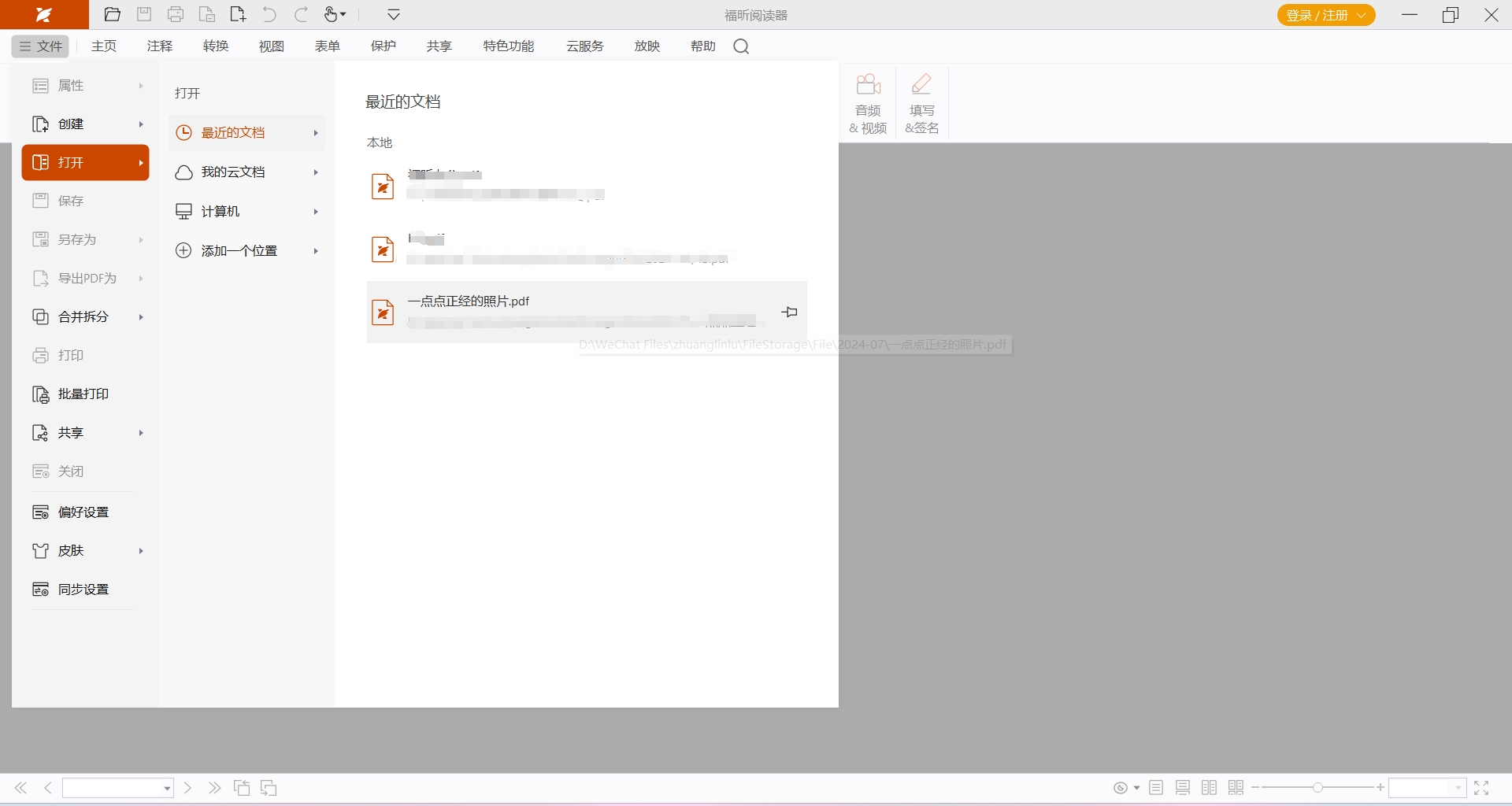
第一步:打开已经安装好的福昕PDF阅读器。接着,点击左上角的"文件"选项,然后选择要操作的PDF文件进行打开。
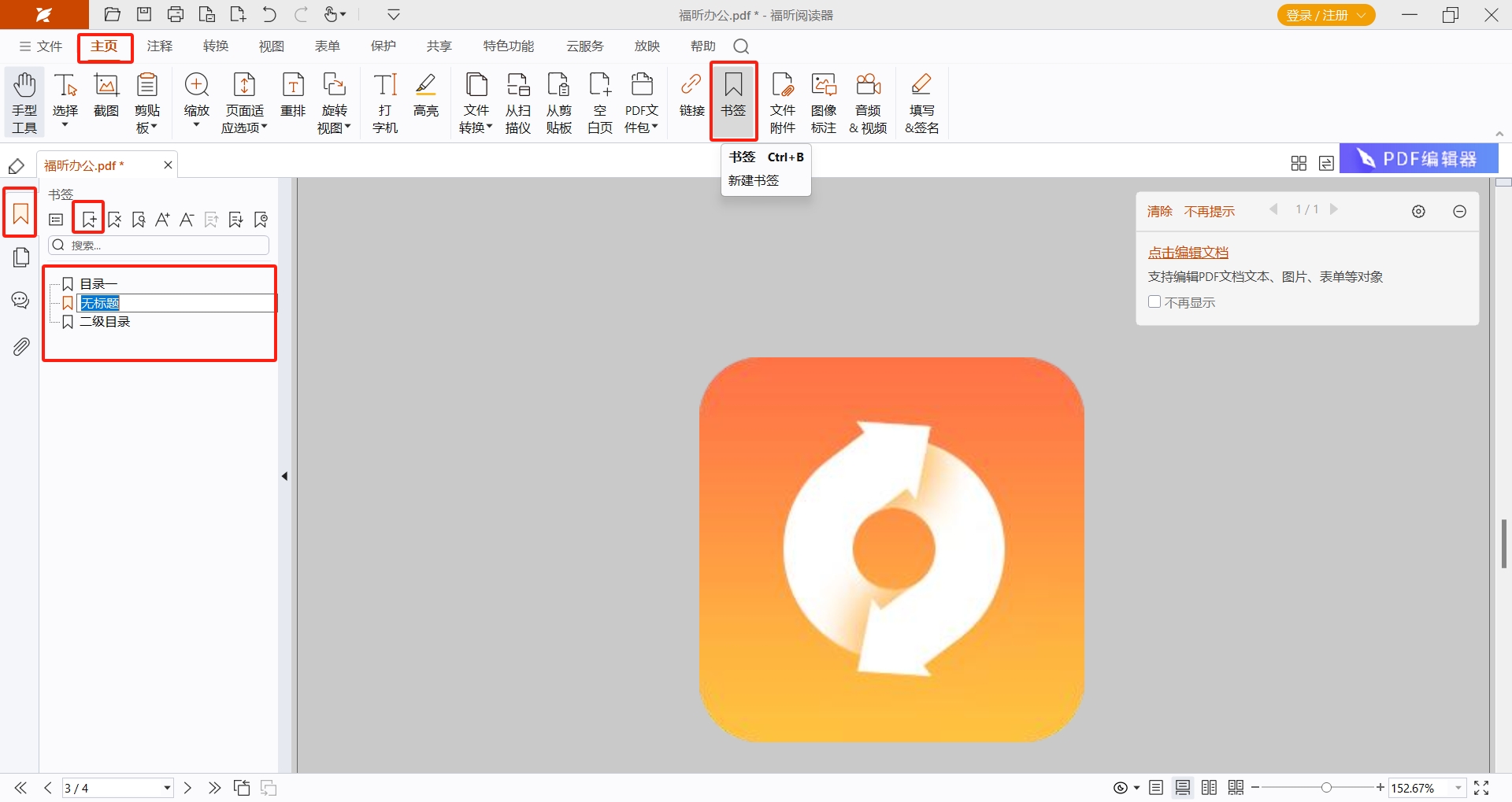
第二步:在打开文件后,可以通过点击功能栏中的【主页】-【书签】来添加目录内容。
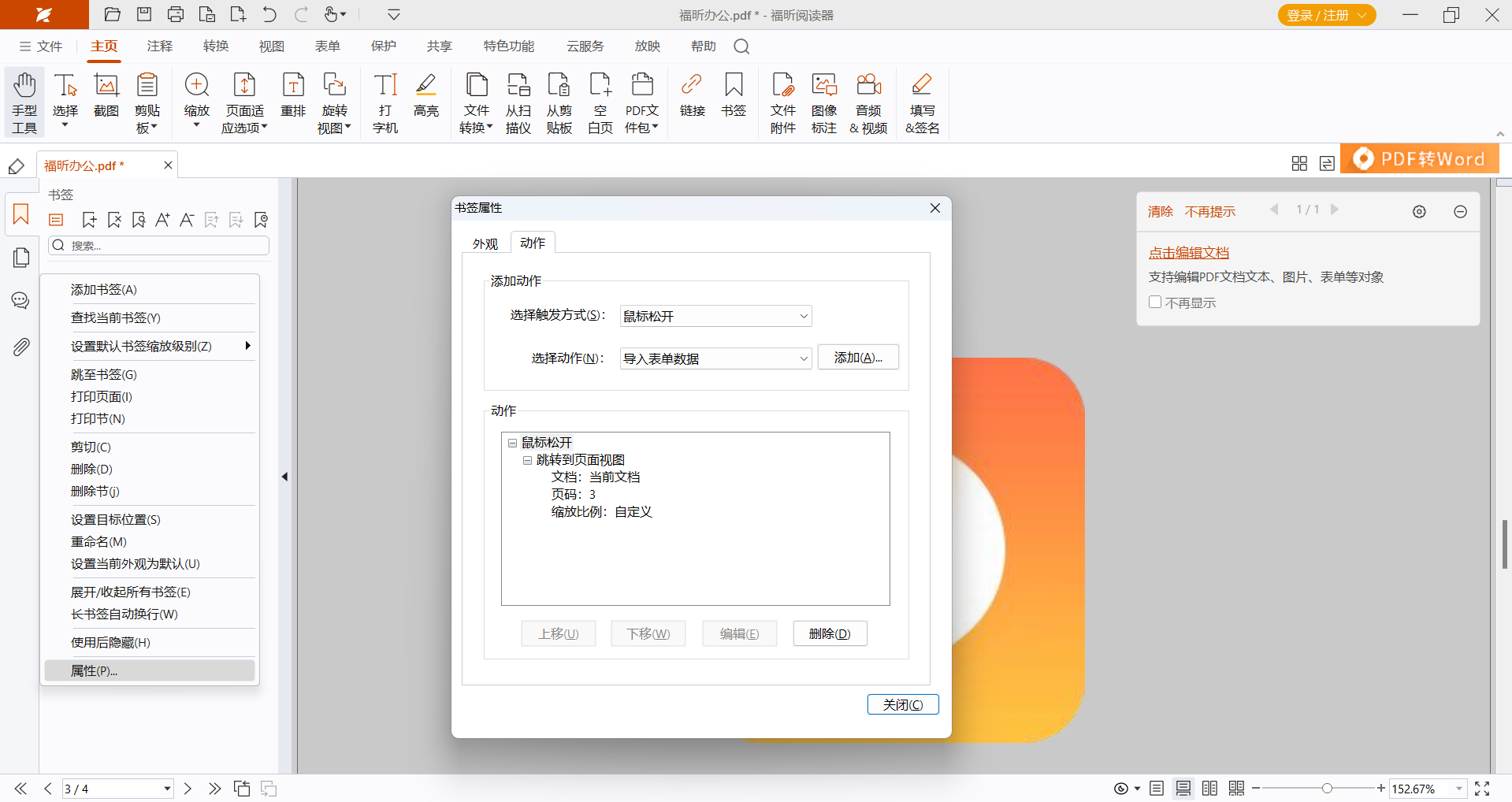
第三步:右键单击书签,选择属性,可调整内容的触发方式。
福昕PDF编辑器怎么创建PDF目录?
如何将PDF文件中的书签转换为PDF目录?PDF文件虽然不能直接编辑,但是通过专业工具我们可以实现创建PDF目录的操作,福昕PDF编辑器支持基于书签结构创建目录,操作简便,适合日常办公使用。这款工具具备丰富的编辑功能和页面管理功能,下面一起来了解一下福昕PDF编辑器是如何将PDF书签转换为PDF目录的吧。
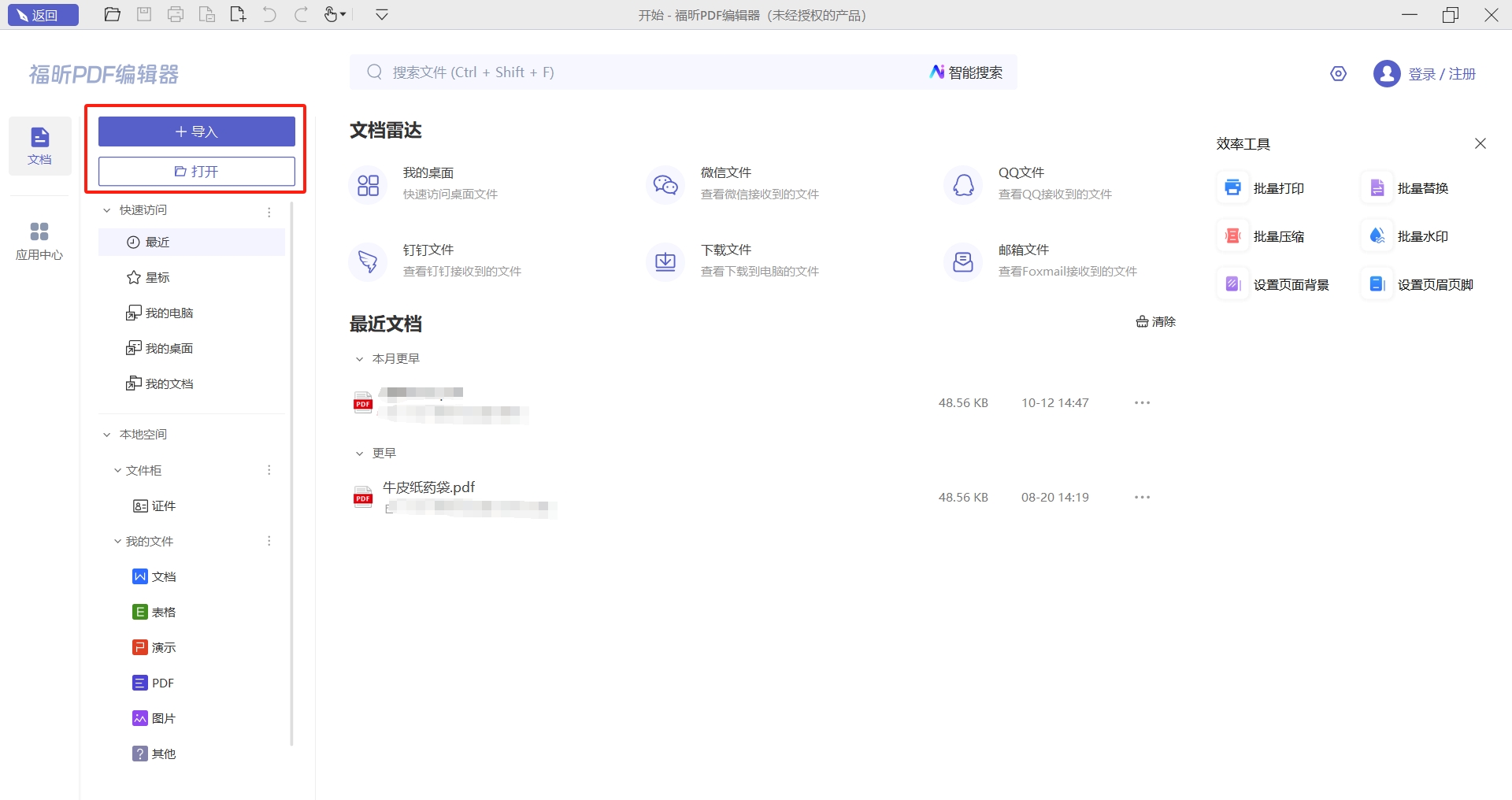
第一步:打开文档 首先啊,我们需要点击上面链接,将福昕PDF编辑器下载并安装到电脑中,然后打开福昕PDF编辑器。搞定这些后,就可以点击“导入”按钮,打开PDF文档。
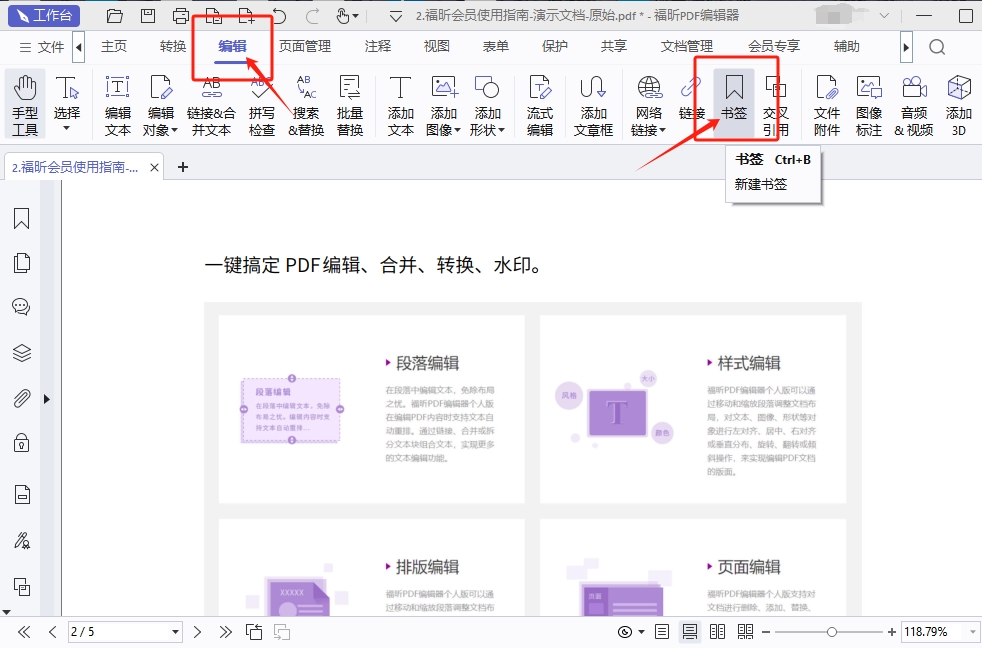
第二步:添加书签 点击左侧【书签】工具栏,在文档中选中想要添加书签的文本,点击【书签】按钮,即可将其设置为书签。
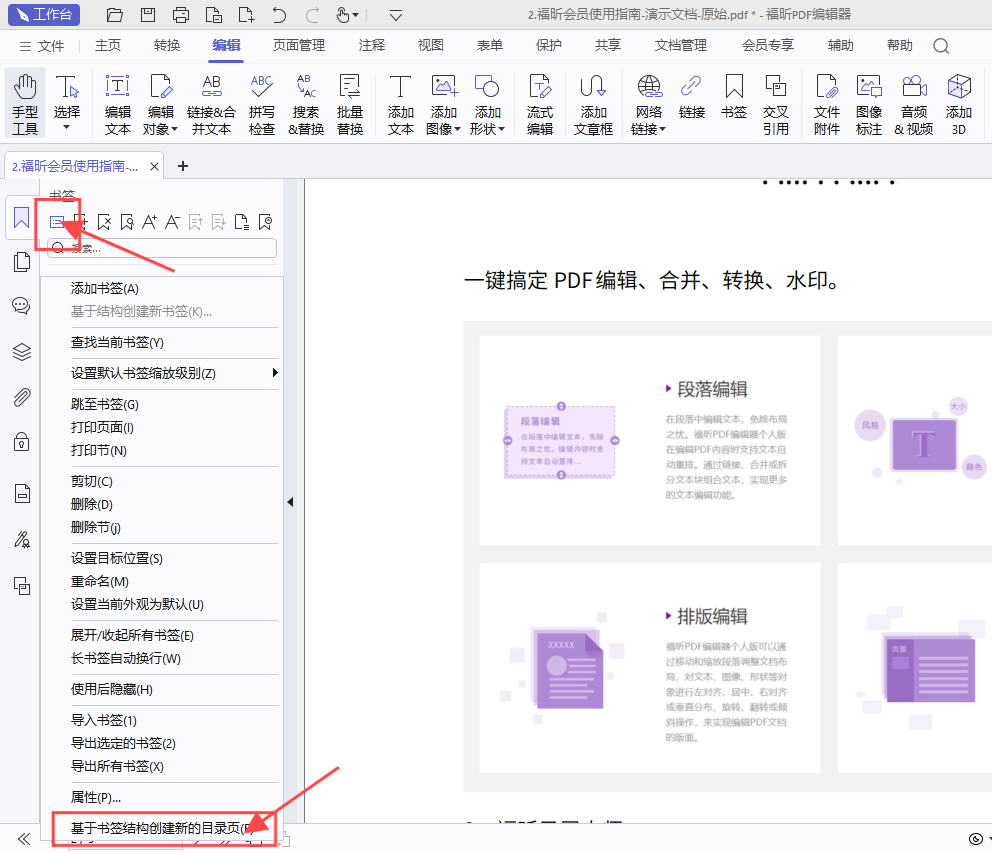
第三步:书签转目录 书签全部创建好之后,点击【书签】工具栏左上角的【选项】按钮-【基于书签结构创建新的目录页】,选择添加目录页的形式后,点击【确定】即可。
福昕高级PDF编辑器具备便捷的目录创建和导航功能,能够帮助用户快速生成结构清晰的目录,提升文档的可读性和操作效率。通过智能识别章节标题,用户可以一键添加书签,实现章节间的快速跳转,极大地方便了长文档的浏览与管理。此外,该软件支持自定义目录样式,满足不同场景下的个性化需求,无论是工作报告、电子书还是教学资料,都能轻松打造层次分明的导航体系。集成的编辑工具还允许用户对目录内容进行灵活调整,保证目录信息的准确性和完整性,提升整体文档的专业度和实用性。

