



同事发来一份八十页的行业报告,你只需要里面第 12 页到第 18 页那张数据表,用来做汇报附件。常见做法是打印这几页到PDF,问题是打印会重新排版,页眉页脚可能丢,图表缩放也可能变。正确做法是「提取页面」——原样把这几个页面拎出来,文字、图表、页码都跟原件一致。这个动作在拆分功能里是最基础的一个,但用对和用错,出来的文件质量差一个档次。
福昕高级PDF编辑器:选中页直接提取,原样不动
它的「提取」是把选中的页面原封不动复制成一个新文件,不重新渲染、不丢图层,印章、批注、链接都跟着走。取页面范围时还能选「提取后删除原页」,做删页也用它。
1. 打开文档:启动福昕高级PDF编辑器 →「打开文件」→ 选择报告PDF
2. 进页面管理:点「页面管理」→ 切到缩略图视图
3. 选页:按住 Ctrl 多选,或按住 Shift 选连续页段
4. 提取:右键 →「提取页面」→ 勾选「提取后删除原页」可选
5. 保存:命名成「报告名-p12-18」,存进附件目录
6. 核对:打开确认页码、图表、表头都在

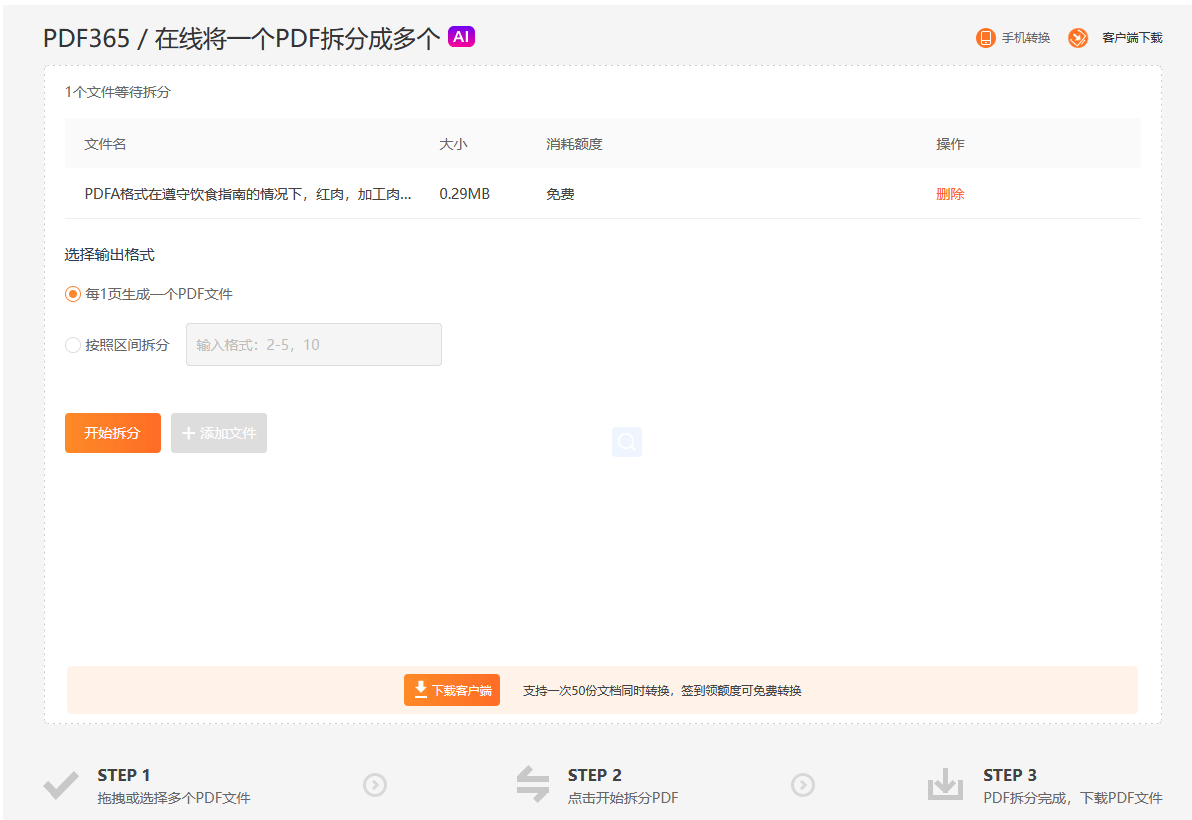
福昕PDF365:网页选页提取
在线工具里同样有「提取页面」,上传后填页码范围,输出新文件下载。临时在外面用顺手,文件要过云端,客户报告这类材料注意别随手传。
1. 打开福昕PDF365 →「PDF拆分」
2. 上传 → 填页码范围(如12-18)
3. 下载提取后的文件
Adobe Acrobat Pro DC:提取时能保留书签
「组织页面」里选页后点「提取」,可以勾选保留原书签结构,取出来的章节还带着目录,适合给领导单独发一章。订阅贵,但细节控制最全。
iLovePDF:范围一填就出
「拆分PDF」里选「按范围」,填12-18,输出就是一个只含这几页的文件。网页零门槛,免费额度有限,文件大了传得慢。
Smallpdf:缩略图点选直观
它的拆分界面是缩略图网格,点哪几页就取哪几页,适合「要第3、7、15页」这种不连续的零散需求,选完立刻导出。免费次数少。
Sejda PDF:多段范围一次取
能填多段页码范围,比如1-3,12-18,45,一次提取出三个不相邻的段落,输出成一个文件或分开都行。免费每小时三个任务。
提取页面这里有两个常见误区。一是以为提取会「压缩画质」,其实原样复制不存在画质损失,如果你发现提取后图糊了,那是原文件里嵌的本来就是缩略图,跟提取无关。二是提取完忘了核对页码——有些报告正文页码和PDF物理页序号差几页(封面、目录不算页),按正文页码填提取范围就取错了,填之前先翻到目标页看一眼PDF阅读器显示的「第几页/共几页」,按物理页填最保险。
提取还有一个常见用法:把一份长文档里的某一章单独抽出来发给对方。比如客户只关心产品参数那五页,整份八十页发过去他还要翻,抽出来做成一份小文件,附一句「参数在第2-6页」,沟通效率完全不一样。
提取之后别急着删原文件里的页。有些人图省事选「提取后删除原页」,结果后面又要用到那几页,只能重新找原件。我的规矩是:提取只做复制,删除单独做,两个动作分开,出问题好回溯。
还有个小细节:提取出来的文件默认会带着原文件的页面尺寸和方向,如果原文件是横版报告,提取出来的也是横版,插进自己的竖版文档会显得突兀。需要的话在页面管理里转一下方向,两秒钟的事。
提取还有一个联动动作:页数变了,书签会跟着失效。如果你的文件有书签,提取之后把书签也检查一遍,指向被提取页面的书签要重新绑,不然点进去跳到空白页。
提取页数少的时候,还有一个更土但更快的办法:选中那几页直接拖到桌面或者资源管理器里,工具会自动生成一个新PDF。不装软件、不开菜单,两秒钟的事,日常零散取页我一直用这招。

