先说清楚适用场景:去水印是给「自己有权处理」的文件用的——公司往期资料上压着已经过时的部门水印、自己加错了水印想撤掉、买来的素材带了供应商logo要换成自家品牌(有授权的前提)。别人的付费资料、版权文件上的水印,去掉就是侵权,这条线不能碰。剩下的正事说清楚:水印分三种形态,去除难度完全不同,方法也不一样。
福昕高级PDF编辑器:自己加的水印能一键删
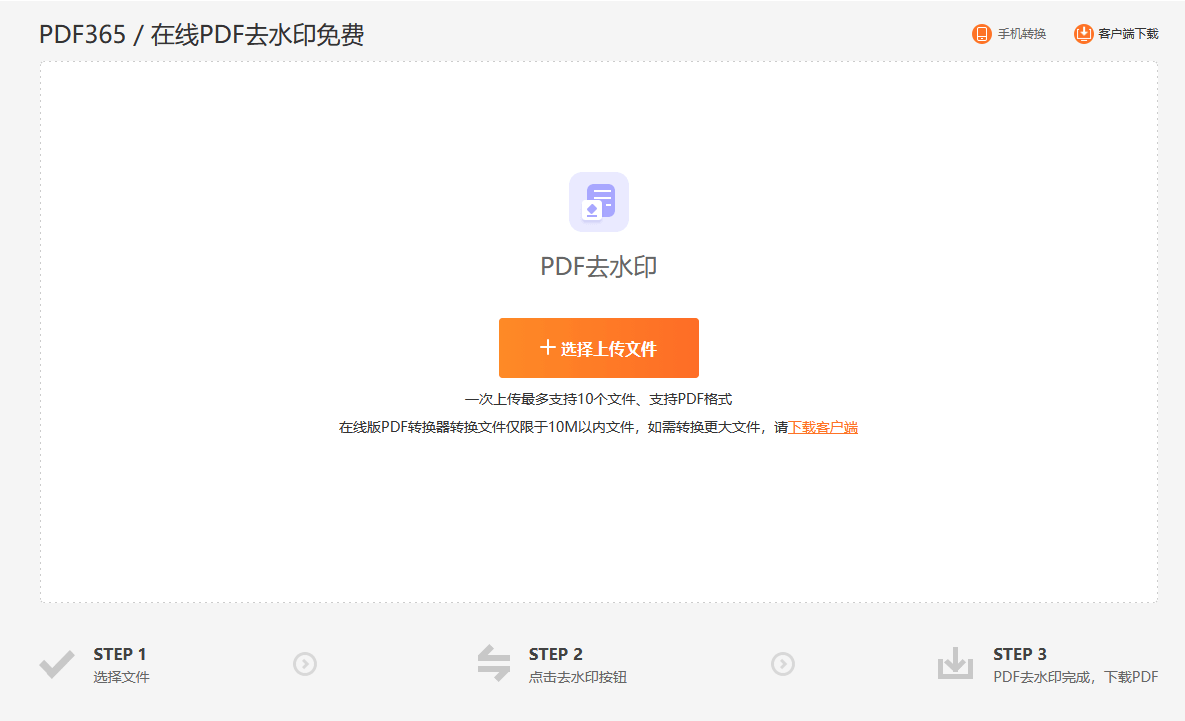
它加水印时是把水印作为独立对象嵌进去的,删的时候在「文档」→「水印」→「删除」里就能整份移除,不用逐页擦。这是三种情况里最省事的一种,几秒钟搞定。
1. 打开文件:启动福昕高级PDF编辑器 →「打开文件」
2. 查水印类型:先在页面上点一下水印,看能否选中(能选中说明是独立对象)
3. 删除水印:「文档」→「水印」→「删除」→ 确认
4. 检查:翻了全本,确认没有残留的半透明痕迹
5. 另存:保存为「文件名-无水印」
福昕PDF365:在线删自己加的水印
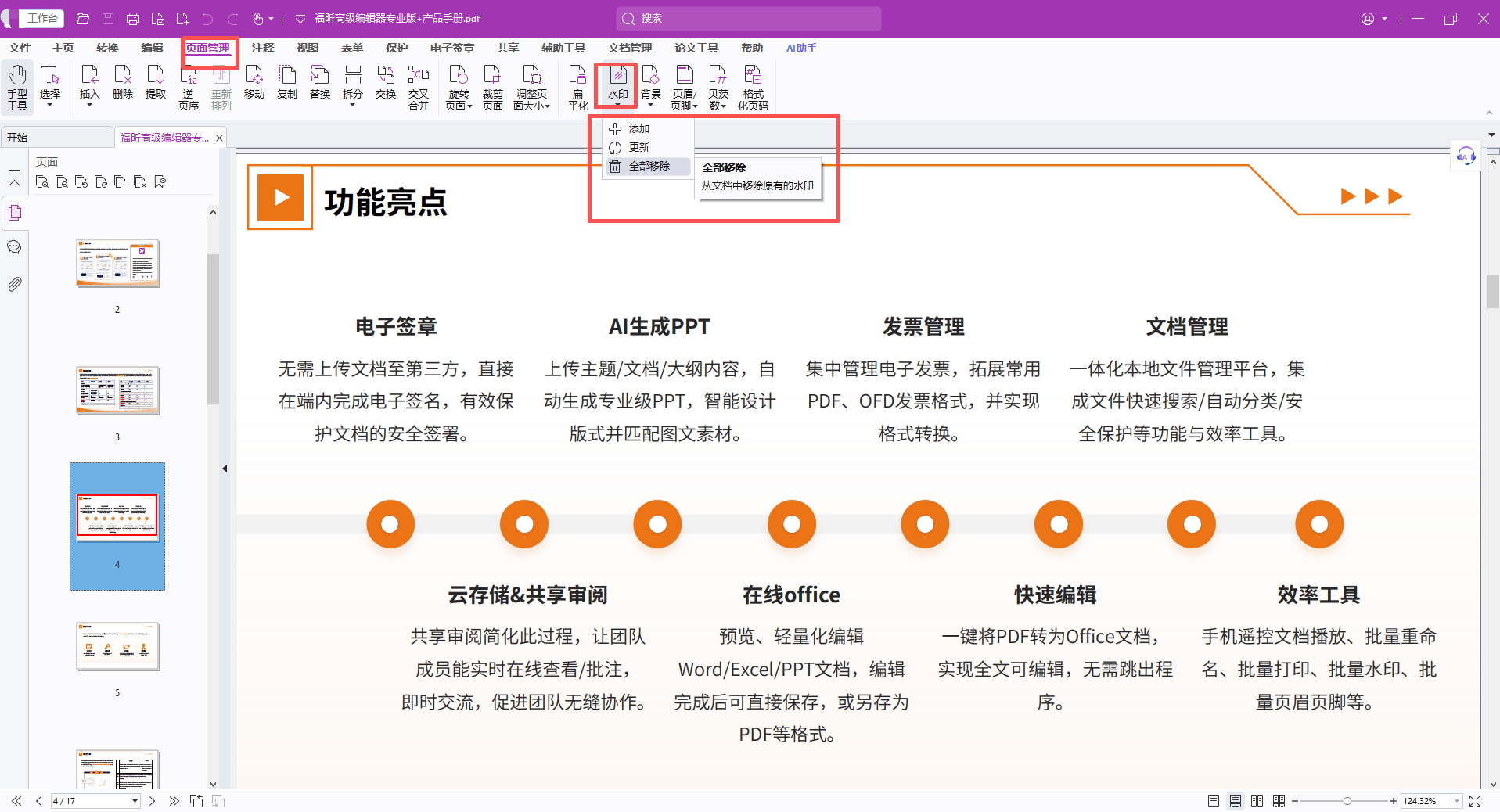
网页工具里有去水印入口,上传后自动识别图层式水印并移除。云端处理,涉密文件别上传。
1. 福昕PDF365 →「PDF去水印」
2. 上传 → 自动处理后下载
3. 打开核对效果
Adobe Acrobat Pro DC:编辑对象逐个删
水印如果不是标准水印对象(比如是图片贴上去的),可以用「编辑PDF」选中对象直接删,多页重复的就逐页删。订阅贵,但处理非标准水印最灵活。
PDF-XChange Editor:对象删除最强
它对页面上各种对象的识别很细,图片、文字块、注释都能单独选中删除,平铺水印一页十几块也能批量选中清理。免费版够用,处理顽固水印它是最好使的。
PDF24 Tools:覆盖式处理
没有直接删水印的功能,但可以在水印位置压一个白色矩形遮住,或者整页重排覆盖。属于「眼不见为净」的路子,打印件看着干净,文本层还留着。

iLovePDF:简单水印可试
在线去水印对标准水印有效,复杂平铺的效果一般。免费额度有限,先小文件试一下再决定。
判断水印属于哪种类型,有个十秒的方法:在编辑器里点一下水印文字,如果能选中并显示边框,说明是独立对象,直接删;如果点下去选中了整页内容或者根本选不中,说明水印已经合并进页面内容,得走「编辑对象」逐个清理或者覆盖处理。判断清楚再动手,比一上来乱试省时间。还有个合规提醒:去水印前确认文件来源,自己公司、自己购买、对方授权的可以处理,来源不明的别碰。
备份这一步必须单独强调。去水印操作是不可逆的,删错了对象正文就少一块,原文件没留就真找不回来了。我的习惯是先复制一份改名「文件名-原始备份」,再在副本上操作,做完核对没问题才覆盖工作版。
验证的方法前面提过,这里再给一个更狠的:把处理后的文件另存为纯文本,或者全选复制粘到记事本里,看敏感或水印文字有没有跟着出来。文字层没清干净的话,这一步一定会露馅。
合规边界再重申一次,因为这条线真的有人踩:公司自己的文件、自己买的素材、对方明确授权的文件,去水印没问题;网上下的付费模板、别人的作品,去掉水印再用属于侵权,平台投诉和律师函都可能来。
去水印之前先想清楚「要不要去」。有些水印是来源标识,去了之后文件反而说不清出处,内部流转无所谓,对外提供要谨慎。
处理完的文件建议在文件名里标注「已处理」,跟原件区分,避免以后自己都忘了哪份是干净版。