



有些文件不怕被看,怕的是被拿去用:培训资料被全文复制到别家课件里、报价单被截图给竞品、方案文档被打出来到处发。这种情况加「打开密码」不合适——对方要正常阅读,你不想给他添麻烦;真正该加的是权限密码:文件能打开、能看,但复制、打印、编辑被限制住。权限密码是PDF加密里最被低估的一层,用好了既不影响合作,也守住了内容。
福昕高级PDF编辑器:权限分层,勾选就行
它的口令加密里有「限制编辑和打印」一组权限,可以分别禁止打印、禁止复制文本和图像、禁止修改、禁止添加注释。设完这些后,阅读不受影响,想复制就弹提示。这是发资料类文件的标准做法。
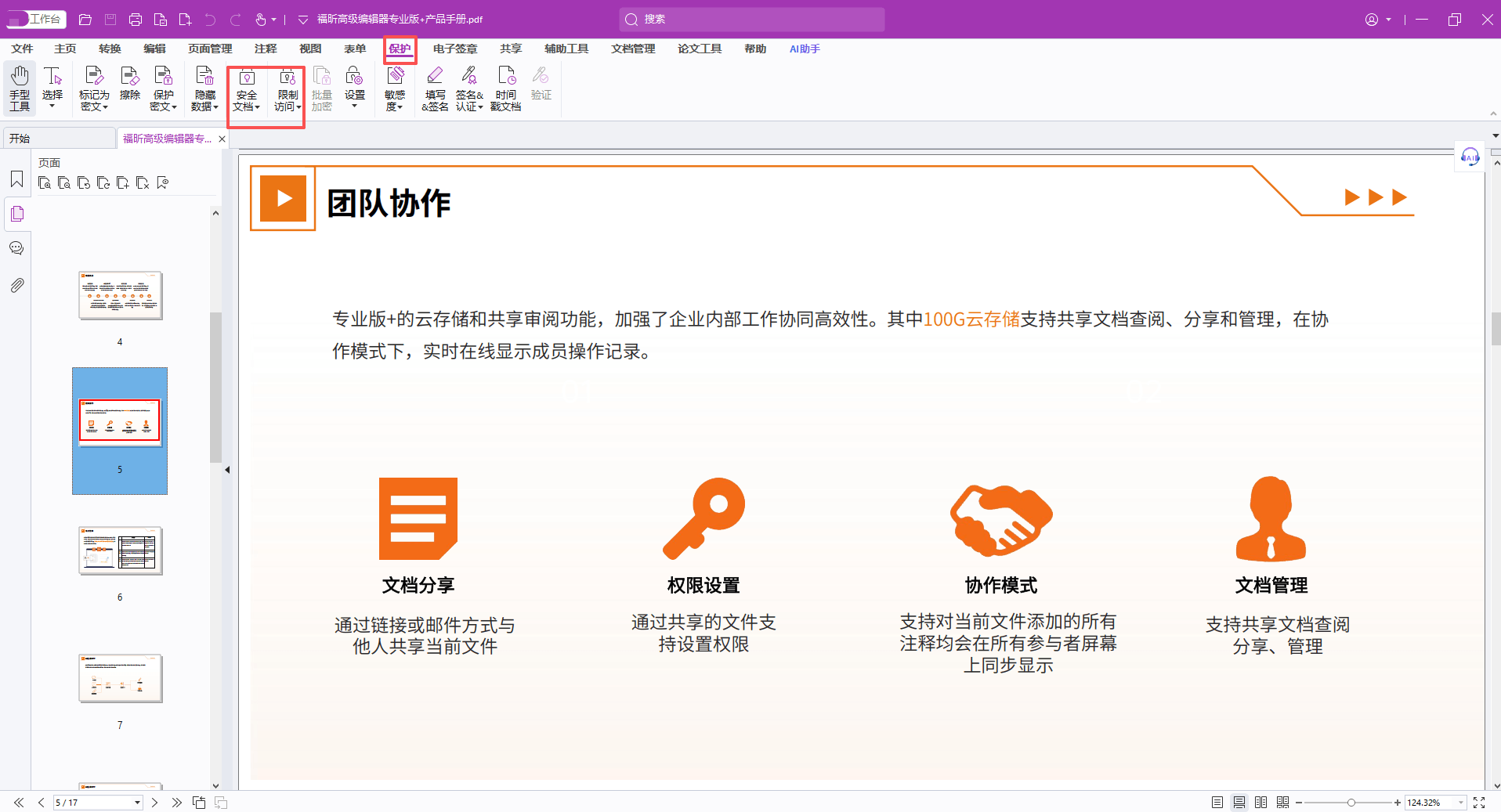
1. 打开文档:启动福昕高级PDF编辑器 →「打开文件」
2. 进加密:「保护」→「加密」→「使用口令加密」
3. 只看权限:不勾打开密码,只勾「限制编辑和打印」
4. 设权限密码:输入密码(自己记住,用来以后解除限制)
5. 逐项限制:取消「允许复制」「允许打印」「允许修改」的勾选
6. 保存:另存为「文件名-只读版」→ 发给对方
福昕PDF365:在线设权限
网页加密工具能设密码并限制打印、复制,适合临时给文件加一层保护。上传明文文件到云端有风险,内部资料慎用。
1. 福昕PDF365 →「PDF加密」
2. 上传 → 勾选禁止打印、禁止复制
3. 设权限密码 → 下载
Adobe Acrobat Pro DC:权限项最细
权限设置能细到「允许高分辨率打印」「允许填写表单」「允许添加注释」分别控制,做资料分发这类细分场景很合适。订阅贵。
PDF24 Tools:免费设限
桌面版能设权限密码并禁止打印、复制,本地处理数据安全。免费软件里它的权限选项算齐的。

Sejda PDF:在线限制编辑
加密时能限制编辑和复制,处理完下载。免费每小时三个任务,文件过云端。
iLovePDF:一键保护
「保护PDF」里设密码并勾选限制打印,网页操作零门槛。免费额度有限。
权限密码有两个容易误解的地方。一是它挡不住截图:文件能打开,屏幕上就能截,权限密码管的是复制文本、打印、导出,不解决拍照截图。真要防外传,得在页面上加水印(带接收方名字的那种),让人不敢外发,这是另一套思路。二是权限密码容易被「转存」绕过:有些工具能把受限制的PDF重新导出一遍解除限制,所以权限密码的定位是「防误用」而不是「防破解」。内部资料用它是够的,真正机密的东西别用PDF传。
权限密码的适用场景再明确一下:内部传阅的资料、给客户看的方案、给代理商的产品资料,都属于「要给人看,但不希望被整篇搬走」的类型,权限密码正是为这个设计的。而真正机密、连看都不该给无关人看的文件,才需要打开密码。
两个密码也可以叠着用:打开密码给核心人员,权限密码限制这批人往外扩散。层次分明,谁该有什么权限一目了然,比所有文件一把锁要合理得多。
权限设置完,建议自己用另一个软件打开试一次:能正常阅读、复制被拦住、打印被拦住,三项都对才算设置成功。只在自己常用的阅读器里试,容易漏掉兼容问题。
给不同接收方设不同权限,最好在文件名里标明,比如「-只读」「-可打印」,发的时候不用翻记录也知道哪份是哪份。
打印店场景要特别注意:文件限了打印,到店里打不出来,现场解不了密,白跑一趟。发之前问清楚对方要不要打印。
限制复制之后,对方需要引用内容只能手打,这个成本要提前告诉他。


