水印分两种:一种是压在页面角落的一行小字,防君子不防小人,裁掉就没了;另一种是斜着铺满整页,一页上重复十几次,裁一块还剩九块。真正要防外传,必须用平铺。平铺的参数就三个:角度、行距列距、透明度,调好了满页均匀不挡字,调不好要么挤成一团要么稀稀拉拉。这篇专门把平铺水印的参数和做法说透。
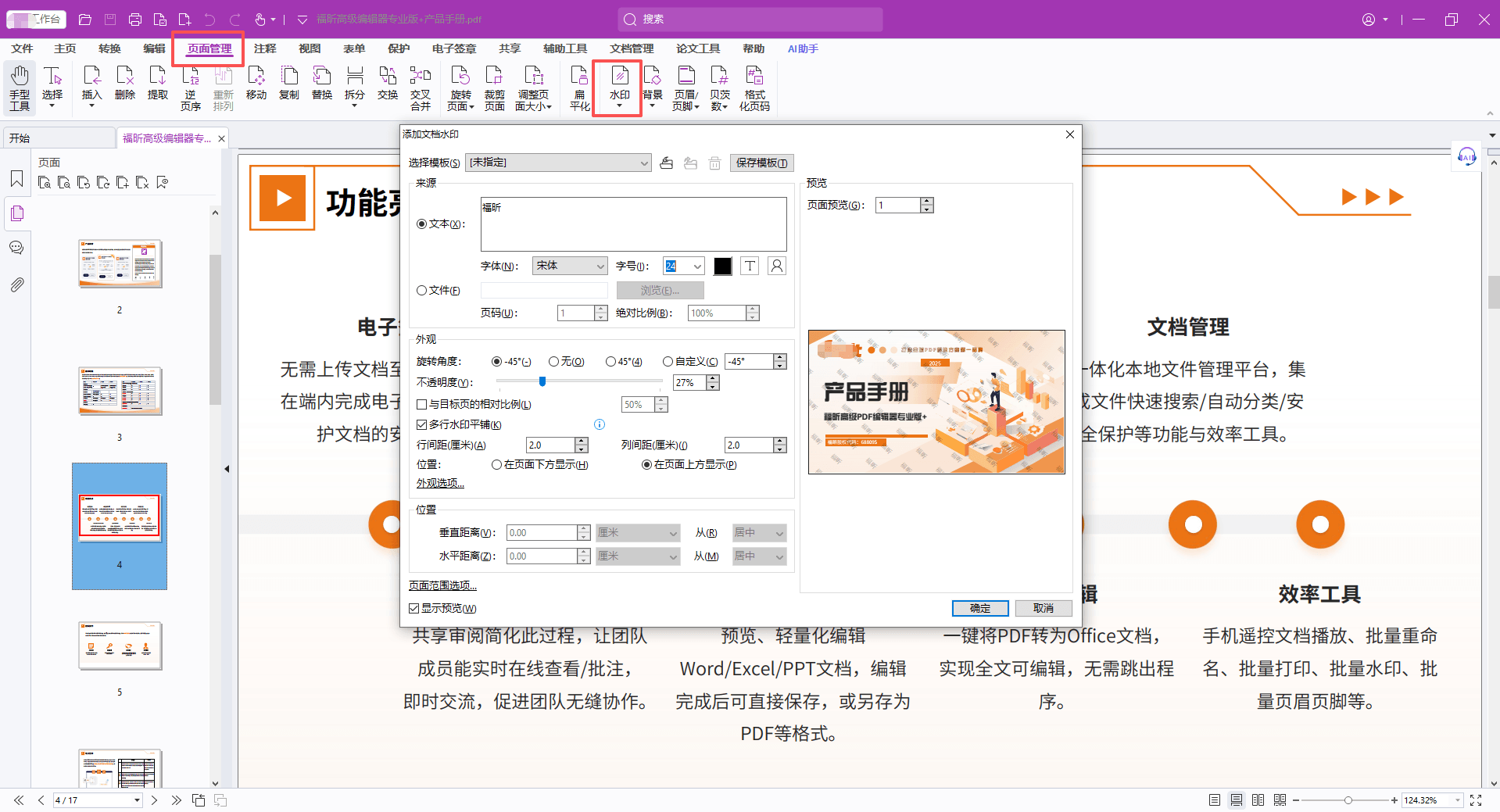
福昕高级PDF编辑器:平铺加间距可调
它的水印设置里有独立的平铺选项,勾上之后满页重复,行距列距按百分比调,角度一般用-45度。调一版预览看一眼,不合适再改数值,比试错强。
1. 打开文档:启动福昕高级PDF编辑器 →「打开文件」
2. 添加水印:「文档」→「水印」→「添加」→「文字」
3. 写内容:输入「内部资料 请勿外传」
4. 设角度:旋转-45度(从左上到右下的斜向)
5. 开平铺:勾选「平铺」→ 调行距、列距(先按默认,密了就往大调)
6. 调透明度:25%-35%之间 → 应用全部页面 → 保存
7. 预览:翻两三页看密度是否均匀、正文是否清晰
福昕PDF365:在线平铺水印
网页工具支持平铺模式,上传后勾选平铺、调角度和透明度即可。处理单份文件方便,批量得一份份来。
1. 福昕PDF365 →「PDF加水印」
2. 上传 → 输入文字 → 勾选平铺 → 调角度
3. 下载
Adobe Acrobat Pro DC:平铺逻辑最成熟
添加水印时可以设置「相对于目标页面缩放」和重复排列方式,还能分奇偶页设不同位置,做双面打印的水印尤其讲究。订阅贵。
PDF24 Tools:免费平铺
桌面版水印工具支持平铺排版,间距可调,还能给整批文件加同一个水印,免费不限次。

Sejda PDF:单页水印为主
支持文字水印的位置和角度设置,平铺选项相对简单,适合加压角水印,满页平铺效果不如专业工具。
iLovePDF:预览后下载
加水印时能实时预览,文字、图片水印都支持,透明度可调,平铺效果一般,应急够用。
平铺水印有三个容易被忽略的参数细节。第一是密度:间距太密(比如每5%重复一次)整页全是水印,正文根本看不清;太稀(每40%一次)裁一块就躲开了。我的经验值是横向列距25%-30%、纵向行距30%-35%,一页能重复十来次,既防裁又不碍读。第二是颜色深浅:浅灰比黑色好,黑色太抢眼。第三是边缘:平铺水印经常在页面最外圈被截断半截字,看着不精致,设的时候留一点边距,或者接受这个效果——防外传的功能性远比好看重要。
平铺的密度可以用一个简单办法估:把页面缩放到50%,看水印是不是形成均匀的斜网格。网格太密像格子布,太疏又像零星几个字。我一般调到一页十到十二个重复单元,裁掉四分之一页面还剩七八个,防拆页的效果就有了。
页面边缘的水印被截断是正常现象,不用刻意修。真在意的话,把水印整体缩小一点、往页面里收一点,边缘残缺会少很多,但中间也会稀一些,取舍看你要防裁还是防丑——我选防裁。
打印效果也要验一遍。平铺水印在屏幕上很淡,打印出来可能深得糊住正文,尤其是灰度打印。打完一页翻着看,正文能顺畅读下来才算过关。
还有个细节:水印是加压在页面内容之上的,如果文件里有表单域,水印可能会挡住输入框的边框,看着别扭。给表单加平铺水印时把密度调稀,或者改用角落水印。
平铺水印的「斜度」也有讲究,负四十五度是最常见的,跟阅读方向形成对角,视觉上最自然。零度的水平平铺像表格线,看着别扭。
加水印前后各存一版,客户如果嫌水印太重,能立刻换回轻的版本,不用从头再做。