



表单里最影响填写速度的不是文本框,是选择类字段:部门选哪个、性别勾哪个、合同类型从下拉里挑。配得好的表单,填的人一路 Tab 加空格就完了;配得糙的表单,下拉里堆着「选项1、选项2」,填的人不知道该选什么。设置这几类字段在编辑器里都有入口,参数不多,配一次就懂。
福昕高级PDF编辑器:四类字段分开配
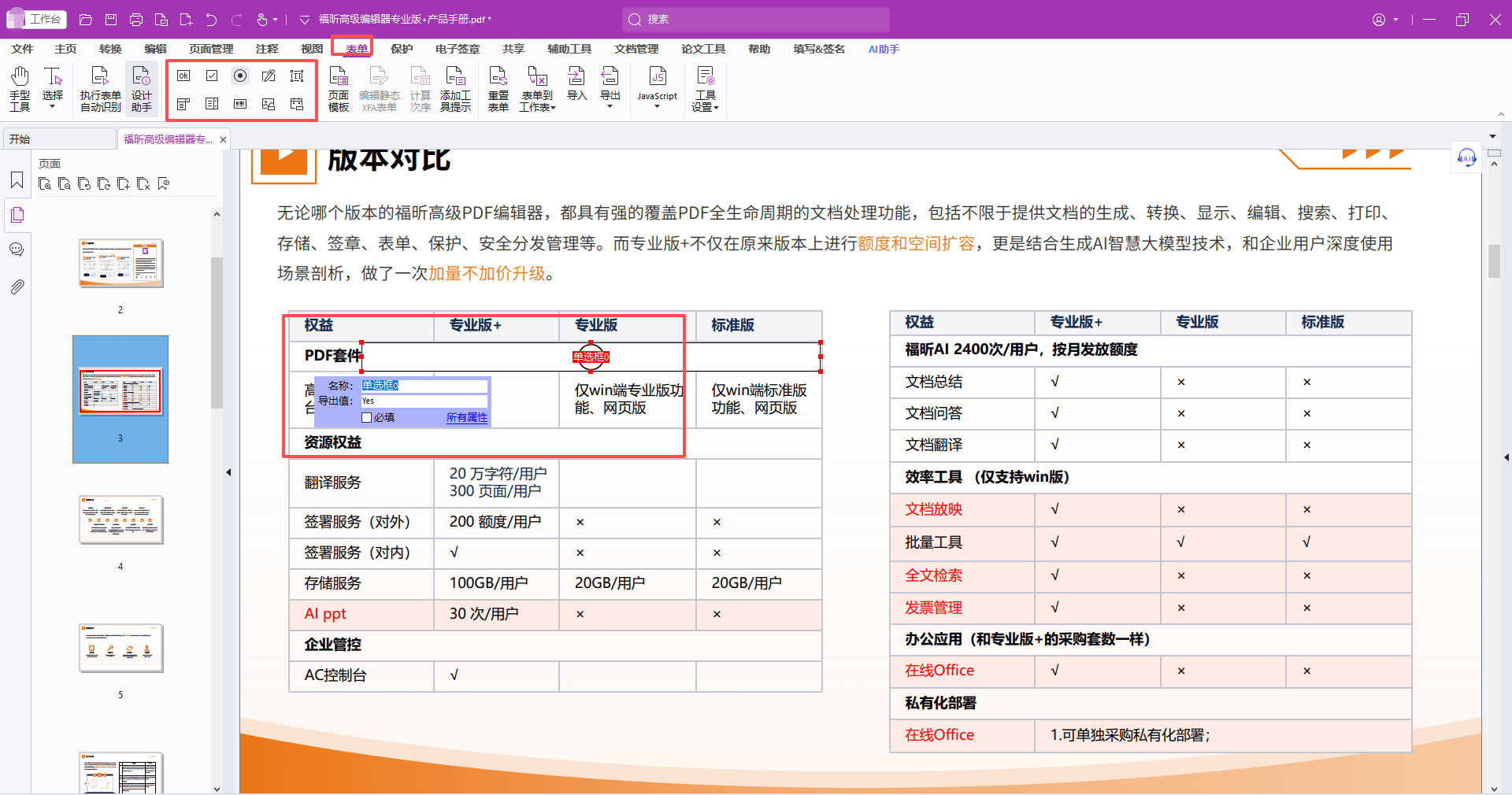
它的表单工具里文本域、复选框、单选按钮、下拉列表分四个入口,各自建好再设属性。下拉列表的选项在属性里逐条添加,还能设默认值;复选框能分组,避免多个框同时勾上。
1. 打开文件:启动福昕高级PDF编辑器 →「表单」
2. 下拉列表:选「下拉列表」→ 在格子上拖出区域 → 属性里「选项」逐条添加
3. 设默认:指定默认选中项 → 「必选」勾上
4. 复选框:选「复选框」→ 拖到方框位置 → 设置导出值
5. 单选组:同一组用「单选按钮」,属性里设相同的组名,保证互斥
6. 测试:预览模式点一遍,确认选项能选、能清空
7. 保存
福昕PDF阅读器:填写预置好的表单
阅读器只负责填,不负责配字段,已经做好的表单用它打开就能选。免费。
1. 打开PDF → 点下拉框选值 → 保存

Adobe Acrobat Pro DC:字段逻辑最强
下拉选项支持批量导入、能设显示值跟导出值分离、还能加计算和校验逻辑,复杂表单只有它撑得住。订阅贵。
Sejda PDF:基础字段可用
能加文本域、复选框、下拉,选项少的时候手动配够用。免费每小时三个任务。
PDF24 Tools:只支持简单字段
文本域为主,选择类字段能力弱,做简单表单可以。

iLovePDF:仅填写
不提供字段制作,只能填。
配置选择类字段有两个踩过的坑。一是单选按钮的组名:同组字段必须用完全一样的组名,否则会出现「性别能同时勾男女」,这种低级错误交上去很难看。二是下拉选项的顺序:选项要按使用频率排,常用的放前面,别按字母或者随便排,填的人少滚几下就是节省时间。还有个细节,下拉框要设一个「请选择」的空选项做默认,避免一打开就默认选了第一项,填的人没注意就提交了错误信息。
单选按钮的组名必须完全一致,否则会出现「男女同时勾上」这种低级错误。
选项顺序按使用频率排,常用的放最前面,别按字母或者随手排。
下拉框加一个空的「请选择」做默认,避免一打开就默认选了某项。
选项文字别太长,下拉列表宽度有限,超了显示不全。
多选场景用复选框,别用单选按钮硬凑。
配置完在预览里点一遍,确认能选、能清空、能正常提交。
以后要改选项,直接在属性里增删,不用重建字段。
下拉选项里有「其他」的,最好配一个文本框让填写人补充,不然选了其他没地方写。
复选框的勾选标记样式在属性里能改,默认的对勾比较通用,别用太花哨的符号。
字段测试时记得试「键盘操作」,Tab能选、空格能勾,才算配得完整。
配完在手机端也打开试一下,有些下拉在手机上点击区域太小,体验很差。
选项里有长文本的,改成短标签,说明放在旁边的文字里。
下拉框的默认值设成「请选择」这个空项,是最省事的防错设计。很多人打开表单直接往下填,没注意第一项已经默认选中,提交上去才发现部门选错了。复选框同理,别预设勾选,让填写人自己点。
表单交付之前,建议让两三个人各自试填一遍。自己配的字段自己填着顺,换个人常常第一下就卡住——不知道哪个框能点、不知道选项在哪。收集他们的卡点再调一遍,比凭经验修参数有用得多。这一轮测试最多花二十分钟,后面几百份表单收回来,填写质量差别很明显。


