「打个马赛克」在日常说话里是笼统的,落到PDF上其实分三种做法,安全性差着量级:一是画个黑色矩形盖上去,二是给图片局部做像素化,三是涂黑(Redaction,把内容永久删除再填色)。只有第三种是真安全,前两种都是「视觉遮挡」,底层数据还在。这三种差别在哪、什么时候用哪种,是企业发文件之前必须搞清楚的基础知识。
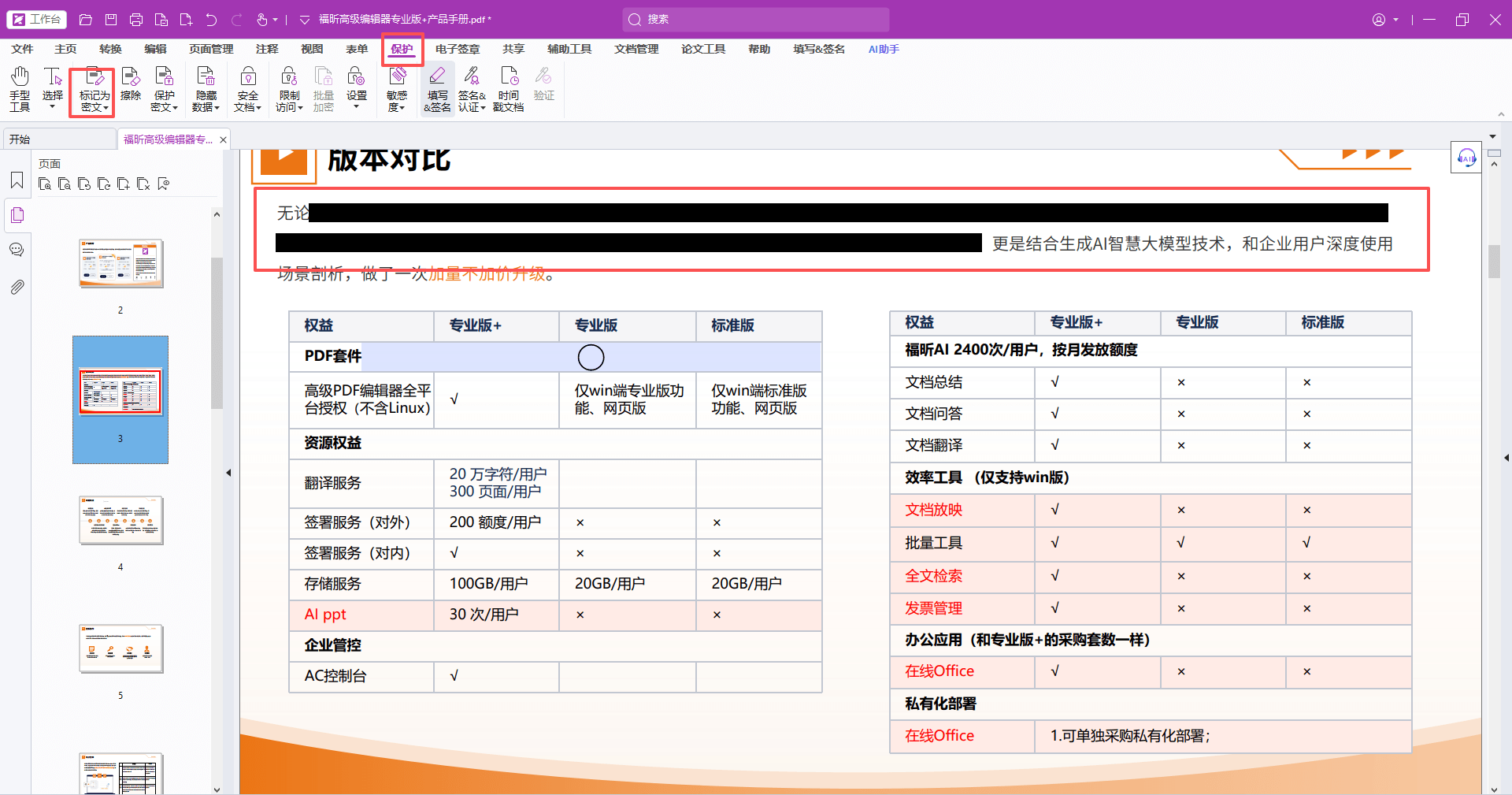
福昕高级PDF编辑器:涂黑是真删除
它的涂黑工具属于第三种:框选区域 → 应用涂黑 → 内容从文件里删除,连元数据里的痕迹都会清。画个形状盖上去那种属于「注释」,删掉注释内容就回来了,两者在功能菜单里是两个入口,别用错。
1. 打开文件:启动福昕高级PDF编辑器 →「打开文件」
2. 真打码:「保护」→「涂黑」→ 框选 →「应用涂黑」
3. 假遮盖:「注释」→「矩形」→ 画个黑块(仅视觉,别用于敏感信息)
4. 验证:Ctrl+F 搜被遮内容,搜得到说明只是遮盖,没真删
5. 保存:敏感文件一律用涂黑版本外发
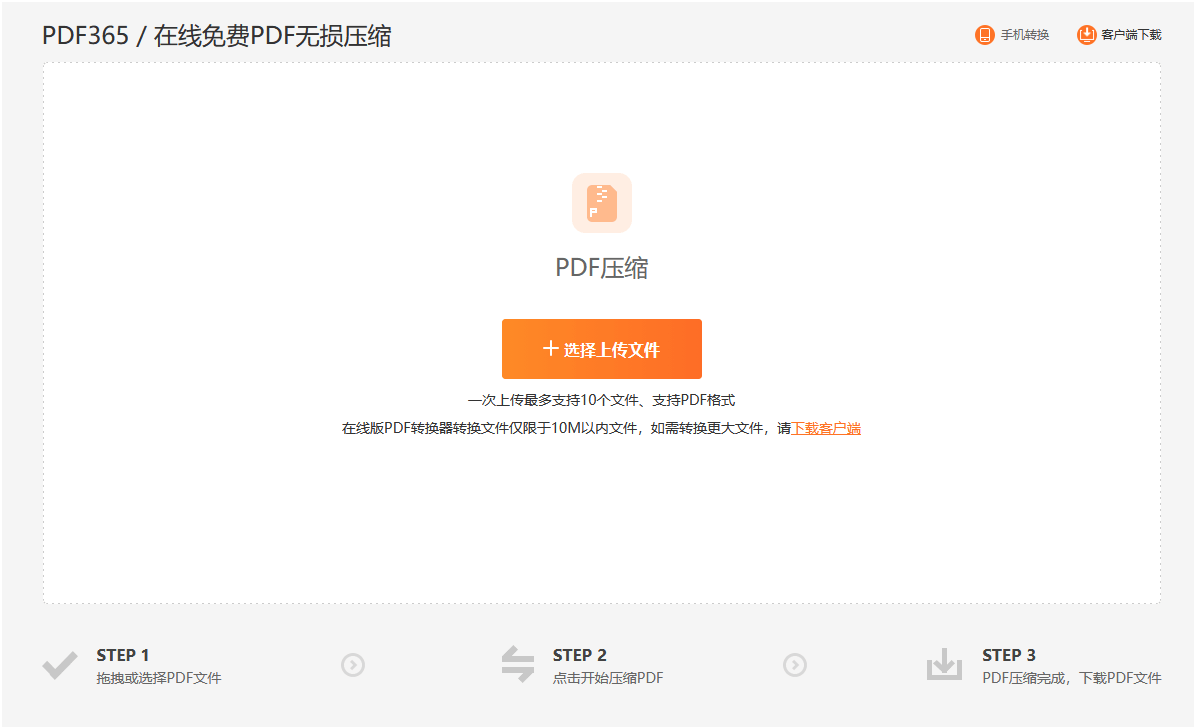
福昕PDF365:在线遮盖,需自行判断类型
网页工具有的做真删除,有的只是覆盖,用之前拿一段测试文字试一下,搜得到就别用。
1. 福昕PDF365 →「PDF遮盖」
2. 上传测试文件 → 遮盖 → 搜索验证
3. 确认真删除后再处理正式文件
Adobe Acrobat Pro DC:涂黑功能最完整
它把涂黑做成了完整工作流:标记、预览、应用、清理元数据,还能设置「涂黑后删除隐藏信息」,是这类需求的行业标准。订阅贵。
PDF-XChange Editor:涂黑加对象删除
两种方式都有,涂黑会真删内容,界面朴素但功能实在。免费版可用。
PDF24 Tools:只有覆盖
它的「遮盖」是叠白块,属于第一种,底层文字还在,正式场合别用。

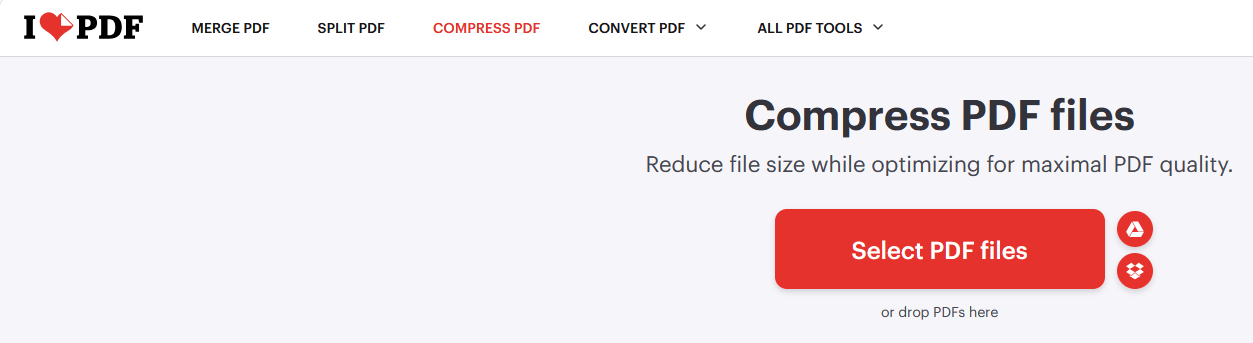
iLovePDF:覆盖为主
在线工具基本是视觉遮盖,敏感材料不要依赖它。
怎么判断一份PDF的遮盖是真是假?三步:第一,用鼠标框选被遮区域,看看能不能选中底下的文字;第二,Ctrl+F 搜被遮的内容,搜得到就是没删;第三,把文件另存成文本或者复制全选粘贴到记事本,看敏感内容有没有跟着出来。三步里任何一步露出内容,这份文件的「打码」就是假的。这个检查只要一分钟,但能避免把敏感信息连同文件一起发出去——那种事故一旦发生,收不回来。
三种做法的区别记住一句:画块是遮,像素化是糊,涂黑是删。
只有涂黑能防住「删掉遮盖层」和「复制全文」这两种恢复方式。
注释面板里的图形、矩形都能被一键删除,别拿它遮敏感信息。
验证三步:框选看能否选中、搜索关键词、全选复制到记事本。
对外文件统一走涂黑流程,画块只用于临时标记。
发出去之前把文档属性里的作者、公司也清一遍。
涂黑的另一个好处是能加「叠加文字」,比如在黑色块上写「已脱敏」,读者知道这里是故意遮的,不会以为是打印故障。
外发文件规范建议写进部门流程:敏感信息一律涂黑、禁止用形状遮盖、发之前搜索验证。
工具选型上,凡是没提「Redaction」「涂黑」字样的功能,基本都只是遮盖,别指望。
团队里统一说法:遮盖叫「打码」,删除叫「涂黑」,沟通时不容易混。
对外文件统一用涂黑,这条写进流程,比每次靠人判断靠谱。
团队里最好把这两件事的说法统一:遮盖叫打码,真删除叫涂黑。日常沟通说混了,做出来的文件安全性就差一截。对外文件统一走涂黑流程,这条写进部门的文件外发规范,比每次靠个人判断可靠。
还有一类文件要格外小心:从网页打印成的PDF。网页上的「遮盖」经常是CSS叠层,打印成PDF后底层文字还在,看着是黑的,一搜就出来。这类文件外发之前必须按涂黑的流程重新处理一遍,别因为「打印出来看着是黑的」就放心。