



自动生成的书签经常是平的:二十个书签全在一级,点开一看分不清哪是章哪是节。整理层级是件手工活,但不难——拖一下缩进就成子级,缩进回去就成同级。规范的做法是两层:一级是章,二级是节,再往下不再细分。层级清楚了,导航面板一眼能看出全书结构,比一堆平铺的标题好读得多。
福昕高级PDF编辑器:拖拽调层级
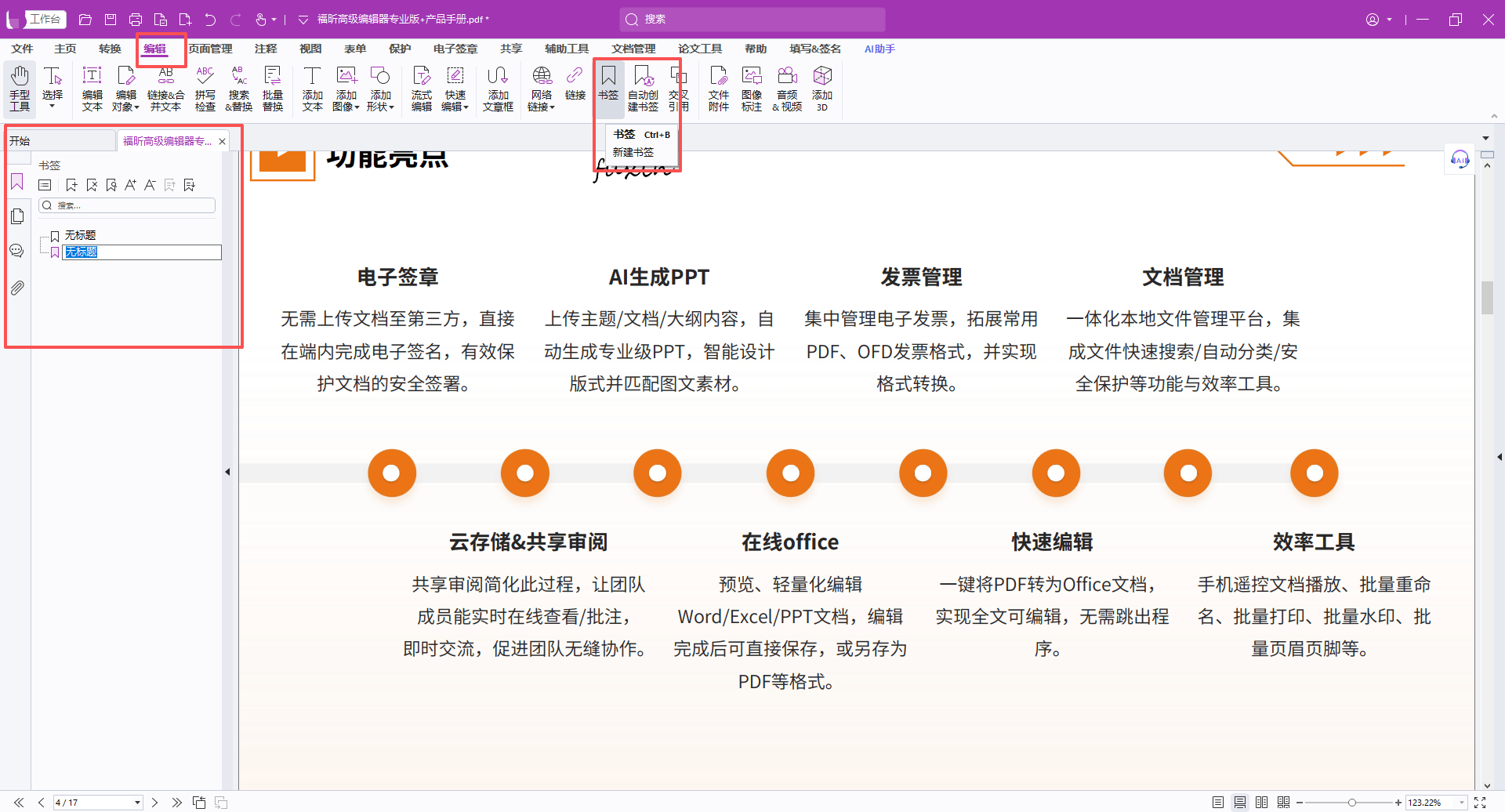
它的书签面板支持拖拽缩进:把书签往右拖到另一个书签下方就成了子级,往左拖回到同级。整理完还能批量改名字,几十个书签十分钟理顺。
1. 打开文件:启动福昕高级PDF编辑器 →「视图」→「书签」
2. 看现状:展开全部书签,看哪些该是章、哪些该是节
3. 拖层级:把节对应的书签往右拖,缩到章下面
4. 排顺序:同级书签上下拖动排序
5. 批量改名:选中多个 → 右键重命名,去掉多余的编号前缀
6. 核对:点击几个书签验证跳转正确 → 保存
福昕PDF阅读器:只读层级
阅读器能显示层级并展开收起,整理工作得用编辑器。
1. 打开PDF → 书签面板展开查看
Adobe Acrobat Pro DC:层级管理最灵活
书签面板支持多选后批量缩进、批量改样式,还能把一组书签存成模板套用到别的文件。订阅贵。
PDF-XChange Editor:拖拽直观
书签层级拖拽顺手,支持批量重命名、批量设目标页,免费版够用。
Sejda PDF:不支持
没有书签编辑功能。
iLovePDF:不支持
同上。
书签层级整理有个简单的判断标准:如果一级书签超过十五个,说明该分组了;如果某个一级书签下面只有一两个子项,说明分得太细,可以合并。我的习惯是「章-节」两层,一本文档七八个一级、每级三到八个二级,导航面板一屏能看完,读者找内容不用反复展开。另外,书签名字别带页码(「第三章 第45页」这种),页码会随着修订变化,书签名带页码等于给自己埋雷,只写章名就行。
一级书签超过十五个就该分组了,读者一屏看不完。
某个一级下面只有一两个子项,说明分太细,可以合并。
书签名不带页码,只写章名。
拖拽缩进时注意别把书签拖成上一级的子项,拖完点一下验证跳转。
批量改名用多选,几十个书签十分钟能理顺。
整理完存一份书签结构,同类文档可以复用。
层级整理完,建议按F键或者方向键在书签面板里走一遍,键盘比鼠标点得快。
书签的字体和缩进是自动的,别手动调,调了换个阅读器就乱。
整理好的结构可以导出成文本,下次做同类文档时照着抄结构,省一半时间。
层级整理好后,让同事打开看一眼,别人能找到章节才算真的清楚。
书签数量特别多的,考虑只保留一级,细节让目录页承担。
层级做两层就够,章和节。三层以上读者要点两次才到内容,反而慢。整理完让同事打开看一眼,别人能在十秒内找到第三章第二节,这套层级就是合格的;找不到,说明分得太细或者名字写得含糊。
整理层级时容易犯的错是「按内容重要性分级」,而不是按结构分级。读者找东西靠的是章节顺序,不是重要性,所以一级永远是章、二级永远是节,别把重要的小节提到一级去。规矩统一,读者第一次用就能猜到结构。
书签的顺序必须跟正文顺序一致,别按重要程度排。读者顺着书签往下点,就是一页页往后翻的过程,顺序错了整个导航就失灵了。


