收表最烦的不是填,是汇总。几十个人回传的表单PDF,你要把里面的姓名、部门、选项一条条抄到Excel里,抄到眼冒金星还容易错行。好消息是:表单域里的数据是可以导出的,填了表单域的PDF能被提取成表格数据,一次汇总几十份。前提是——表单本身有规范的字段名,这决定了你能不能自动化。
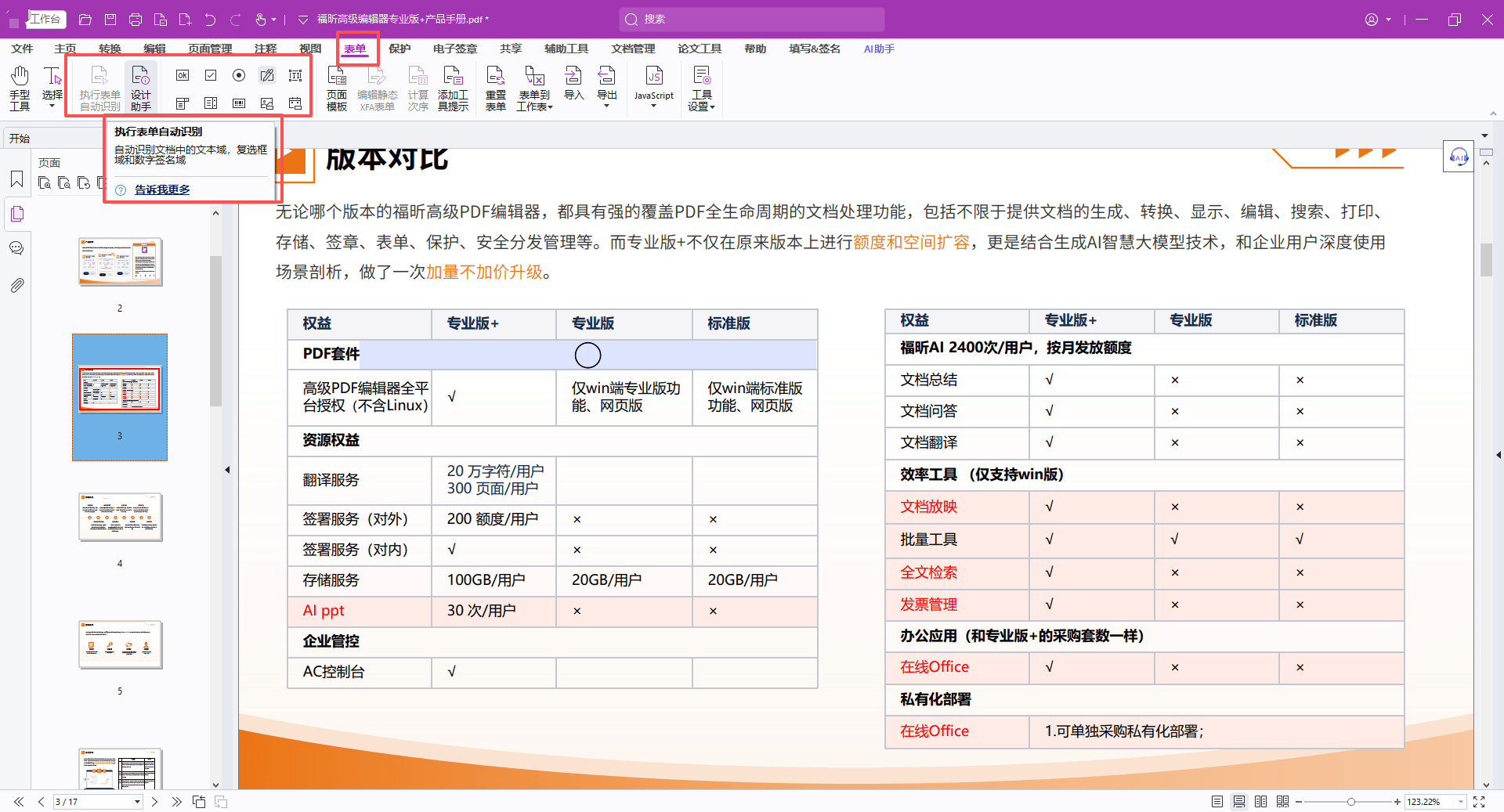
福昕高级PDF编辑器:导出表单数据
它的表单功能能把填好的数据导出成表格格式,字段名作为列名,一次处理一份或一批。字段命名规范的话,导出来就是一张能直接用的表。
1. 打开文件:启动福昕高级PDF编辑器 → 打开填好的表单
2. 进表单工具:「表单」→「更多」→「导出表单数据」
3. 选格式:导出为CSV或表格格式
4. 批量:多份文件用同样的字段名,逐份导出后在表格里拼接
5. 核对:打开导出表,确认列名和内容对应无错位
6. 存档:导出文件跟原始表单一并归档
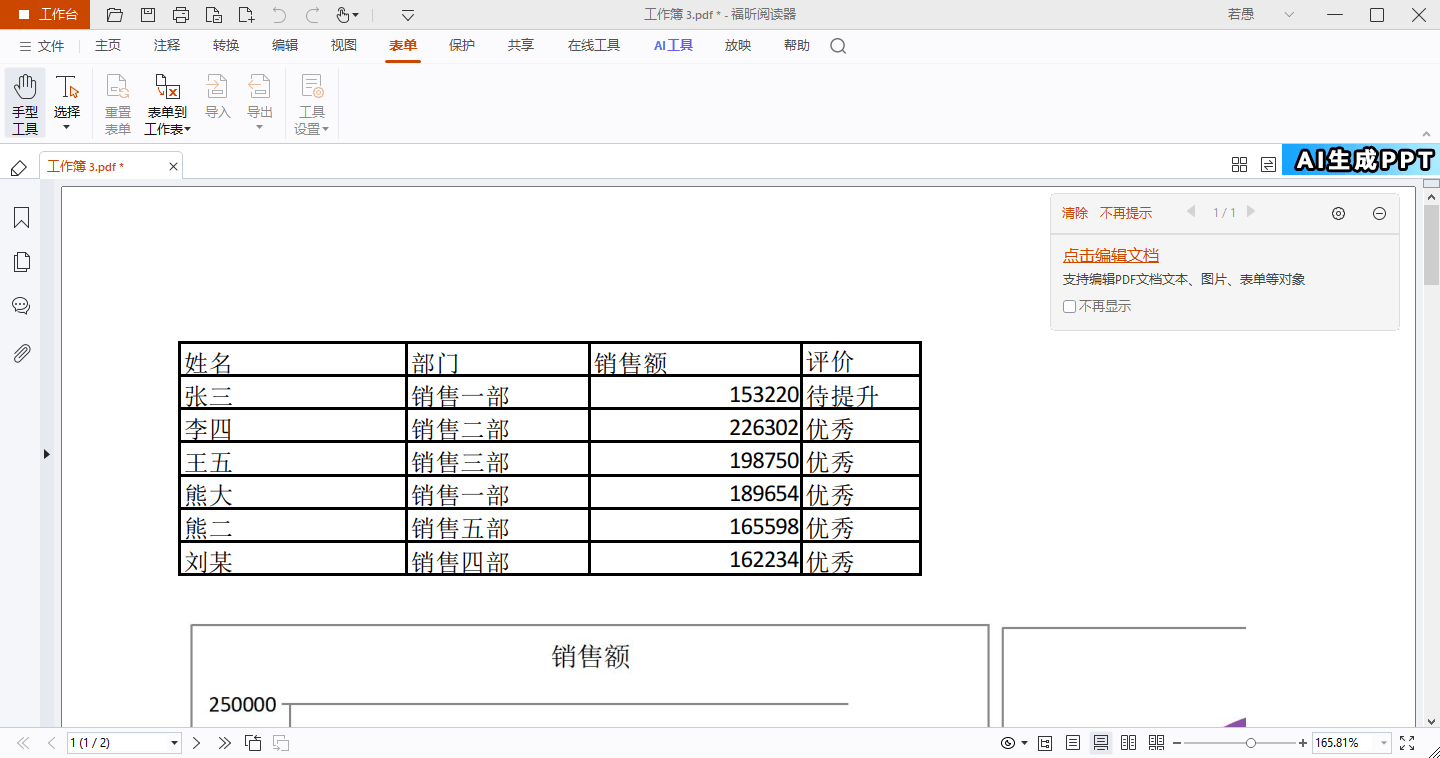
福昕PDF阅读器:不支持导出
阅读器只能看和填,导出数据要用编辑器。
Adobe Acrobat Pro DC:汇总能力最强
「准备表单」里能把多个填写后的PDF数据合并成一张表,字段自动对齐,几十份一次汇总,是做统计的利器。订阅贵,但省下的时间值。
Sejda PDF:不涉及数据导出
它做表单和填写,没有数据汇总功能,别指望。
PDF24 Tools:无此功能
只能处理页面,不能读表单数据。

iLovePDF:无此功能
只有填写签署,没有数据提取。
汇总这件事的关键在「填之前」而不是「收之后」。发出去的表单如果字段名规范(姓名、部门、日期统一)、每个人用同一份模板填,收回来导出就能直接拼表;如果字段名乱七八糟、有人打印手填再扫描,那就只能人工录入。所以发表单前多做一步:把模板字段命名统一、加上「请用电子方式填写,勿打印手写」的提示,能省掉后面一整天的录入工作。还有个技巧是要求回传时文件名统一成「姓名-部门.pdf」,汇总时按文件名排序就能对上人,不用点开每份找名字。
导出前确认所有表的字段名一致。名字不一样,导出来的列对不上,汇总等于白做。
导出格式选 CSV 时注意编码,中文乱码就换成 UTF-8。
文件命名让填写人统一成「姓名-部门」,汇总时按名字排序直接对上人。
有打印手填再扫描的,那部分只能人工录入,提前跟对方说清楚要电子填。
汇总完随机抽三份跟原件核对,防止错行。
导出的表单独存档,跟原始表单一放,后面查证有据。
下次发同一张表,直接复用这次的字段规范。
汇总表建议保留原始数据的副本,统计过程单独一列,改错了能回退。
字段名有中英文混用的,导出后统一成中文列名,交给别人看不用再解释。
数量多的表,按部门或日期拆成几个子表汇总,比一张大表好核对。
导出前把所有表的字段名对一遍,名字不一致是最常见的汇总失败原因。
汇总完保留一份原始导出文件,后面核对数据有据可查。
导出成CSV之后,用Excel打开先看编码对不对,中文变乱码就改用UTF-8重新导一次。字段多的表,建议先做一张「字段-列名」对照表,汇总时按对照表核一遍,比打开几十份原表逐个对快得多。
如果表单是发给外部填的,回收率往往比数据质量更让人头疼。发出去之后隔两天提醒一次,说明截止时间和用途,回收率能提一截。回收的表单按「姓名-部门」重命名之后再汇总,谁交了谁没交一眼就能看出来,不用逐份点开确认。