投标文件压得太狠,打出来整页发灰、小字全糊,甲方那边差点当成废标——这是我去年亲眼看着同事经历的惨案。压缩过头的文件还有救吗?分两种情况:手头还留着原文件,那啥都不用救,换个温和点的档位重压一遍就行;原件已经删了、手里只剩糊掉的这份,能救的主要是文字——用OCR把模糊的文字重新识别出来,让它恢复可搜索、可复制、可打印清晰的状态,但图像细节是找不回来的,这点得先说透。别上来就反复重压,那只会越来越糊。
福昕高级PDF编辑器:OCR识别,把糊掉的文字救活
编辑器自带的识别文本功能就是救糊文件的主力,扫描件、图片型PDF压糊了,跑一遍OCR,文字层重新生成,之后选字、搜索、复制都正常。
1. 启动福昕高级PDF编辑器 → 打开这份糊掉的文件
2. 「转换」→「识别文本」→ 选「当前文件」
3. 设置识别语言(中文选简体中文,识别率差别很大)
4. 输出选项三选一:可搜索的PDF、仅图像、带文本的图像,一般选第一种
5. 跑完随机翻几页,试着选中一段文字,能选中就说明救回来了
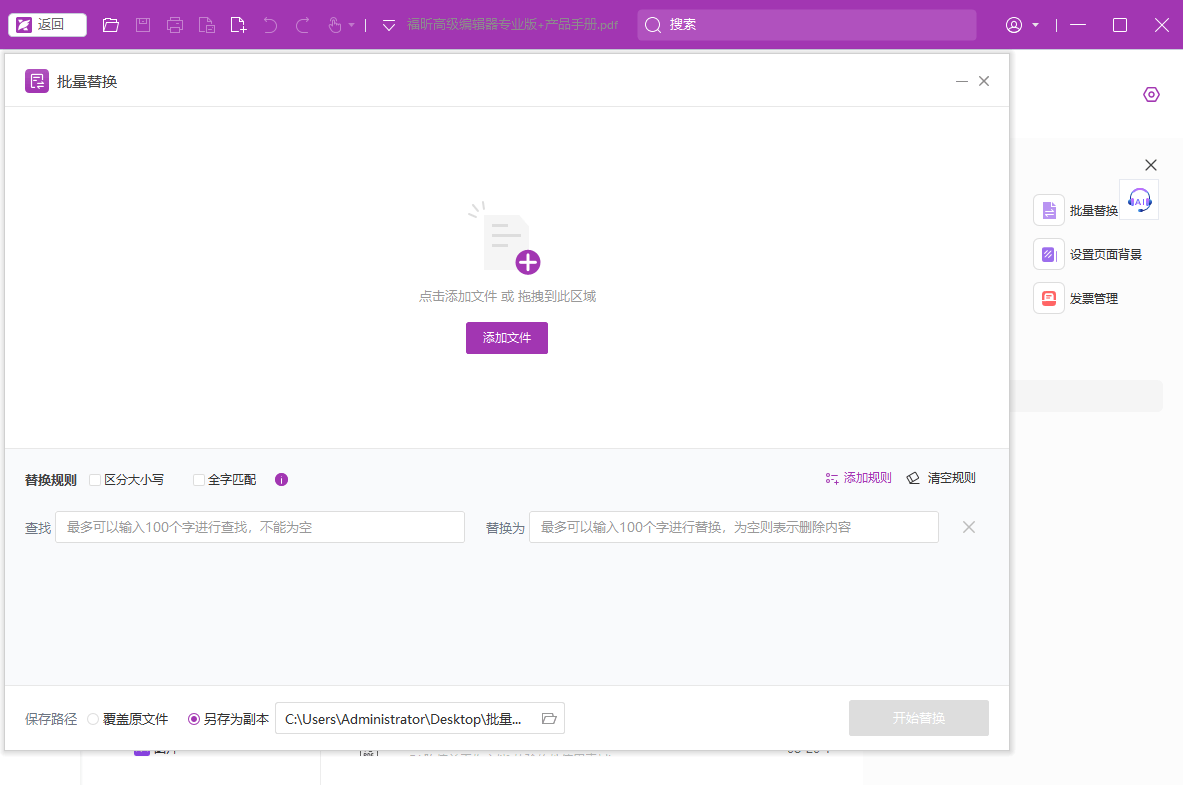
福昕PDF转Word:把糊文件转成可编辑的Word
还有个思路是绕开PDF本身:用福昕PDF转Word把这份糊文件转成Word,它的转换过程会做OCR识别,糊掉但还认得出的文字会被重新识别成可编辑文本。转完在Word里把错漏的字改掉、版式理顺,存出来的新文件就直接可用了。注册账号后免费转前5页,短合同、单页证明这类文件全够用。左侧工具栏选「PDF转Excel」「PDF转PPT」等入口也能换目标格式。
Adobe Acrobat Pro DC:增强扫描,专治可疑文字
它有个「增强扫描」功能,干的就是这个活儿:对压糊的扫描页先做页面优化,再跑OCR,还会标记出「可疑文字」让你人工确认。识别准确率在同类里属于第一梯队。缺点还是老三样:订阅贵、吃配置、处理整本大文件要等。适合手头有订阅、文件又重要的场景。
PDF24 Tools:免费的OCR兜底
桌面版带免费的OCR工具,识别语言选对了,普通清晰度的扫描页救回来的效果够日常用。完全免费不限次,适合预算为零的应急场景。缺点是不管糊得多严重,它都一视同仁地跑,没有Adobe那种可疑文字标记,救回来的文件要自己多核对几遍。它适合拿来做第二遍兜底:主力工具识别完发现还有几页不行,单独把那几页丢给PDF24再跑一遍,两个工具的识别引擎各有擅长,交叉着用能多救回一些页面。
Sejda PDF:在线OCR,小文件应急
网页上直接传文件跑OCR,支持中文,几兆的小文件几十秒出结果。免费每小时三个任务、50MB上限,应急救一份两页的证明、发票正合适。重要文件涉及上传服务器,涉密内容别用在线的,换本地工具。
顺带说一句救文件的优先级判断:文字型的扫描件(合同、证明、报表)值得救,OCR跑一遍文字全回来,损失主要是图像质感;图片型的文件(艺术海报、照片集)救的意义不大,图像细节压丢了就是真丢了,重新拿原图重做比什么都强。先判断文件类型再决定救不救,别在没救的文件上耗一下午。还有,OCR认错字是常态,「2024」认成「202A」这种错误肉眼扫一遍才能抓出来,救完的文件从头通读一遍,重点核数字和姓名,救完不核对等于白救。