



同事离职交接,留下十几份定稿 PDF,里面的产品图、流程图全要提出来归进素材库。一份份提,提完还要面对「十几份文件里大量重复图」的问题——同一张 logo 出现在每份文档的页眉上。批量提取加去重,这套流程我跑通了,工具和细节如下。
福昕PDF转Word:多份一起提,一次出全部
批量是它的强项,十几份文件一次到位。
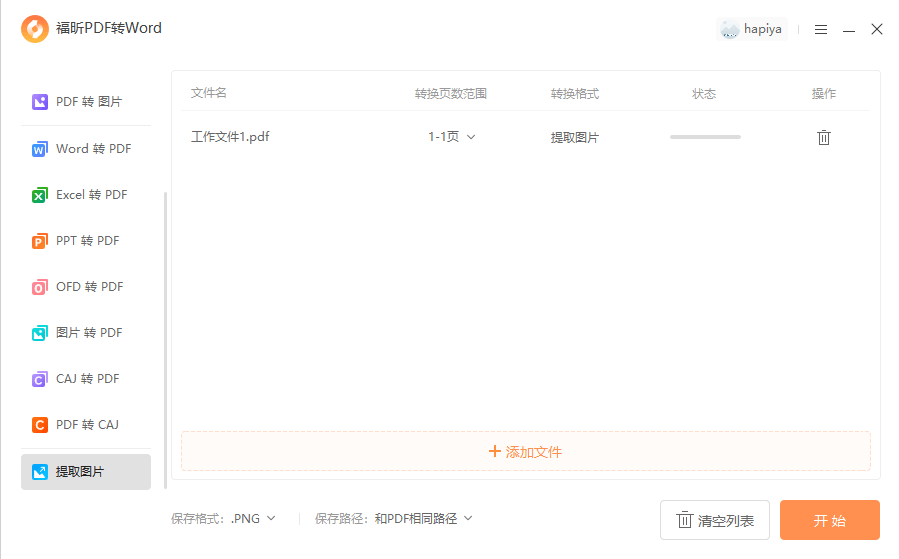
1. 打开软件:启动福昕PDF转Word → 选「提取图片」
2. 批量导入:全选 PDF 拖进去,或拖文件夹
3. 设输出:统一输出目录
4. 开始:点「开始提取」,所有文件的图片按顺序导出
输出文件名带来源和页码信息,按名字排序能对应到「哪份文件哪页」。十几份提完几百张图,接下来去重。
福昕高级PDF编辑器:重复图挑主体,废图当场判
去重后留下的图要做质量筛选,编辑器里顺路完成。
1. 打开文件:启动福昕高级PDF编辑器 → 打开任一源 PDF
2. 对照检查:对存疑的图,「编辑」→「编辑对象」→「图像」看它在原版面的实际大小
3. 判质量:分辨率高、完整的留,被拆成碎块的重拼或弃用
4. 另存补漏:批量提取漏掉的图,单张右键另存补上
5. 保存:Ctrl+S
去重我用的土办法是按文件大小排序——重复图尺寸完全一样,排完一看一目了然;再靠肉眼挑分辨率最高的那张。几百张图去重半小时内能搞定。

Adobe Acrobat Pro DC:批量导出参数细
多文件的图像批量导出可统一格式和色彩空间,归档素材规格统一。订阅贵。
iLovePDF:在线批量提取
多份一起传,打包下载,按页码命名。文件过云,未发布设计稿慎传。免费额度有限。
Sejda PDF:在线提取,单份范围控制
能按页码范围提取,适合「十几份里只要某几份的部分图」的混合场景。免费每小时三个任务。
PDF24 Tools:免费离线跑量
桌面版一次挂一批,免费不限次,内部资料离线处理放心。配套格式转换接力用。零成本首选。
去重还有个偷懒但有效的办法:按文件内容哈希去重。用系统自带命令就能把内容完全相同的图筛出来,比肉眼比对快得多。视觉相似但内容不同的(同一张图的不同裁剪),再人工过一遍,两层筛完,几百张剩几十张。
来源记录再说细一点:批量提取的图建议在文件名里带上来源编号(比如「A03_页码」),再配一个清单文件记录编号对应的原文件名。别嫌麻烦——三个月后设计师问「这张图出自哪份文件」,你两秒答上来,这就是专业度和「大概吧」的区别。
批量提取的「预检」动作:提取前先翻一遍十几份 PDF,把明显全是文字、没有图的直接排除——没图的文件跑一遍只是浪费时间。三十秒预检换来提取量减半,这个投入产出比很划算。
批量提取的「失败清单」也要有:个别 PDF 提取报错(加密、损坏、版本问题),记下文件名集中处理,别混过去。交接场景尤其如此——离职同事留下的文件出问题,你记录得越清楚,后面找人补救越有依据。
批量提取的「时间安排」也说一下:几十份文件的提取加整理,顺利也要一两个小时,放在下午茶后或下班前做正合适——这种机械活放在精力最好的上午纯属浪费,放在状态一般的时段正好。会安排任务的人,一天能多干一件正事。

