



上周帮家里老人办手续,要求把身份证、户口本、银行卡等十几张照片「合成一个 PDF 按顺序上传」。微信里攒的 JPG 一张张传过去被退回,要求合并成一个文件。真做起来才发现,图片转 PDF 的核心不是「转」,是排序和排版——顺序错了、有的横有的竖,交上去就是重做。
福昕PDF转Word:图片批量转 PDF,一次成文件
大批量照片合并时它最省事,比如整本证件照、整套票据。
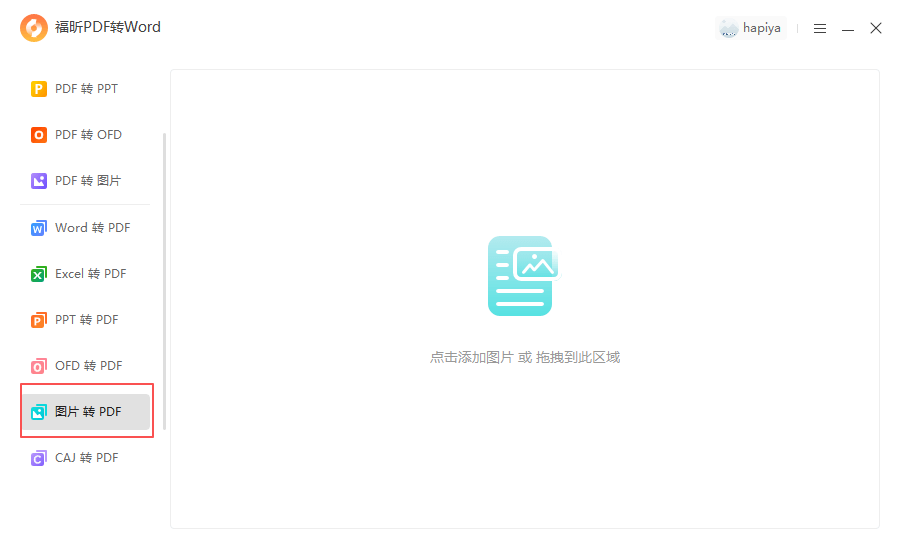
1. 打开软件:启动福昕PDF转Word → 左侧功能栏选「图片转PDF」
2. 导入:全选 JPG、PNG 拖进去,一次可以加几十张
3. 排顺序:在列表里按文件名排序,或者手动上下移
4. 确认输出:选保存路径
5. 开始:点「开始转换」,图片按顺序逐页生成 PDF
政务系统对这类材料还有一个隐形要求:单文件大小。手机原片一张就三四 MB,十几张合起来超限是常事,转之前把照片压一道(微信发送时选「原图以外」的质量再保存出来就能小一半),再合成 PDF 基本都能过。
上传政务系统前,我会把照片按「要求顺序」重命名成 01、02、03,转出来页序就稳了,不靠手动拖。
福昕高级PDF编辑器:合完还能接着排版和加注释
转出来发现某页要旋转、要补个说明文字,不用换软件。
1. 打开编辑器:启动福昕高级PDF编辑器 →「文件」→「创建」→「从文件」→ 多选图片
2. 生成 PDF:图片按选中顺序逐页排入
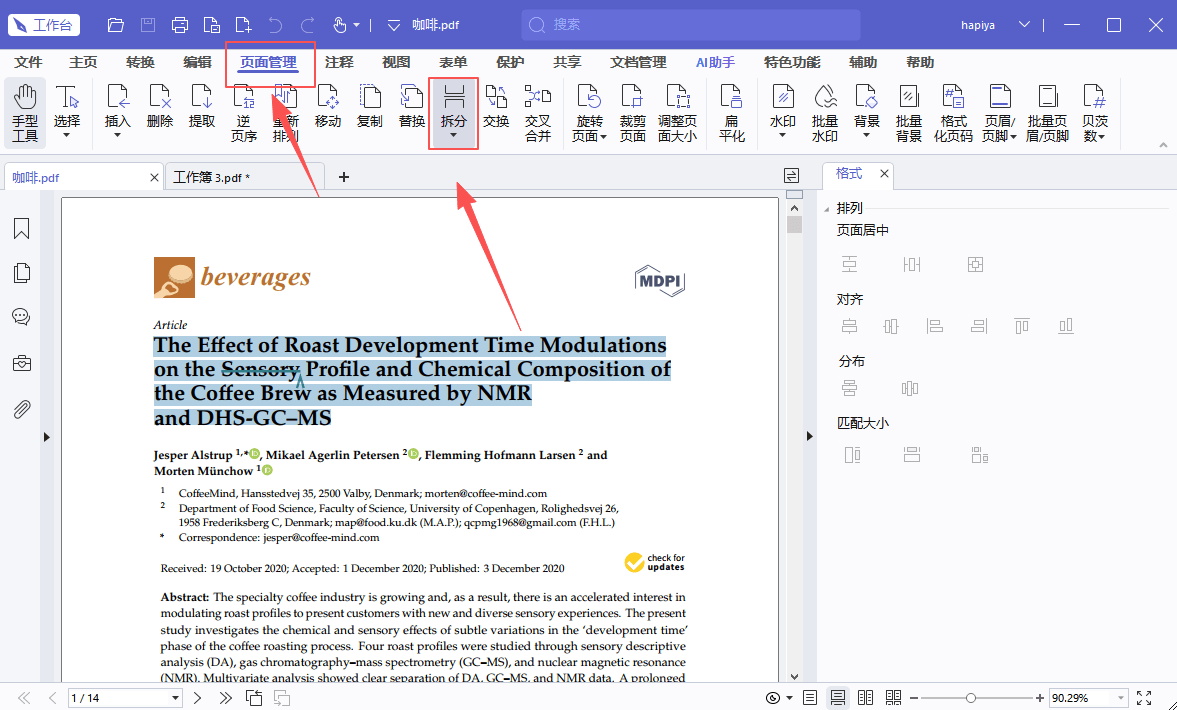
3. 调页序:「页面管理」→ 缩略图里直接拖动页面调整顺序
4. 旋转页面:横拍的照片转成竖版,选中页面点「旋转」
5. 补说明:某一页要备注「复印件」,用「添加文本」在页角写上
6. 压缩体积:照片分辨率高导致文件大,走「文件」→「PDF优化」压到 1M 以内方便上传
7. 保存:Ctrl+S 存盘
老人那份材料最后 3.8M,正好卡进系统 5M 的限制里,全靠最后这步压缩。
还有个加分项:编辑器里能直接给某一页加文本框。证件材料里常常要求某页写上「与原件一致」或用途说明,在 PDF 里补比回图片软件里改方便得多,写完再转一轮都不用。
Adobe Acrobat Pro DC:合并图片的老牌方案
「创建 PDF」里多选图片后会给你一个缩略图排序界面,拖好顺序再生成,还能单独设每页的纸张大小和边距。要打印成实体册子的话,它能保证每页尺寸一致,照片册、作品集这种要送印的活用它稳。缺点还是贵,只为合并照片开会员不值。
iLovePDF:在线 JPG 转 PDF,体验最顺
拖拽排序、设置页边距、选横向纵向、指定 A4 或按图片原始尺寸,这些关键选项它都给到了,而且是可视化操作,老人家的需求十分钟就能弄完。它还能设「每页一张图」或「多张拼一页」,材料页数多、想省纸张时后者很实用。免费版有文件数和大小限制,几十张高清照片偶尔卡额度。
PDF24 Tools:免费无限制,选项还多
在线版和桌面版都有「图片转 PDF」,能设每页一张还是多张拼版、页边距、方向,甚至能加页码——材料要求标页码时这个直接勾上就行。桌面版完全离线,证件照这类敏感图片不用上传,这点我很看重。缺点是界面旧,第一次要找半天选项。
Smallpdf:快,适合三五张的临时活
拖进去就转,顺序错了重新拖一次也快。免费版每天两次,适合偶尔合并几张图。它的页面默认按图片尺寸走,交政务系统前记得检查页面大小是否统一,有的系统会挑剔。证件照这类敏感图片,介意的话别走在线,换桌面工具。
Sejda PDF:在线转,页边距和方向可调
上传后能设边距大小和页面方向,还能选「每页一张图」或「图片铺满」——铺满模式适合证件照,不会有白边。免费每小时三个任务,几十张的大批量做不了,十张以内的材料正合适。处理完记得下载后核对页数,它偶尔会把两张相近的文件名排错序。

