



交一份一百多页的产品手册给渠道商,人家反馈:目录点了没反应,翻文件全靠滚轮。我打开自己转的 PDF 一看,目录倒是印在那儿,但不是链接,PDF 侧边的书签栏也是空的。Word 转 PDF 想保留「能跳转的目录」和「书签」,跟工具设置有关,不是转完自动就有的。这批工具我把目录这块单独测了,结果如下。
福昕PDF转Word:目录链接自动带,批量也保留
它转出来的 PDF 默认保留 Word 目录的超链接,长文档批量转也不掉。
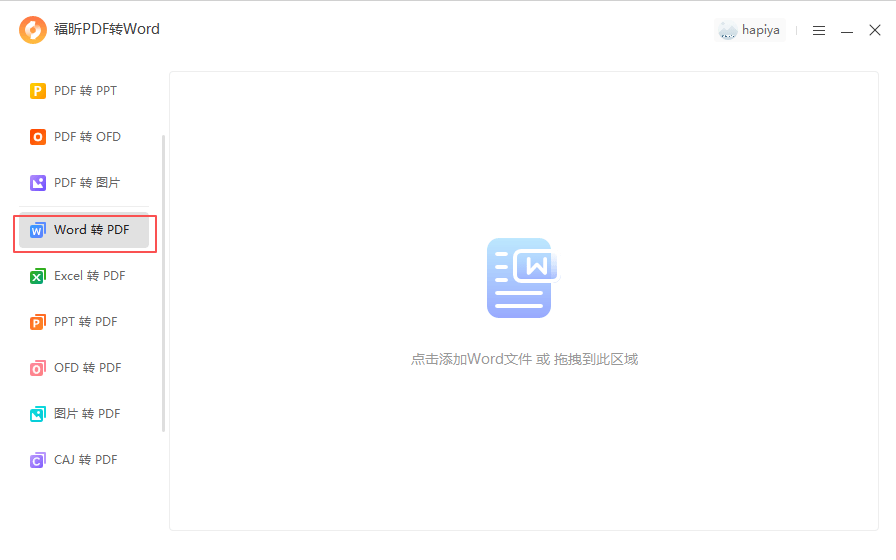
1. 打开软件:启动福昕PDF转Word → 选「Word转PDF」
2. 导入:把带目录的 docx 拖进去,多份一起加也行
3. 确认输出:选保存路径
4. 开始:点「开始转换」
5. 验收:打开 PDF 点目录条目,能跳转就是成了
前提是 Word 里的目录得是「自动目录」或者带超链接的,纯手打的目录文字没有链接信息,谁也救不了。Word 里按 Ctrl+A 后 F9 刷新一下域,再转,目录页码和链接都是新的。
福昕高级PDF编辑器:转完检查书签,缺了能补
它创建 PDF 后能直接检查、补建书签,交付前多一道保险。
1. 创建:「文件」→「创建」→「从文件」→ 选中 Word
2. 查书签:转完点开左侧「书签」面板,看有没有生成
3. 手动补:没有书签的话,选中正文标题 → 右键「添加书签」,逐级建好
4. 查目录链接:回到目录页逐个点,确认跳转
5. 保存:Ctrl+S 存盘
手动补书签是笨办法但有效,几十级标题也就十来分钟。我们手册最后发出去的版本,书签按「章-节-小节」三层建的,渠道商反馈翻起来跟电子书一样。
Adobe Acrobat Pro DC:书签设置最细
「创建 PDF」的偏好设置里能勾「添加书签」,还能控制书签层级深度,Word 里的标题样式会原样映射成书签层级。转出来的书签树最规整。订阅贵,日常小文档用它有点重。
Nitro PDF Pro:Word 插件一键转,书签同步
从 Word 里直接点 Nitro 插件转 PDF,标题样式到书签的映射自动完成,书签栏开箱即有。批量面板也能挂长文档。价格不便宜,已有授权的团队顺手。
PDF24 Tools:免费方案里目录保留还行
在线和桌面版免费不限次,自动目录的链接大部分情况能保留,书签偶尔不生成——不生成就用别的工具补,或者接受「目录能跳、书签没有」。零成本场景它够用。
iLovePDF:在线转,目录基本保留
上传转完打包下载,自动目录的链接大多在,书签稳定性一般。免费额度有限,公开手册这种不涉密的用它顺手。
书签除了给人点,还有个实际用处:很多文档管理系统、审批系统会读取 PDF 书签自动生成大纲,目录能跳的书签,在系统里直接变成章节导航。我们交内部审批平台的文件,有书签的那版会被自动解析出目录树,领导在手机上点着看,反馈说比翻页舒服。
目录跳转和书签是两套东西,别混了:目录跳转靠的是目录条目里的超链接,读者在正文第一部分点;书签是 PDF 侧边栏的大纲树,翻长文档用。最好的文件两个都有——目录负责「体面」,书签负责「好用」。工具不支持书签的话,至少保住目录跳转,这是及格线。
书签层级乱是另一个常见问题:转出来的书签有的该是二级跑到了一级,看起来乱。在编辑器里拖拽书签就能调层级,长文档花五分钟理一遍树状结构,交付观感立刻专业。书签这东西是文件的脸面,乱树杈的书签不如没有。

