


 2026-10-27 19:31:48

前辈甩给我一份三十七页的扫描版合同,让我改里面的金额和日期重新出一份。打开一看,整页全是图,复制都复制不了,更别说改。硬打三个小时我都打不完,后来才知道这类文件先 OCR 再转 Word,十分钟的事。我把我手上能跑扫描件的工具都试了一遍,坑在哪也一并说了。
福昕PDF转Word:扫描件选「编辑优先」,直接出可编辑的 Word
它对扫描件的处理是内置的,不用先单独跑一遍识别。
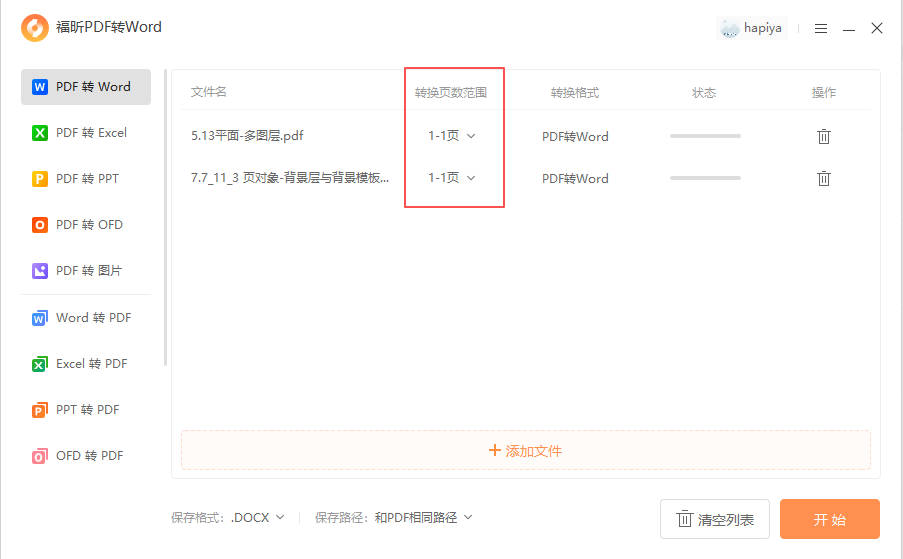
1. 打开软件:启动福昕PDF转Word → 左侧功能栏选「PDF转Word」
2. 导入文件:把扫描版 PDF 拖进去,支持一次加多份批量转
3. 选模式:在转换设置里选「编辑优先」,这一步就是启动 OCR,把图里的字认出来再转
4. 选范围:只想转其中几页就填页码,几十页的合同没必要全转
5. 开始:确认输出路径 → 点「开始转换」,转完 Word 会自动打开
有一点要知道:扫描件的清晰度决定识别质量。我们那份合同有两页是传真件,转出来的字缺笔画,得人工校一遍。正常扫描件基本一遍过。
福昕高级PDF编辑器:先识别再转换,还能顺手改字
如果扫描件里只有几处要改,不用转成 Word,直接在编辑器里认完字原地改更快。
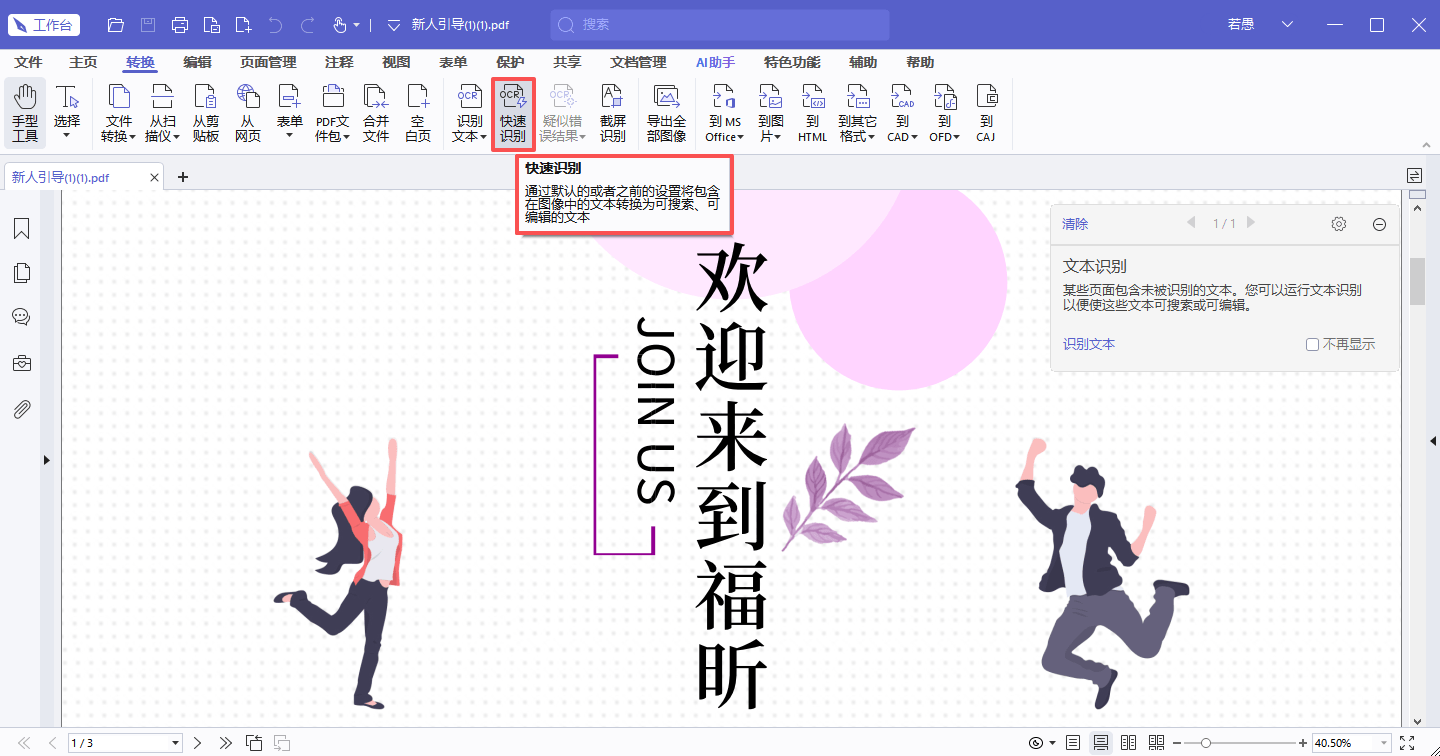
1. 打开文件:启动福昕高级PDF编辑器 → 打开扫描版 PDF
2. 触发识别:右上角会弹出「识别文本」提示,点进去;没弹出就走「转换」→「识别文本」→「当前文件」
3. 选语言:中文勾中文,中英混排两个都勾上
4. 选输出类型:只要复制文字选「可搜索的图像文本」;要直接改字选「可编辑的文本」
5. 设范围:填页码,只认需要的几页
6. 开始识别:点「确定」,等进度走完
7. 编辑或转换:改字就进「编辑」→「编辑文本」;要 Word 就「转换」→「到MS Office」→「到Word」
它比转换器多出来的灵活性在「识别语言」和「输出类型」这两处,英文合同的识别准确率明显好一些。
Adobe Acrobat Pro DC:扫描件转 Word 的老牌选手
导出 Word 时会把扫描页自动过一遍 OCR,表格线和合并单元格的还原是几家里最稳的,我们那份带盖章页的合同,正文段落基本没乱。它的「编辑优先」选项还能控制输出是文本流还是保留原始版面,前者方便改,后者方便对版。缺点是订阅贵,识别一次几十页的文件要等上一会儿,识别结果里偶尔把印章边缘认成乱码字符,得手动删。
ABBYY FineReader PDF:识别精度第一档,扫图救星
倾斜的、模糊的扫描件它也能认,还会标出拿不准的字让你确认,这一点对合同、证明类文件特别重要。转 Word 后的排版还原度高,页眉页脚都能保留。就是贵,单买永久版大几百,偶尔用一次不值当,适合常年跟纸质档案打交道的岗位。
Smallpdf:在线转,顺手但额度紧
上传扫描件选「PDF转Word」,它会先 OCR 再输出 docx,整个过程不用装软件,出差借别人电脑时救过急。它对清晰印刷件的还原可以,盖章页会把章旁边认出几个杂字符,粘贴前删一下就行。免费版一天就两次机会,文件超过一定大小直接不让传,几十页的合同经常卡在额度上。
iLovePDF:批量在线转,结果打包下载
它的好处是能一次丢好几份扫描件进去,转完打成一个压缩包,做档案数字化的时候省事。识别质量中规中矩,字小、底色发黄的旧文件错误率会上去,转完最好抽查几页。它还支持指定页码范围,几百页的档案只转其中一章时能省不少额度。文件要上传服务器,涉密合同别用。
Sejda PDF:免费额度小,但参数能调
在线转换时可以指定输出是 doc 还是 docx,也能选要不要保留图片——把「不保留图片」勾上,转出来就是干干净净的纯文字稿,做摘要提炼反而好用。每小时三个任务的限制注定它只能做零散活,扫描件超过 50MB 传不上去。适合临时改一两份、手边没装软件的场景。

