



我读书那会儿看 PDF 只会傻看,后来才发现高亮和便签这东西是真能救记忆——重点划出来、想法记在便签里,隔一周再翻还能立刻接上。问题是不同软件的高亮做出来差别挺大,有的保存完别人打开就没了。这篇把常用的 6 款列一下,重点说清楚高亮和便签到底怎么用。
福昕高级PDF编辑器:高亮便签都能精细调
它的注释工具做得比较细,高亮除了颜色,还能调透明度和线条样式;便签可以选图标,写完之后鼠标一悬停就弹出来,不占版面。我最常用的是"高亮加便签"这套组合:正文划重点,旁边贴一句自己的理解,回头检索的时候按注释列表一翻就能定位到页码。
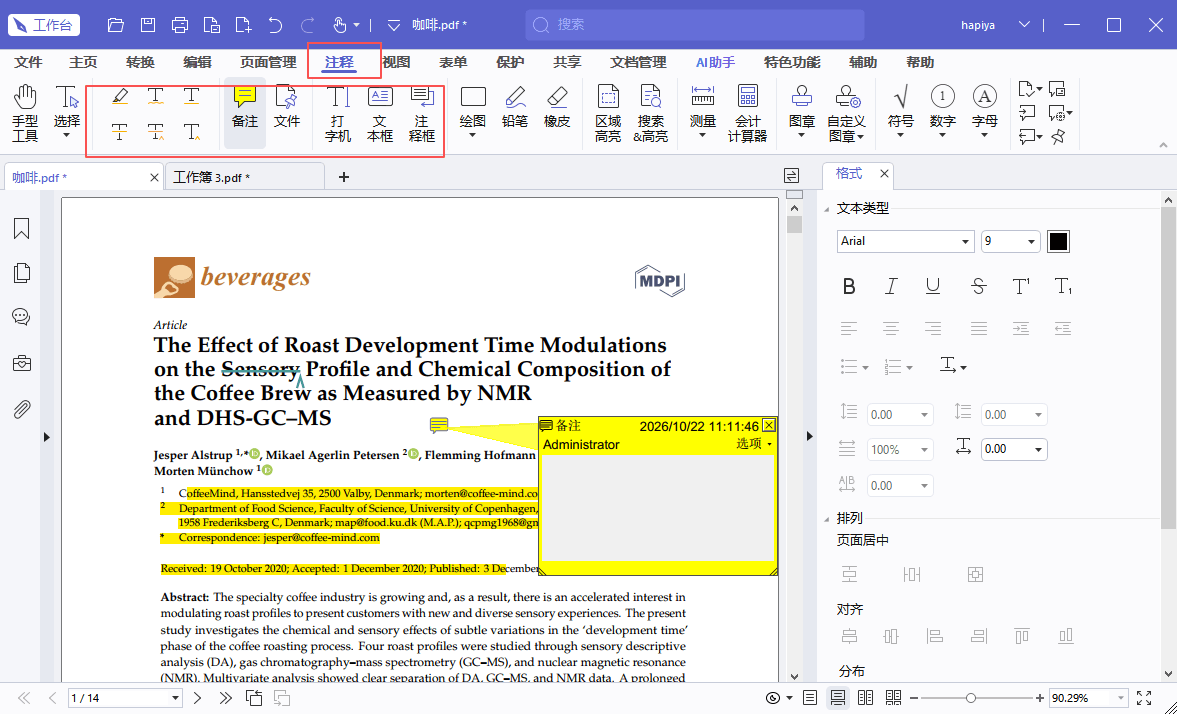
1. 打开文档:启动这个工具 →「打开文件」→ 选择 PDF
2. 加高亮:点击顶部「注释」→ 选择「高亮」→ 拖选文字 → 右键可改颜色和透明度
3. 贴便签:「注释」→「便签」→ 点击页面空白处 → 输入备注内容 → 点空白处收起
4. 找回想看的那条:「注释」→「注释列表」→ 双击任意一条 → 页面自动跳到对应位置
5. 保存:Ctrl+S → 或「文件」→「保存」
福昕PDF阅读器:免费版也有完整高亮和便签
不想花钱的话它是最省事的选择。高亮、下划线、删除线、波浪线、便签、文本框全都有,操作比编辑器更直接,选中文字就弹工具栏。日常看资料、给学生标讲义完全够。唯一要提醒的是,批注写完记得点保存,不然关掉就白标了。
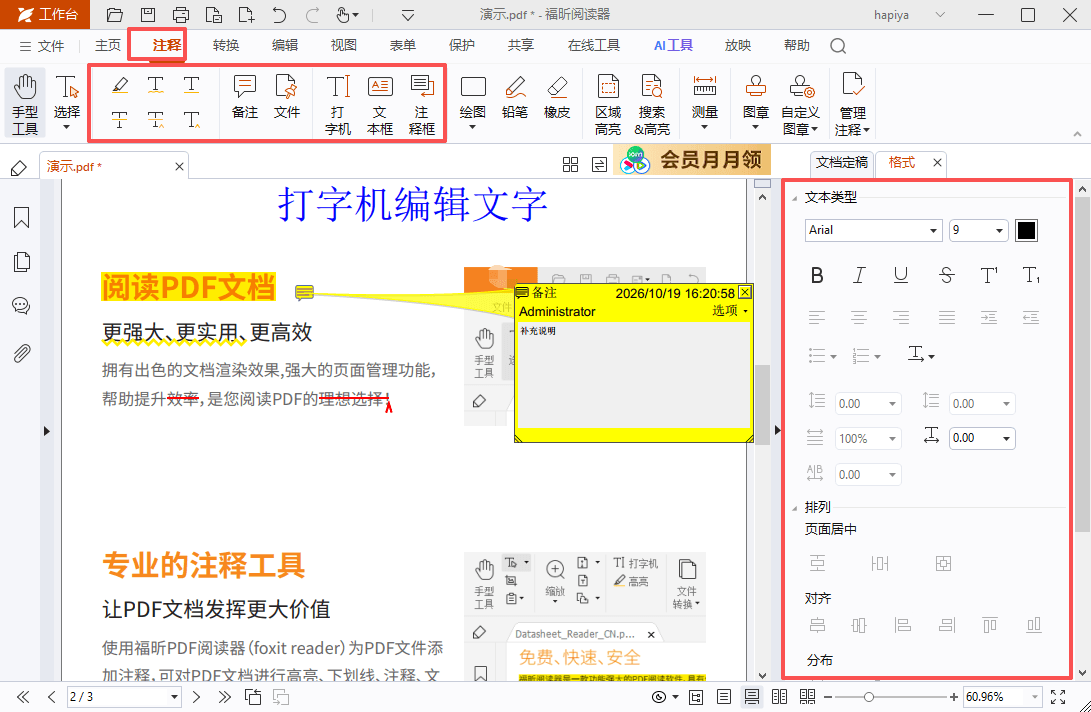
1. 打开文档:启动福昕PDF阅读器 →「打开文件」→ 选中 PDF
2. 高亮:「注释」→「高亮」→ 选中文字;或选中文字后点浮动工具栏的高亮图标
3. 便签:「注释」→「便签」→ 点击位置 → 输入内容
4. 保存:「文件」→「保存」
Adobe Acrobat Pro DC:高亮可批量处理
高亮和便签的基础功能和别家差不多,强在批量:可以按关键词一次性高亮全文所有出现位置,也能把批注按作者、按颜色筛选导出,做长文档审阅特别省事。代价是订阅费用,而且它对系统资源要求高,轻薄本打开大文件容易发热。
PDF Expert:手写批注最像纸
Mac 和 iPad 上做高亮、便签几乎是零学习成本,配 Apple Pencil 可以直接在页面上手写圈画,看教材、改设计稿很舒服。缺点是只做苹果系统,Windows 用不了,高级功能要订阅,免费版功能删得比较狠。
Nitro PDF Pro:批量标重点方便
它的高亮工具带"连续高亮"模式,一段一段划不用反复点按钮,做会议纪要很快。便签支持分类和颜色标记,团队审阅时能按人区分。价格偏高,中文 PDF 偶尔有字体显示问题,界面汉化也不算彻底。
Skim:Mac 文献标注专用
免费开源,高亮分好几种类型(普通高亮、圈注、下划线),便签可以和笔记联动,导出时能把高亮原文和你的笔记一起整理成文本,写论文引用很方便。缺点是不支持 Windows,界面偏学术、不够现代,大文件加载速度一般。
顺带提一句我踩过的坑:有些在线 PDF 工具看着能高亮,其实只是在你浏览器里画了一层,下载下来就没了,分享给别人更看不到。真要长期留存,还是用本地软件标,存进原文件最靠谱。

