



出差在外,客户微信发来一份 PDF 让你打出来签字,身边只有手机和一台连着 WiFi 的打印机——这事儿我遇到过两次,第一次折腾了二十分钟才搞定。其实手机打 PDF 就三条路:用支持打印的 App、走系统的隔空打印、或者传到电脑再打。下面这 7 个方案按方便程度排。
福昕高级PDF编辑器:手机版能直接调打印参数
它的移动端和电脑端是同一个账号,文件能同步过来,在手机上打开 PDF 之后打印选项和电脑版差不多,页码范围、单双面、份数都能设。好处是格式不用重新排,前一天在电脑上标好的批注也能一起打出来。
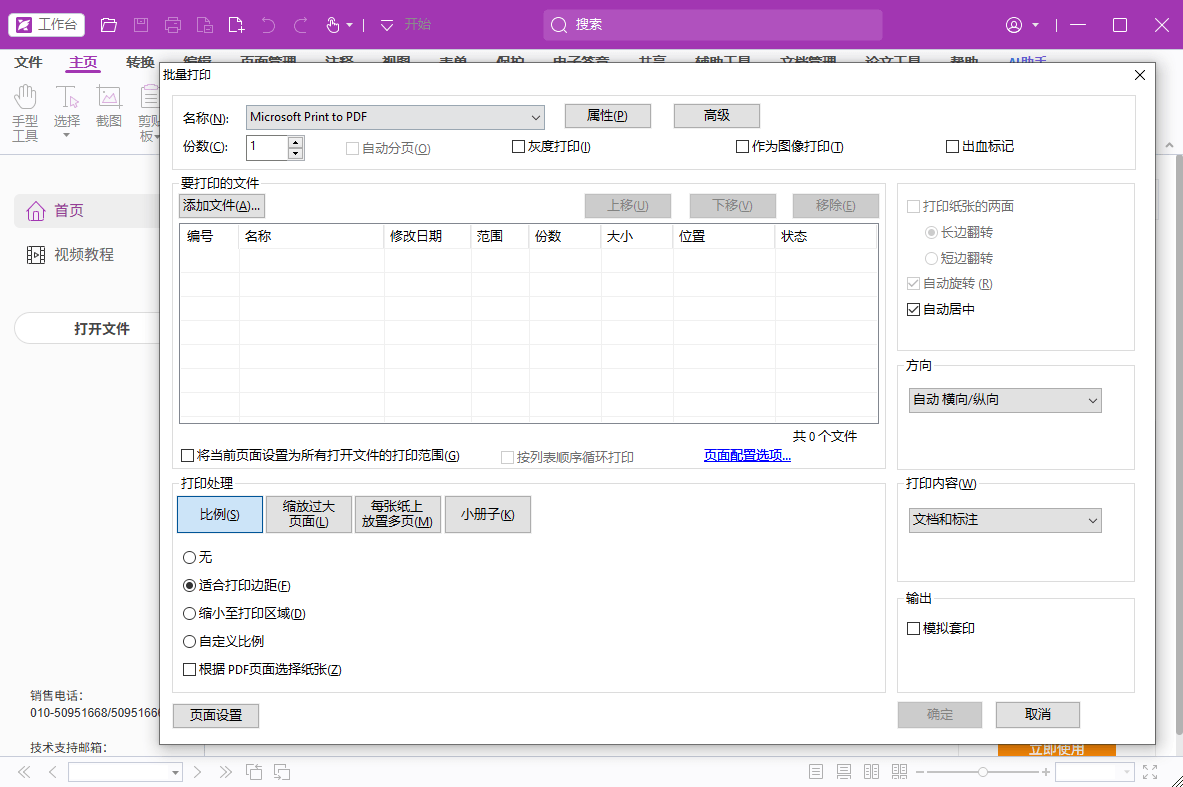
1. 装好并登录:在手机安装这个工具 → 用同一账号登录 → 在「最近文档」里找到目标 PDF
2. 打开文件:点击文档 → 进入阅读界面 → 右上角「更多」
3. 发起打印:「更多」→「打印」→ 系统会搜索同一网络下的打印机
4. 设参数:选择打印机 → 设置份数、单双面、页码范围
5. 输出:点「打印」→ 确认打印队列里的任务状态
福昕PDF阅读器:手机端的轻量选择
如果手机上只是临时看一眼、顺手打出来,装个免费的阅读器更省事。打开快、体积小,注释和高亮也能用,打印走系统打印服务,两下就能出纸。缺点是大文件加载稍慢,复杂排版预览偶尔和实际有出入。
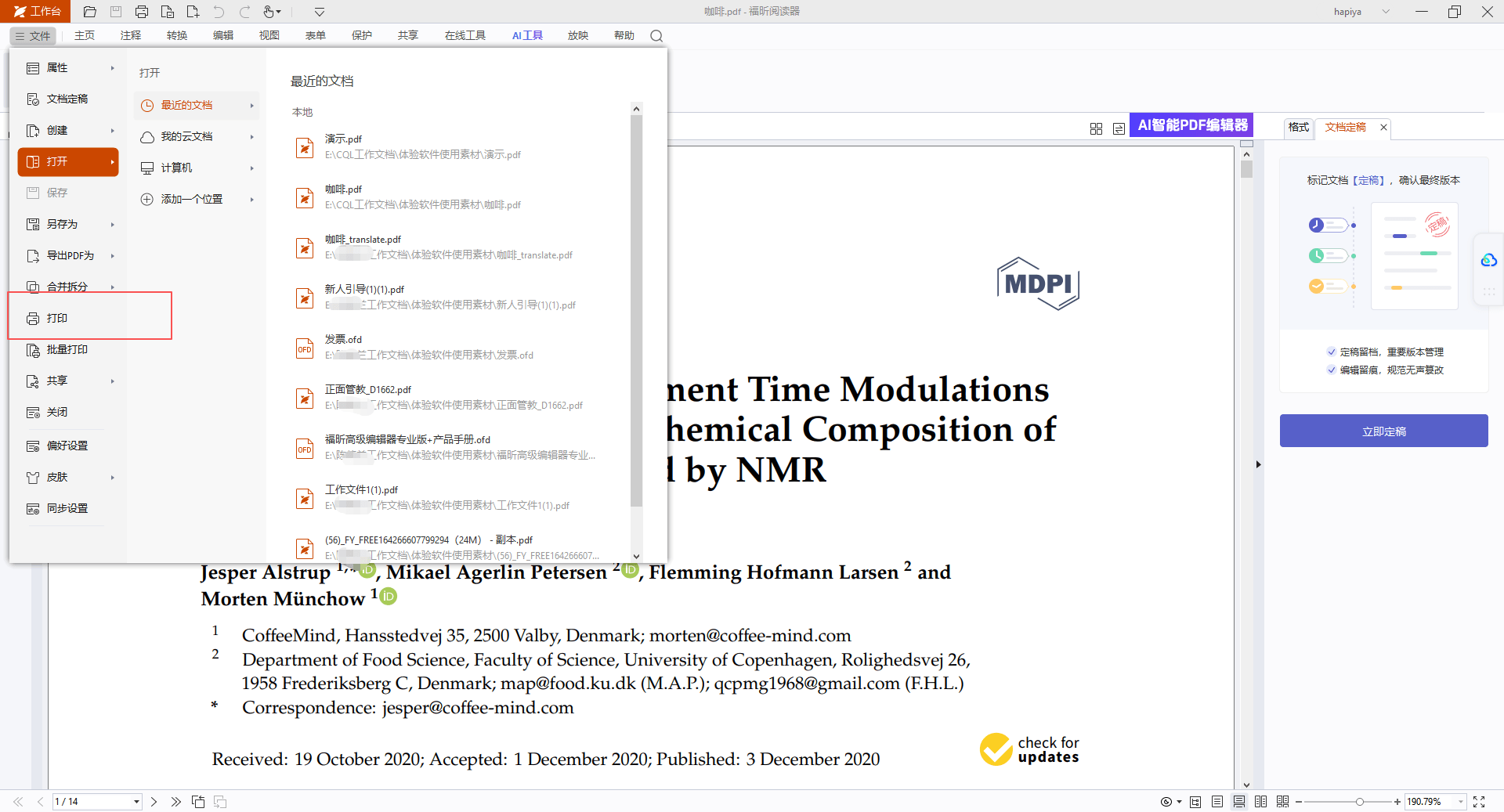
1. 打开文件:福昕PDF阅读器手机版 → 从「本地文件」或微信导入 PDF
2. 打印:右上角「更多」→「打印」→ 选择已连接的打印机
3. 确认:设置份数和页数 → 点「打印」
Adobe Acrobat Reader 手机版:免费且稳定
移动端最普及的 PDF 阅读器,打印走系统打印框架,兼容性好,扫描件、表单都能正常出纸。缺点是免费版想去水印、想编辑就得订阅,广告位和推广入口偏多,打开大文件偶尔卡。
Apple AirPrint:iPhone 用户直接走系统
不用装任何 App,在文件预览界面点分享再点打印,只要打印机支持 AirPrint 就能直接出纸。零配置是最大优点,问题是兼容的机型有限,公司里那种老式网络打印机经常搜不到。
Mopria Print:安卓的通用打印服务
安卓上的官方标准方案,装一个服务插件,几乎所有主流品牌的打印机都能识别,免费无广告。缺点是不同品牌适配程度参差,个别型号打印 PDF 会出现字体替换。
HP Smart:惠普打印机的官方配套
家里或办公室用惠普打印机的话,用它最稳,能直接扫、打、复印,PDF 打印支持双面和缩放。限制也明显:主要服务自家设备,换别的品牌就用不上,注册账号的流程有点啰嗦。
PDF Expert:iPad 上最顺手的方案
iPad 上打开 PDF 再打印的体验很流畅,能先批注再打,还支持批量打印多个文件。订阅制收费,安卓和 Windows 用户用不了,只适合苹果生态。
提醒一句,手机打印最常见的问题不是软件,是网络——手机和打印机必须连同一个 WiFi,很多公司的访客网络做了设备隔离,怎么点都搜不到打印机。遇到这种先问下网管,别在 App 里反复折腾。

