



做这行五六年,pdf编辑器免费版我前前后后试过不下二十款。有的下载完发现只能看不能改,有的改三页就弹窗要会员,还有的装完电脑直接多了一排捆绑软件。这篇文章把我实测后真正能留下来用的工具整理出来,谁免费谁收费、免费版够不够用,一次说清楚。
1. 福昕高级编辑器
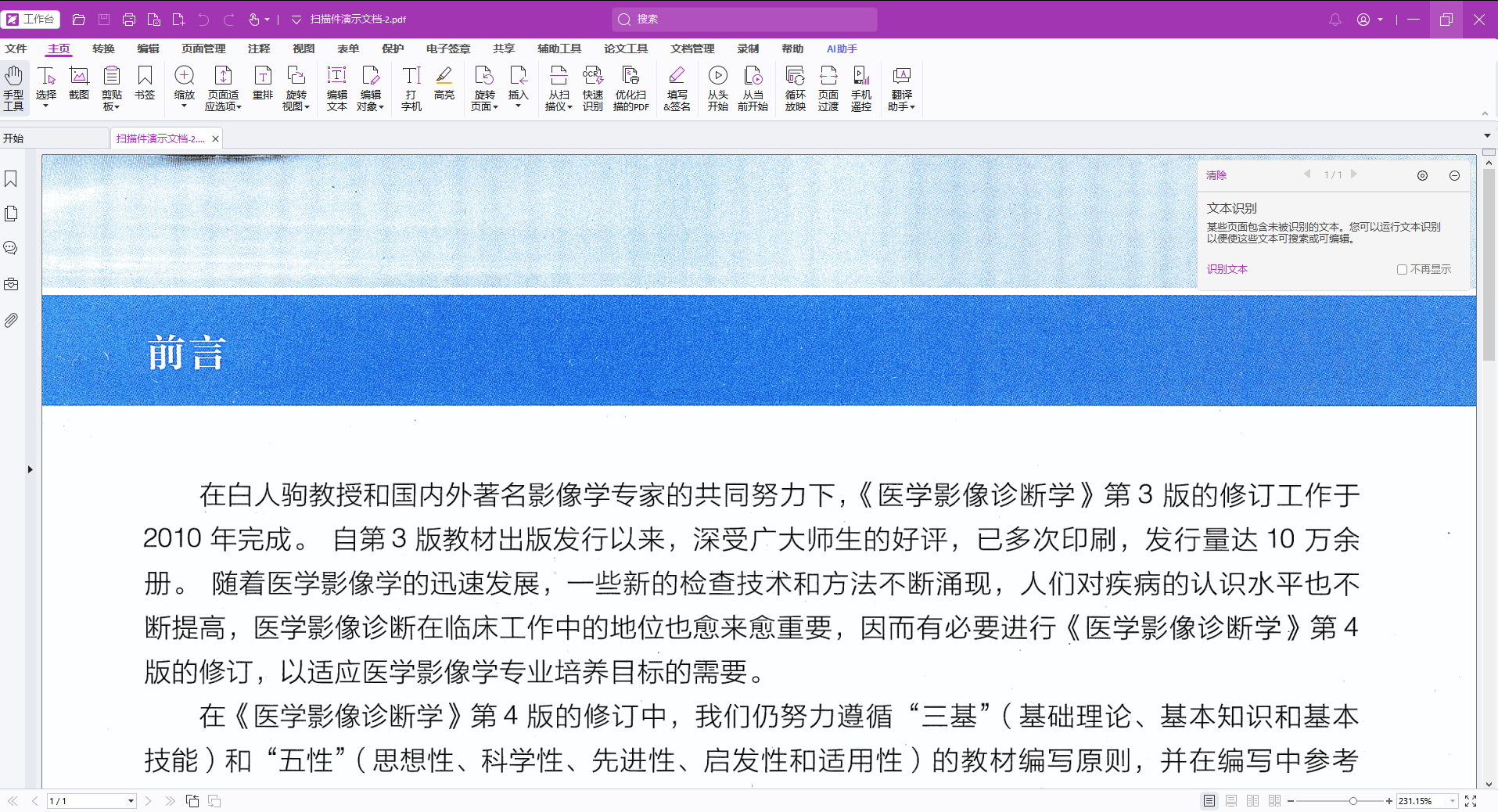
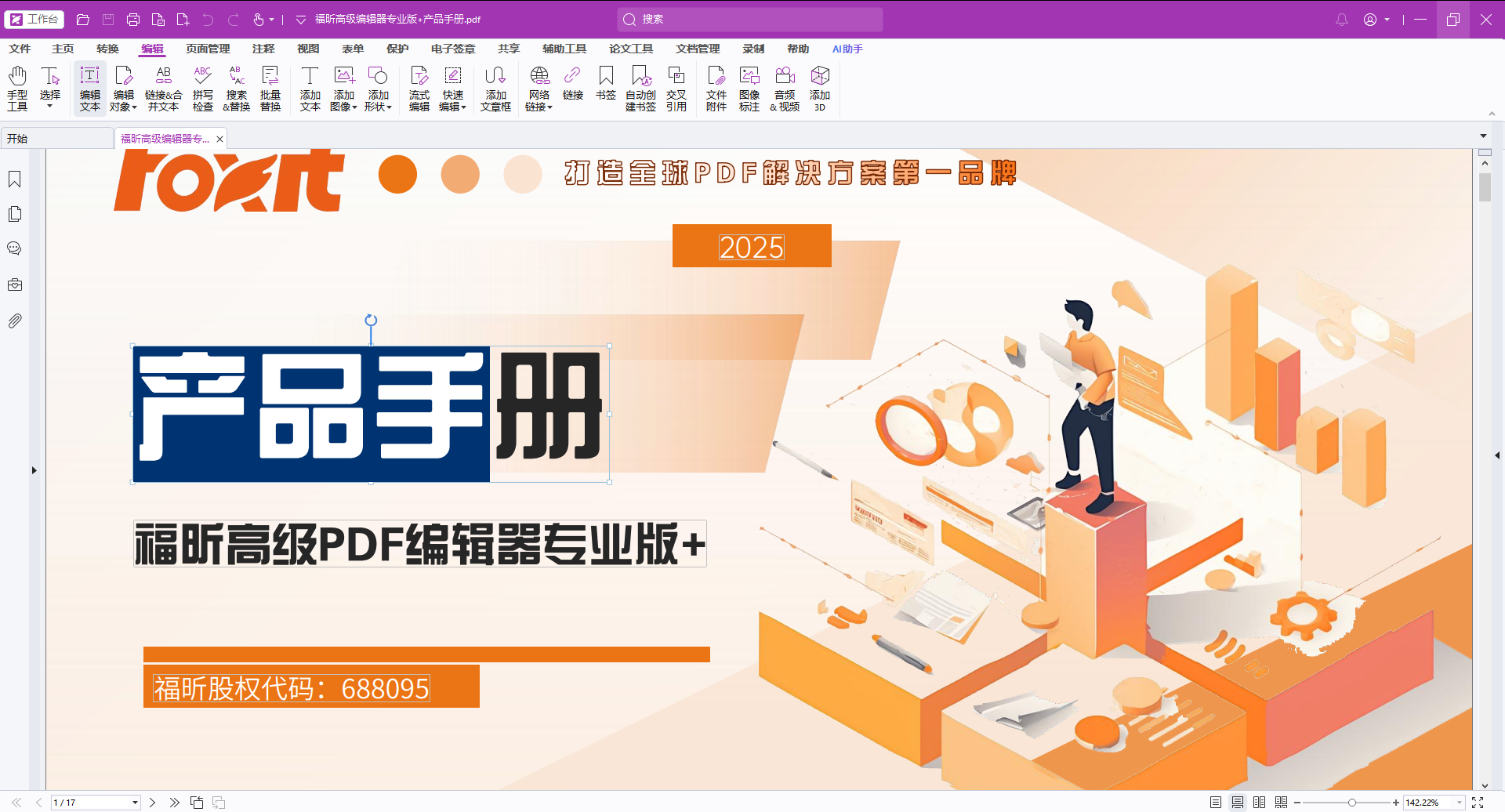
国产老牌PDF软件,免费版功能相当实在。支持文字编辑、图片替换、页面删除合并、添加水印这些常用操作,界面干净没有捆绑安装,安装包也不臃肿。我用了三年多,稳定性一直在线,几百页的大文件也不卡。推荐理由就一条:免费版功能全,还不用折腾网络,打开就能干活。
操作教程
1. 打开福昕高级编辑器,在欢迎页点击"打开",或者直接把PDF文件拖进窗口
2. 点击顶部"编辑"菜单,进入编辑模式,页面上的文字和图片就能直接点选修改
3. 选中要改的文字,直接输入新内容;想调图片大小和位置,拖拽就行
4. 需要删页或换页时,在左侧缩略图栏右键页面,选择删除或插入
5. 全部改完点"文件"→"保存",或者直接用快捷键Ctrl+S,搞定
2. 福昕PDF阅读器
福昕家的轻量阅读器,免费、启动快,几百页的大文档秒开。主要用来查看和批注,也能填表格、加签名,适合只需要看文档和简单标注的人。跟高级编辑器搭配用,一个管看一个管改,配合起来很顺手。
1. 访问福昕官网下载PDF阅读器,安装后双击打开
2. 把PDF文件拖进窗口,页面立刻显示
3. 点击顶部"注释"标签,用高亮、下划线、便签工具做批注
4. 需要签名时点"填写和签名",选择签名样式,鼠标拖出即可
5. 批注完成后,文件→保存副本,原文件不受影响
3. Adobe Acrobat DC
PDF的祖师爷,功能确实全,但免费版只给7天试用,之后要订阅,一个月几十块,一年下来大几百。适合预算充足、对PDF有重度需求的专业用户,比如设计、出版行业。普通人真没必要为改个文档花这个钱。
4. Smallpdf
在线工具,拖拽上传就能用,界面清爽,操作一路引导。免费额度是每天2次,日常小文件够用。适合偶尔改个文件、不想装软件的人,手机浏览器也能直接操作。
5. iLovePDF
同样是在线工具,功能模块比Smallpdf还多,压缩、合并、拆分、转换全都有。免费版每天也有次数限制,但胜在操作简单,全中文界面,功能入口每个都单独列出来,特别好找。
6. Sejda PDF
网页版和桌面版都有,免费版限制文件大小200MB以内、每天3个任务,对大部分个人用户够用。特色是不上传服务器也能本地处理,隐私性好,处理合同、报价单这类敏感文件很合适。
7. PDF24 Creator
德国开发的免费软件,功能多到离谱,压缩、合并、转换、加密一应俱全,个人使用完全免费。缺点是界面稍老,以英文为主,第一次用要花点时间适应,但免费的还要啥自行车。
## 工具对比表
| 工具 | 类型 | 免费 | 适合场景 | 使用限制 |
|------|------|------|----------|----------|
| 福昕高级编辑器 | 桌面软件 | 是 | 日常编辑、办公改文档 | 部分高级功能需付费 |
| 福昕PDF阅读器 | 桌面软件 | 是 | 阅读批注、轻量使用 | 不能深度编辑 |
| Adobe Acrobat DC | 桌面软件 | 否 | 专业重度用户 | 订阅制,价格高 |
| Smallpdf | 在线工具 | 部分 | 临时处理小文件 | 每天2次免费额度 |
| iLovePDF | 在线工具 | 部分 | 转换压缩类操作 | 免费版有次数限制 |
| Sejda PDF | 在线/桌面 | 部分 | 注重隐私的编辑 | 每天3个免费任务 |
| PDF24 Creator | 桌面软件 | 是 | 批量处理、工具齐全 | 界面偏老、英文为主 |
免费又好用的pdf编辑器免费版真不多,福昕高级编辑器算是我用下来综合体验最好的,日常编辑完全够用。急着改文件又不想装软件,Smallpdf和iLovePDF也能顶一顶。按自己的使用频率选就行,别一上来就买付费版。

