



当你面对一份长长的PDF文档,翻来覆去却总找不到关键内容,是否曾想过给它“装上导航”?加页码不仅能帮你快速定位,还能让阅读体验瞬间升级。无论是工作报告、学习资料还是电子书,给PDF文件添加页码都像给它戴上一双明亮的眼睛,让每一页都井然有序,查找更高效。接下来,就让我们一起探索几种简单实用的PDF加页码方法,让你的文档从此告别迷路时刻。
福昕高级PDF编辑器怎么格式化PDF页码?
处理PDF文件时,给页码排个队很重要,首先,PDF里的页码有时候跟打印出来的页码对不上,特别是文档里有封面、目录这些乱七八糟的页面时。然后,把页码排好队,能让文档里的页码跟实际内容的页码一致,这样读者就能有个清晰准确的导航,找东西时能快速定位,引用内容时也能有个准确的参考。那要怎么才能够格式化页码呢?
福昕高级PDF编辑器提供了全面的页码编辑功能。大家可以轻松添加、删除或重新排序页码,满足各种文档格式需求。同时,编辑器还支持自定义页码样式,包括字体、颜色和位置等,确保页码与文档整体风格一致。下面让我们一起来看看这款工具是如何将PDF文档页码格式的吧。不仅操作简单而且表现也很不错,一起来看看吧。


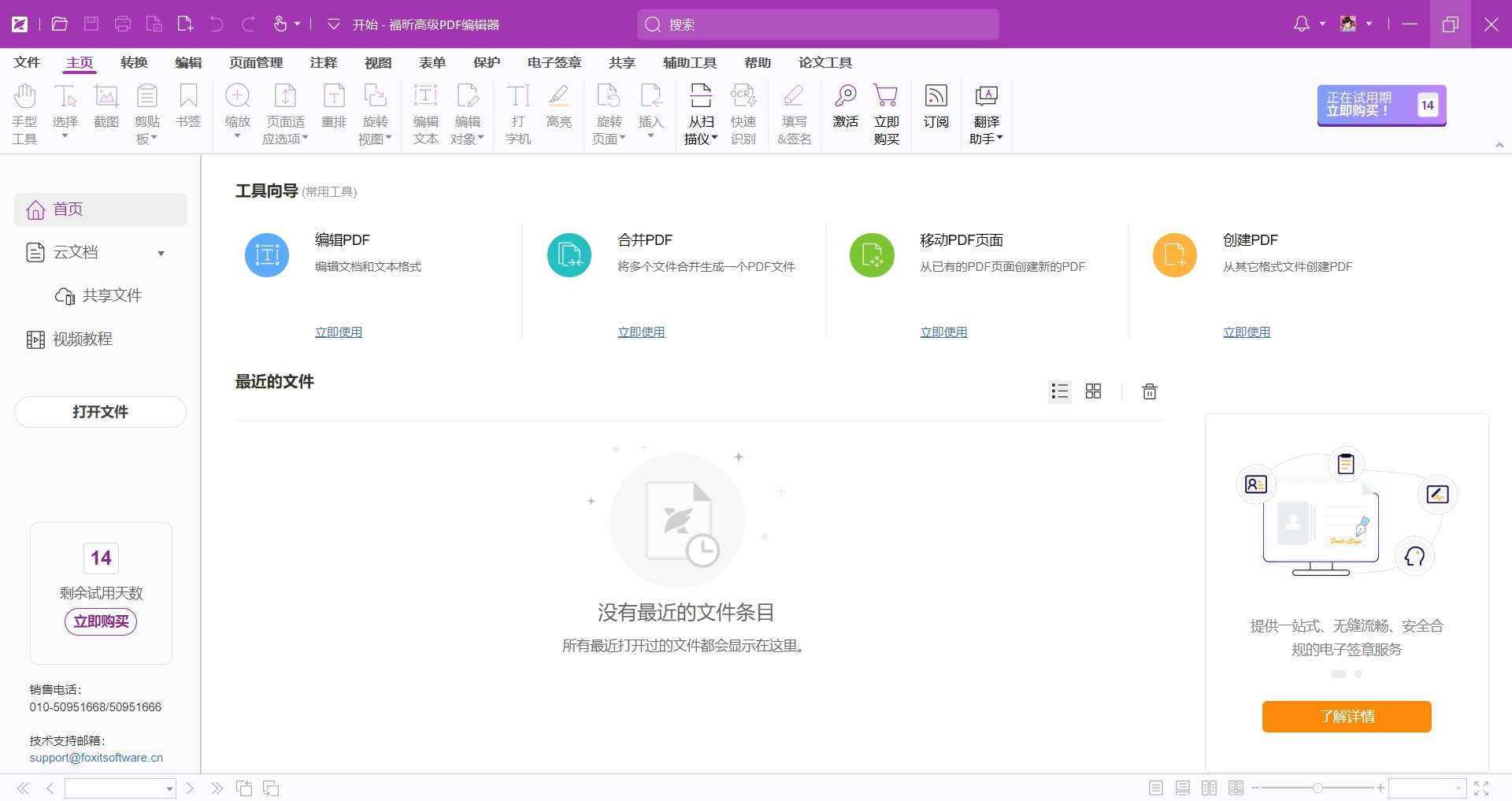
一 在福昕官网下载并安装正版福昕高级PDF编辑器,然后双击打开软件后,将需要编辑的PDF文档导入到PDF编辑器中。
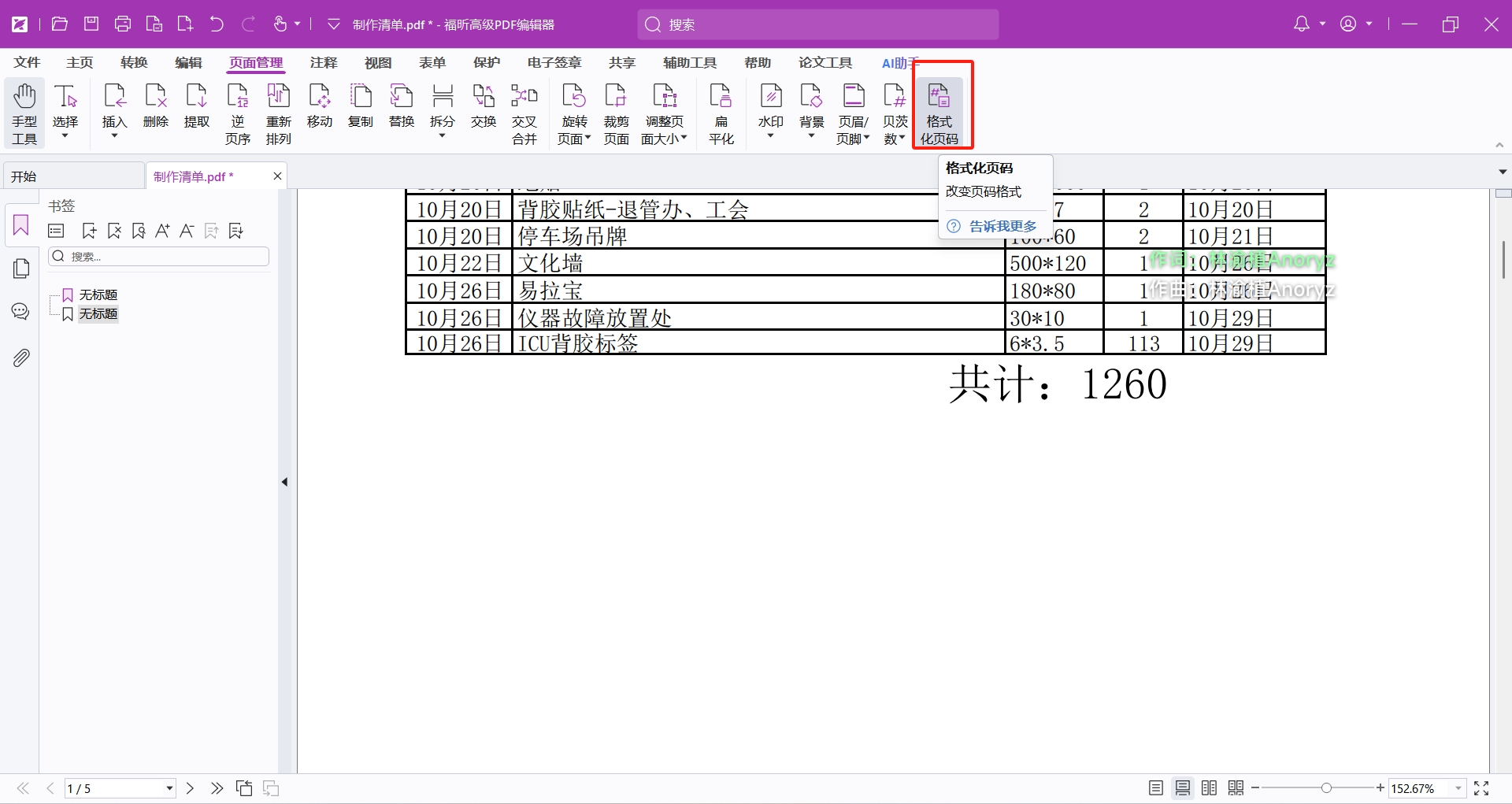
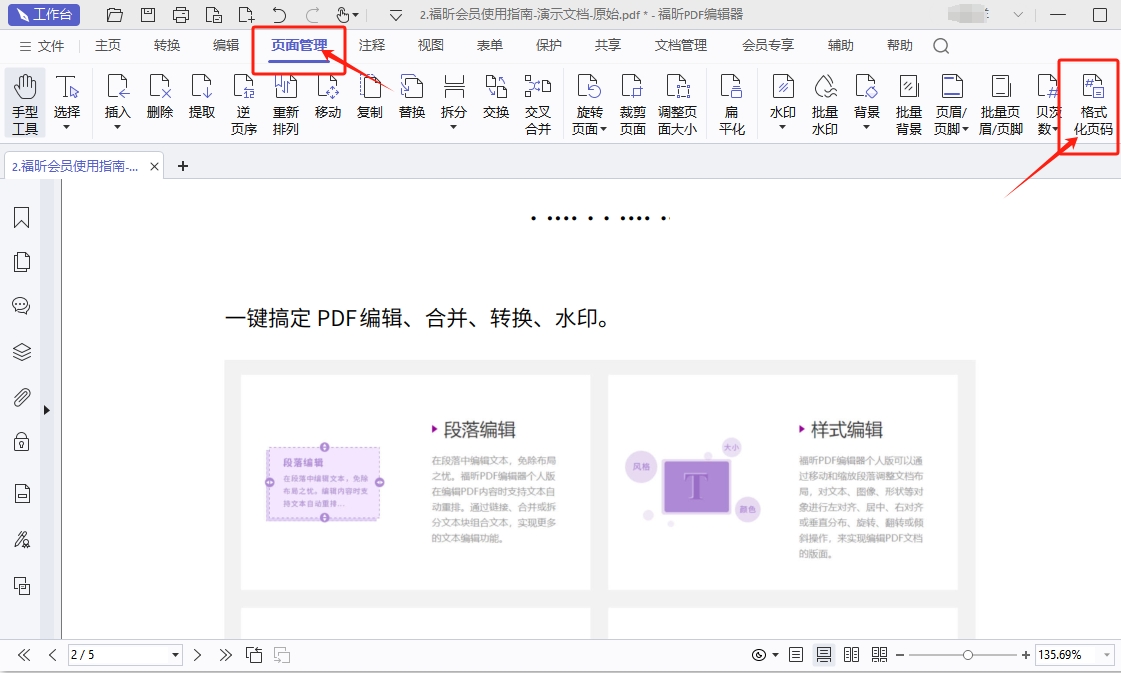
二 点击顶部菜单栏的页面管理,选择页面标记下的格式化页码,或者在页面缩略图上右击,选择格式化页码。
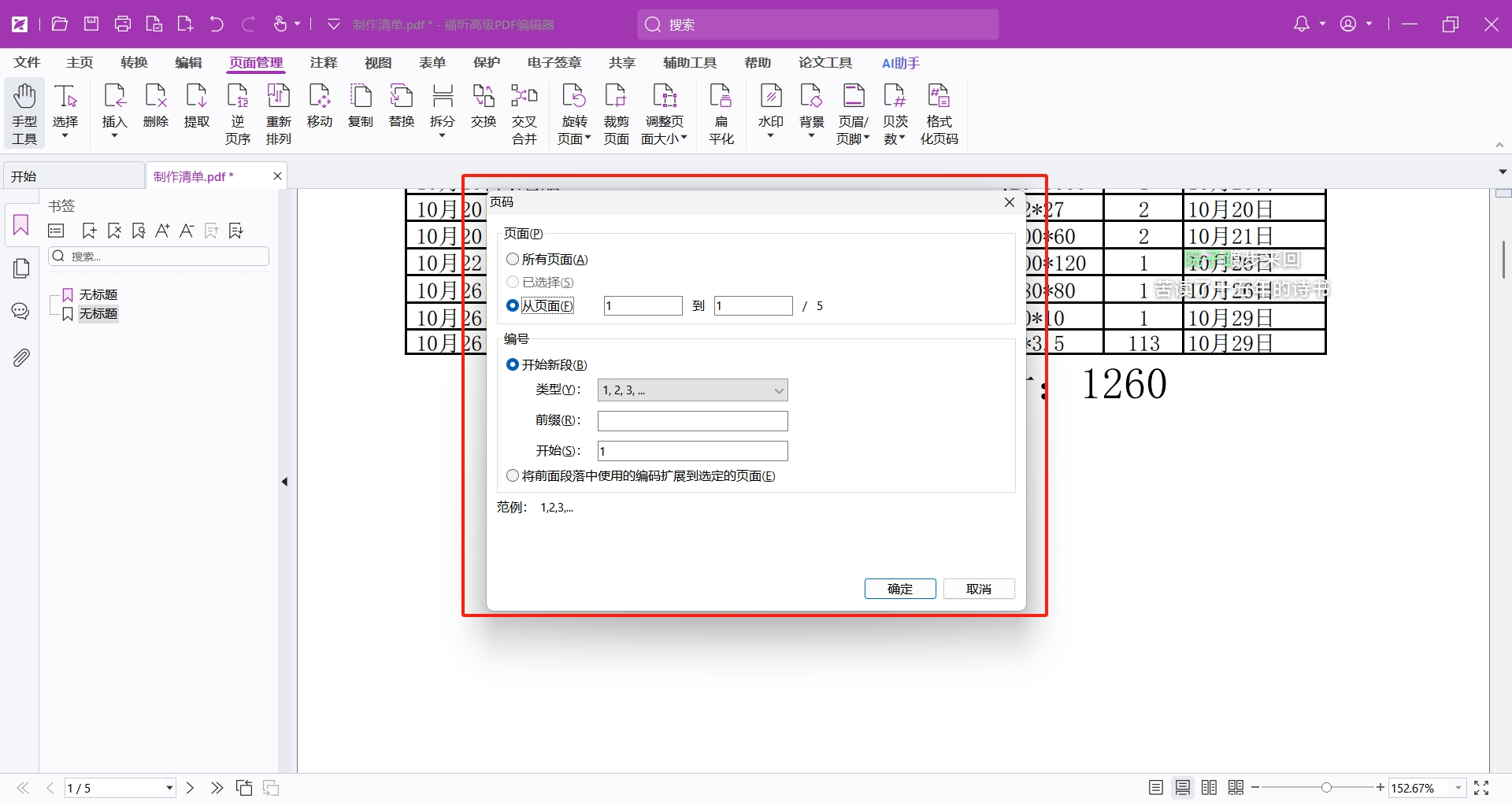
三 在弹出的页码对话框中,指定要编号的页面范围,设置页码样式、开始页码等。还可以添加前缀,预览效果。如果需要页码连续,勾选延续使用前面部分中使用的编号。点击确定,完成页码格式化。
福昕PDF编辑器怎么格式化页码?
把页码排好队,能让文档更好用,更专业,读者用起来也更方便,理解起来也更清楚。福昕PDF编辑器具备强大的页码处理能力。它允许我们快速修改页码格式,无论是阿拉伯数字、罗马数字还是其他自定义样式,都能轻松实现。此外,编辑器还支持页码范围的设定,方便大家为文档的特定部分添加页码。下面来看看怎么操作吧。

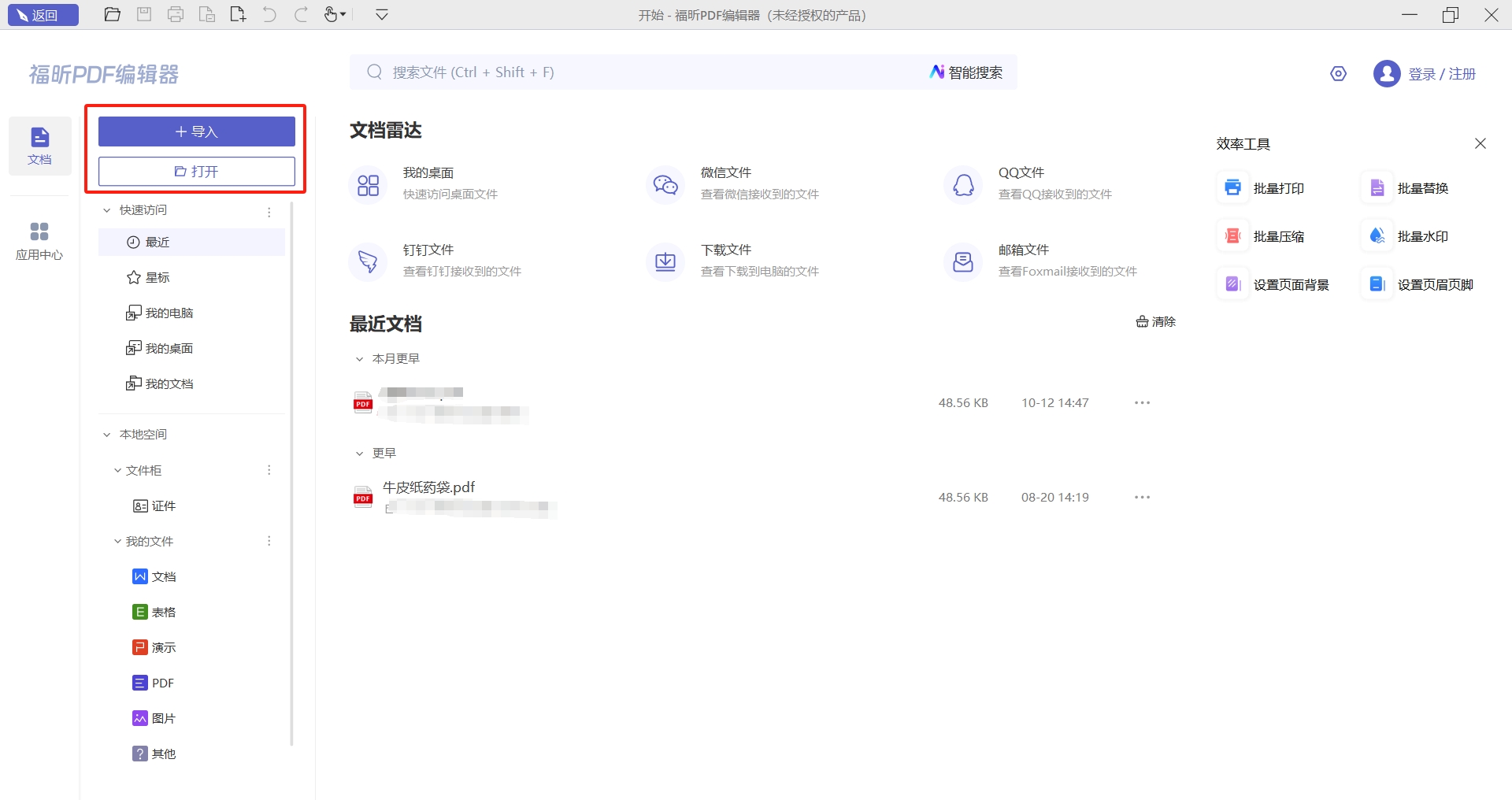
一 在电脑中安装福昕PDF编辑器,然后打开福昕PDF编辑器,快速打开需要编辑的PDF文件。
二 进入主页,点击顶部菜单栏的页面管理,选择格式化页码,进行页码编辑。设置完毕后,保存PDF文档。
福昕PDF编辑器MAC版如何格式化PDF页码?
对于Mac用户,福昕PDF编辑器Mac版同样提供了便捷的页码编辑功能。它继承了福昕PDF编辑器的核心优势,并针对Mac平台进行了优化,确保用户在Mac上也能享受到流畅、高效的页码编辑体验。Mac版编辑器同样支持自定义页码样式和范围设定,满足用户的多样化需求。下面来看下要怎么格式化PDF文档中的页码BA 。

一 前往福昕软件官网,下载安装MAC版福昕PDF编辑器。打开福昕PDF编辑器MAC版,点击“快速打开”或“PDF编辑”,选择需要格式化页码的PDF文件并打开。
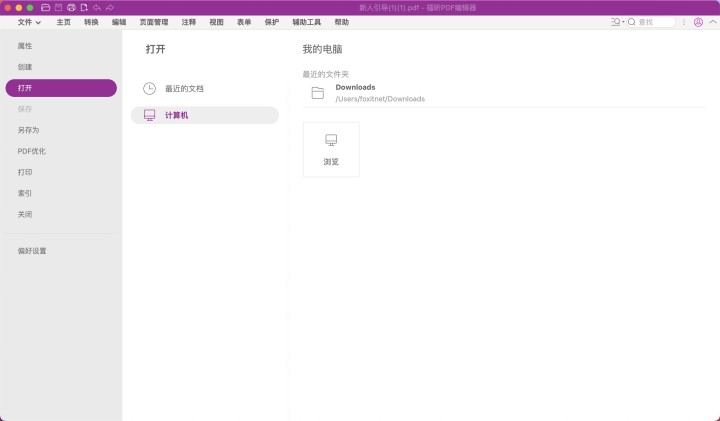
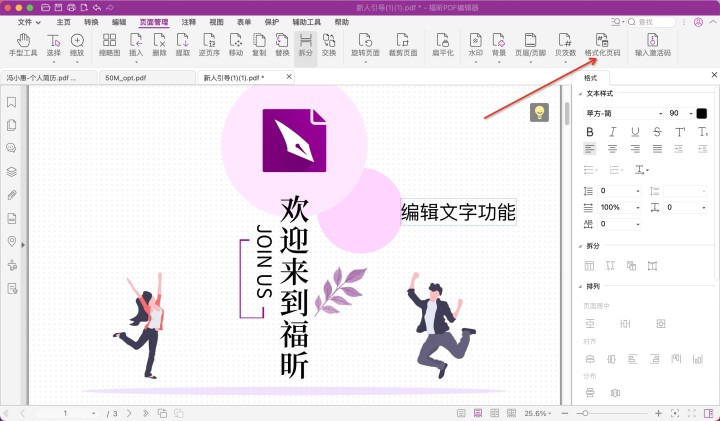
二 在PDF编辑器主界面的顶部,点击“页面管理”,找到并点击“格式化页码”。在弹出的页码设置对话框中,完成页码格式设置后,点击“确定”应用更改。然后,点击菜单栏的“文件”选项或按Ctrl+S保存编辑后的PDF文档。
福昕高级PDF编辑器具备丰富的文档处理功能,尤其在为PDF文件添加页码方面表现出色。用户可以灵活设置页码样式、位置及起始页码,满足不同排版需求。软件操作界面直观,支持批量处理,极大提升效率。同时,此工具兼容多种格式转换和编辑功能,使得整体文档管理更加便捷。它不仅适合个人用户进行简单的页码添加,也满足企业级用户对专业排版的高标准要求,是一款集实用性与易用性于一体的PDF编辑工具。

