



你是否遇到过需要在多个PDF文件中复制时间戳,却发现操作繁琐又容易出错?“pdf时间戳复制”不仅是提升工作效率的小技巧,更像是一把隐形的时间魔法棒,让你的文档管理变得井井有条。掌握这项技能,不仅能节省大量重复操作的时间,还能避免信息遗漏带来的麻烦。别让时间戳成为拖慢流程的绊脚石,跟着节奏,轻松玩转PDF时间戳复制,让文件处理变得既精准又高效。
福昕高级PDF编辑器怎么给PDF文档添加时间戳?
给PDF文件加上时间戳变得特别重要,主要是为了保证文件是真的,没被动过手脚。时间戳就像是记录时间的记号,它和世界标准时间是一样的,这样就能确保时间记录是对的,而且时间戳也显得很正式。这样一来,收到文件的人就能完全相信文件在发出来的时候是没被改过的,这在法律和做生意的时候就变成了一个很重要的证据。
这个编辑器在处理PDF文件的时间戳时,提供了既方便又安全的功能。小伙伴们可以轻松地在PDF文档里加上时间戳,这样就能证明文档是啥时候创建的或者修改的。编辑器用了高级的加密算法和时间同步技术,保证了时间戳的生成和验证过程既安全又可靠。而且,编辑器还提供了很多种设置,让小伙伴们可以根据自己的需要来调整时间戳的显示样式和位置,适应各种不同的使用场合。


一 在福昕官网下载正版的福昕高级PDF编辑器,随后打开PDF编辑器,然后再打开需要添加时间戳的PDF文档。
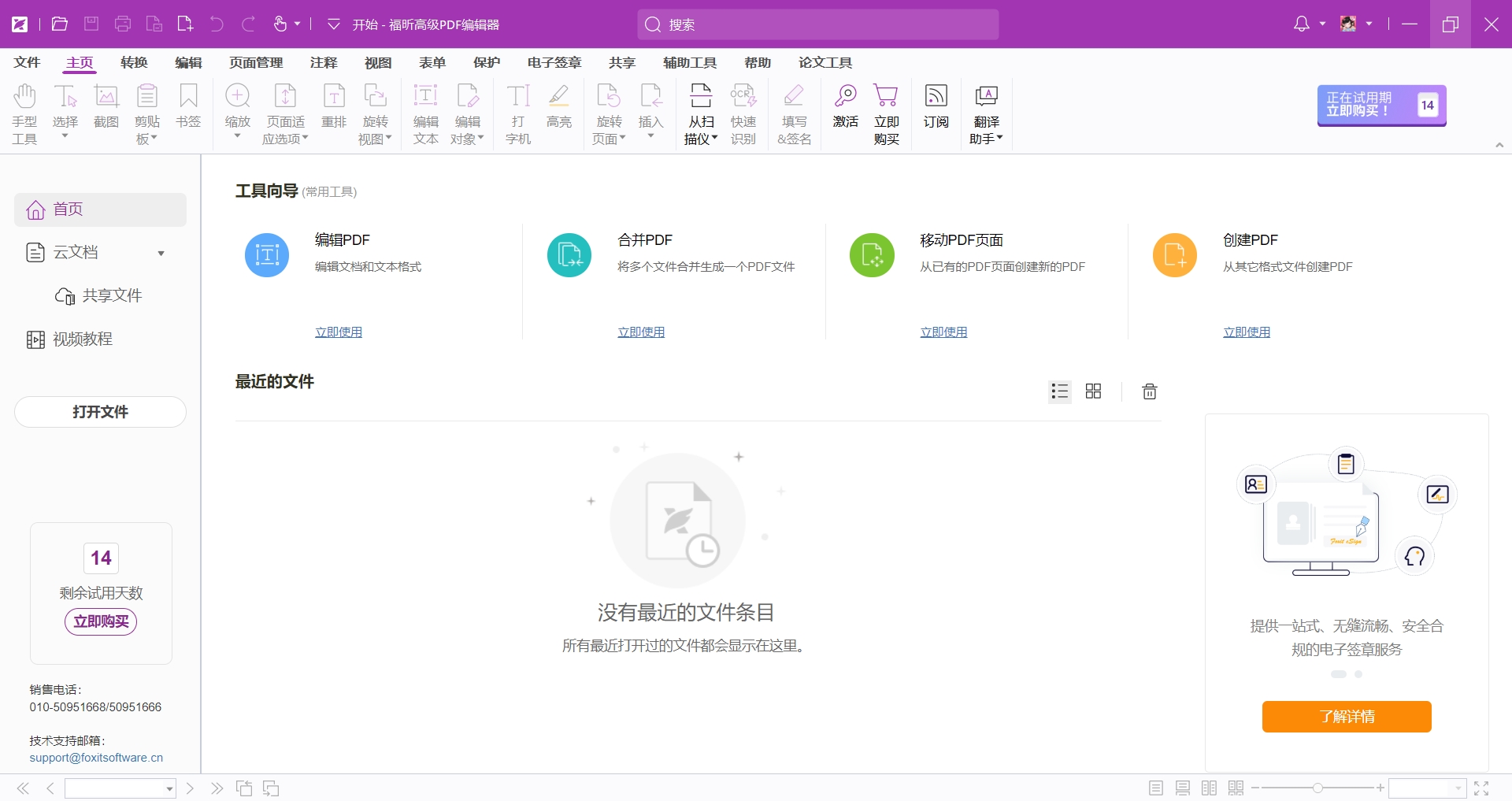
二 在编辑器中选择【文件】中的偏好设置,在时间戳服务器中设置好需要添加的时间戳服务器。
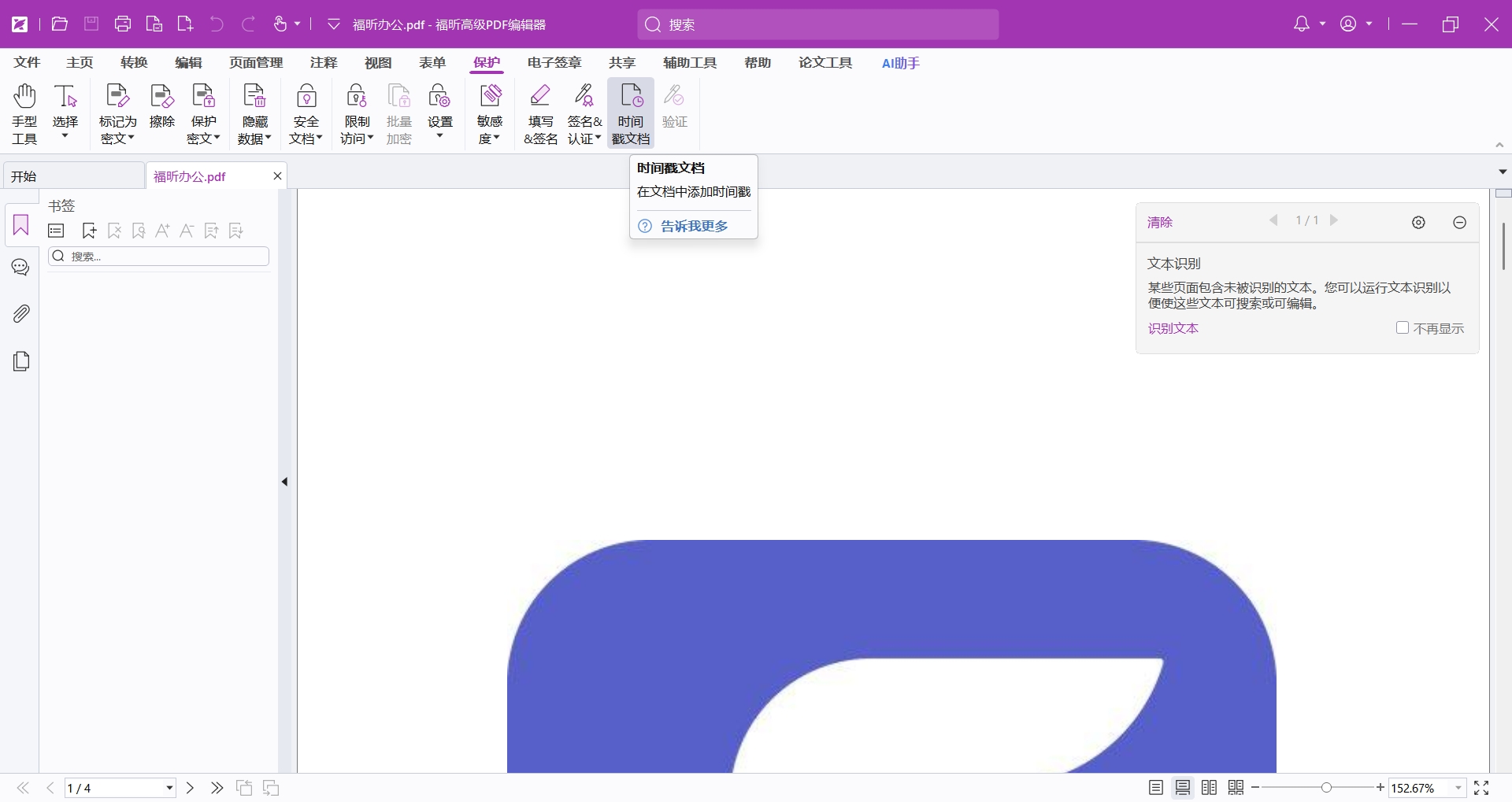
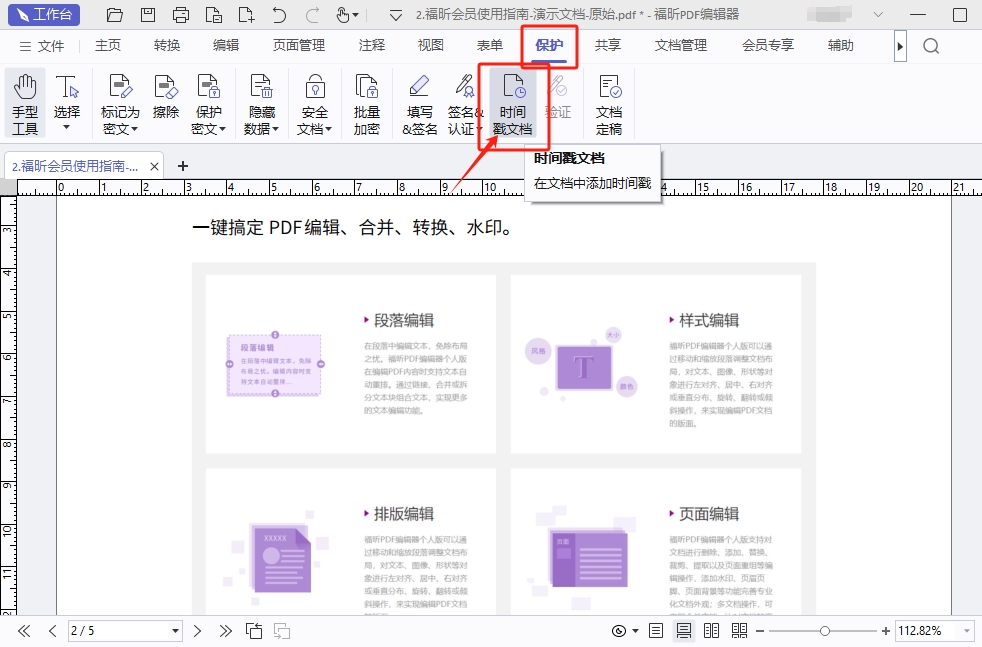
三 选择【保护】中的【时间戳文档】,然后在弹窗中选择合适的时间服务商。在文件中添加合适的时间戳印记,最后点击保存。
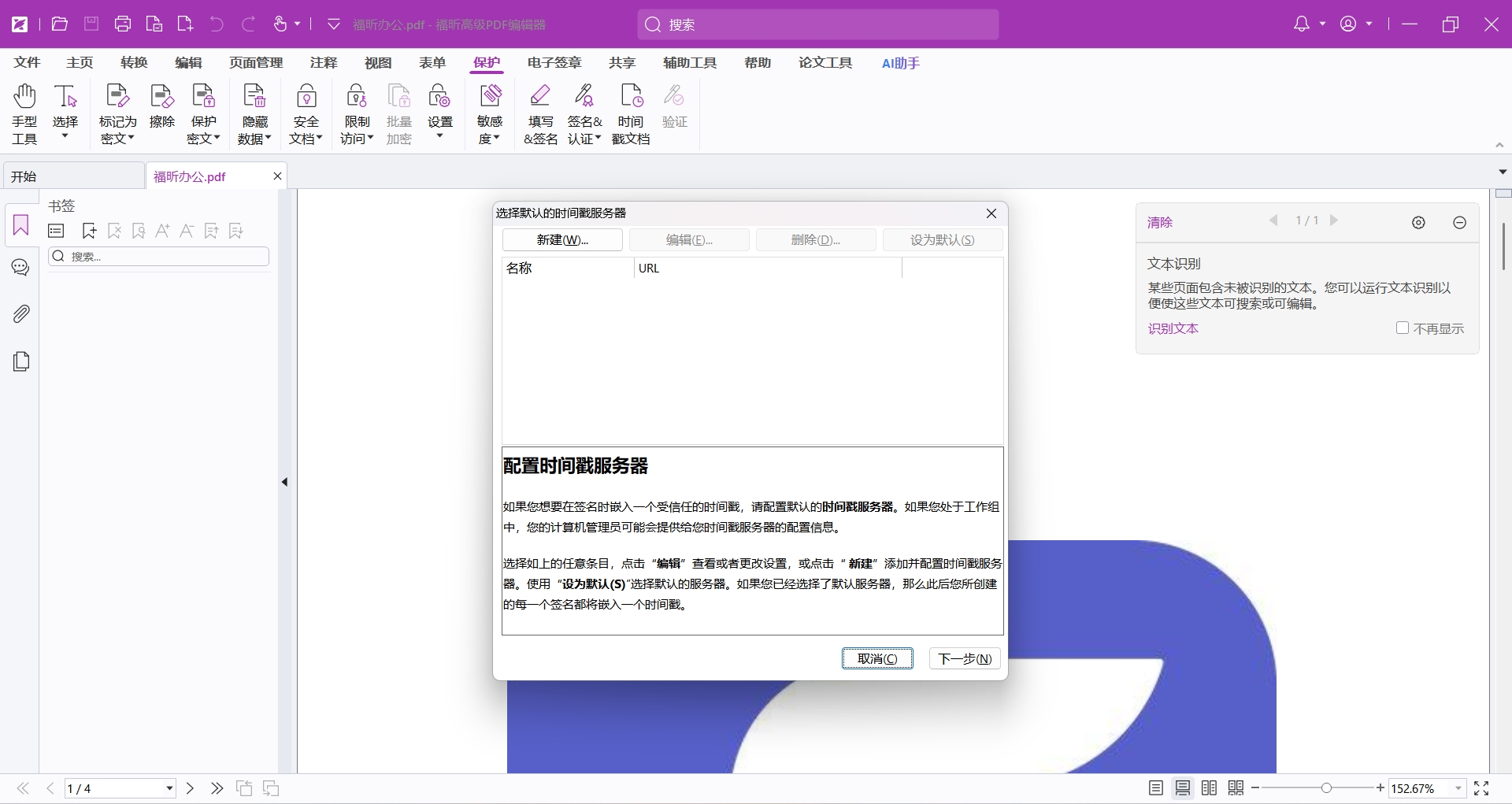
福昕PDF编辑器MAC版如何添加时间戳?
福昕PDF编辑器MAC版,这款专为MAC小伙伴们设计的福昕PDF编辑器,在处理PDF文件的时间戳方面做得很好。编辑器继承了福昕系列产品的优点,提供了稳定且安全的时间戳功能。MAC版编辑器让小伙伴们能快速地给PDF文档加上时间戳,并且用先进的加密算法和时间同步技术,确保时间戳的准确性和可信度。此外,编辑器还优化了和MAC系统的兼容性,让小伙伴们在MAC上操作起来更加顺手。

一 在福昕PDF编辑器MAC版中打开需要处理的PDF文档。
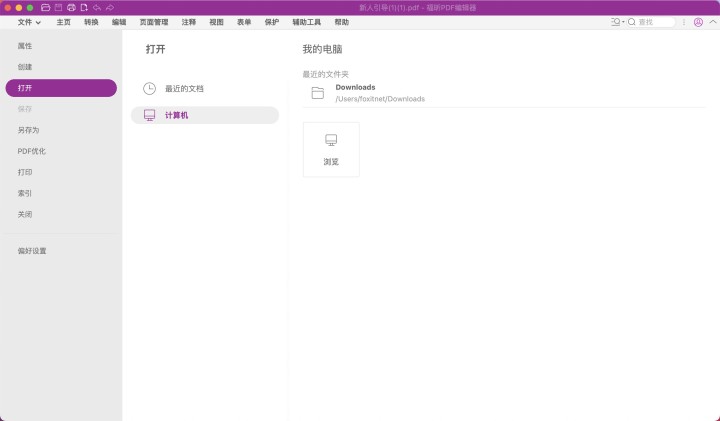
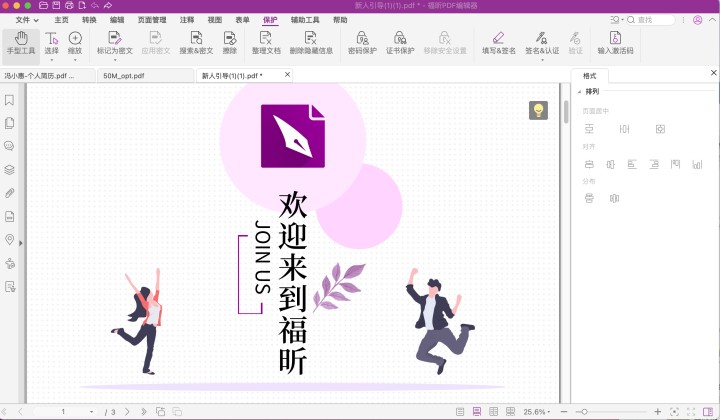
二 依次点击【保护】、【时间戳认证】,然后填写认证信息,包括位置、原因和联系信息。点击认证,添加时间戳。如果想要查看时间戳,可以在左侧工具栏中找到数字签名,点击后即可查看文档的时间戳。
福昕PDF编辑器怎么添加PDF时间戳?
福昕PDF编辑器支持给PDF文档加上时间戳。小伙伴们打开编辑器,选中要编辑的PDF文件,然后在保护选项里找到时间戳功能,就能轻松搞定。编辑器在使用时间戳技术时,特别注重安全性和稳定性,确保每一步的时间戳生成和验证都特别安全。同时,编辑器的小伙伴们界面也很直观,操作起来简单快捷。

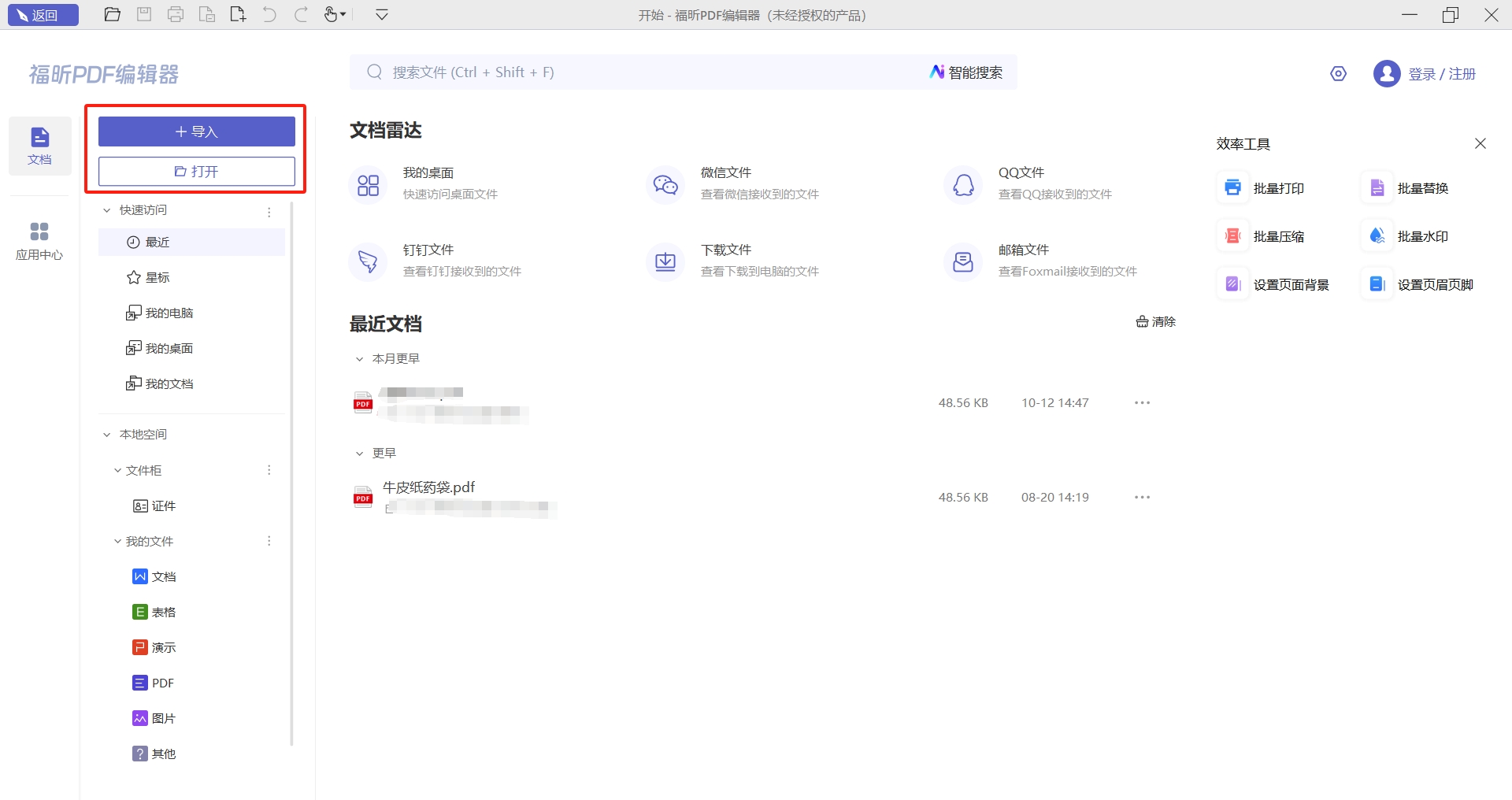
一 打开PDF文件,点击【文件】中的【打开】,选择需要被编辑的PDF文件。
二 点击【保护】中的【时间戳文档】。
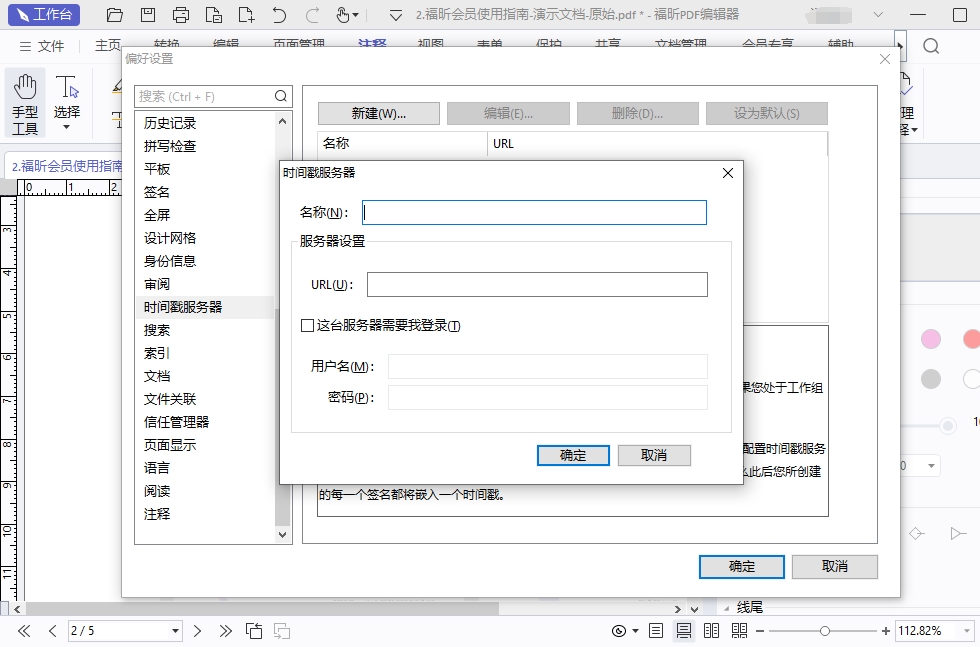
三 在弹窗中选择合适的时间服务商。在文件中添加合适的时间戳印记,最后点击保存。
福昕高级PDF编辑器具备多种实用功能,其中对时间戳的处理尤为便捷。用户可以轻松复制PDF中的时间戳信息,确保文档记录的准确性和完整性,方便后续的审核和归档工作。该软件支持高效的编辑操作,能够快速提取并复用时间相关数据,提升办公效率。同时,其界面简洁直观,使得时间戳复制过程流畅无阻,不论是个人用户还是企业团队,都能通过这一功能实现对重要时间节点的精准管理,增强文件的可信度和追踪能力。整体来看,该工具在时间信息处理上表现出色,满足了多场景下的专业需求。

