



在日常办公和学习中,PDF文件因其格式稳定、兼容性强而广受欢迎,但当内容需要修改或替换时,却常让人头疼不已。想象一下,手头的合同、报告或电子书里的某段文字突然需要调整,传统方式往往麻烦繁琐,甚至需要重新制作整个文档。其实,掌握几招巧妙的PDF内容替换技巧,就能轻松搞定这一难题,让你的文件编辑变得像玩拼图一样简单有趣。接下来,就让我们一起揭开PDF内容替换的神秘面纱,体验不一样的操作乐趣吧!
福昕高级PDF编辑器怎么搜索并替换PDF内容?
文档需要搜索与替换功能是为了提高编辑效率,确保文档内容的一致性和准确性。在编辑大型文档或需要批量修改特定信息时,搜索并替换功能显得尤为重要。特别是在处理PDF文档时,由于PDF格式的稳定性和不可轻易编辑性,搜索并替换功能成为了修改PDF内容的必要工具。那要怎么快速修改PDF文档中的内容呢?今天和大家推荐的是福昕高级PDF编辑器。
福昕高级PDF编辑器是一款功能强大的PDF编辑工具,支持PDF文档的全面编辑,包括搜索并替换功能。它拥有强大的PDF编辑功能,可以轻松编辑PDF文档中的文本、图片和图形。支持PDF文档格式转换,如将PDF转换为Word、Excel、PowerPoint等格式。同时还能够完成PDF表单创建和填写功能,方便用户创建和填写电子表单。下面来看看如何操作吧。


在电脑中下载并安装福昕高级PDF编辑器,随后启动福昕高级PDF编辑器,打开需要编辑的PDF文档。
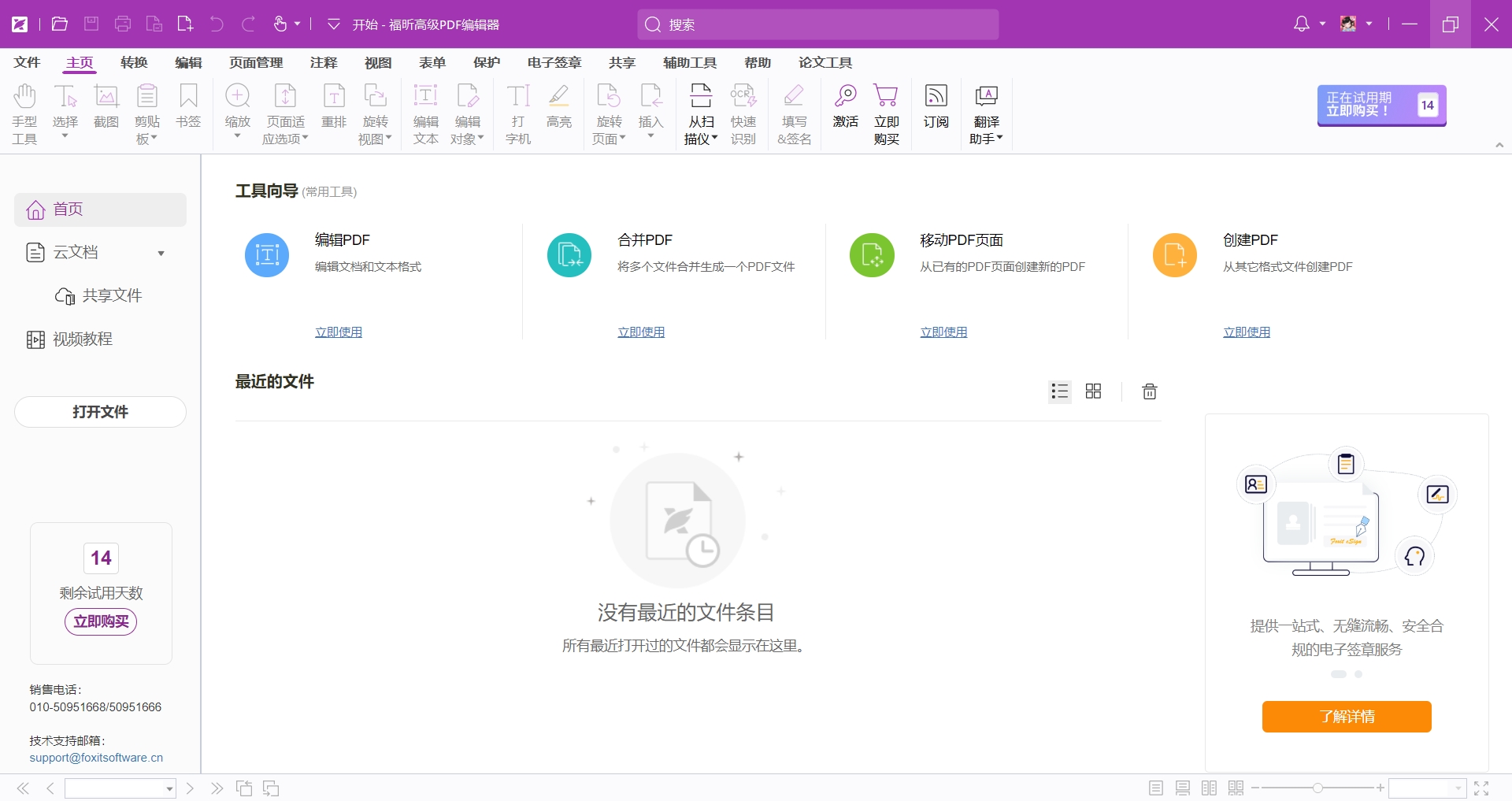
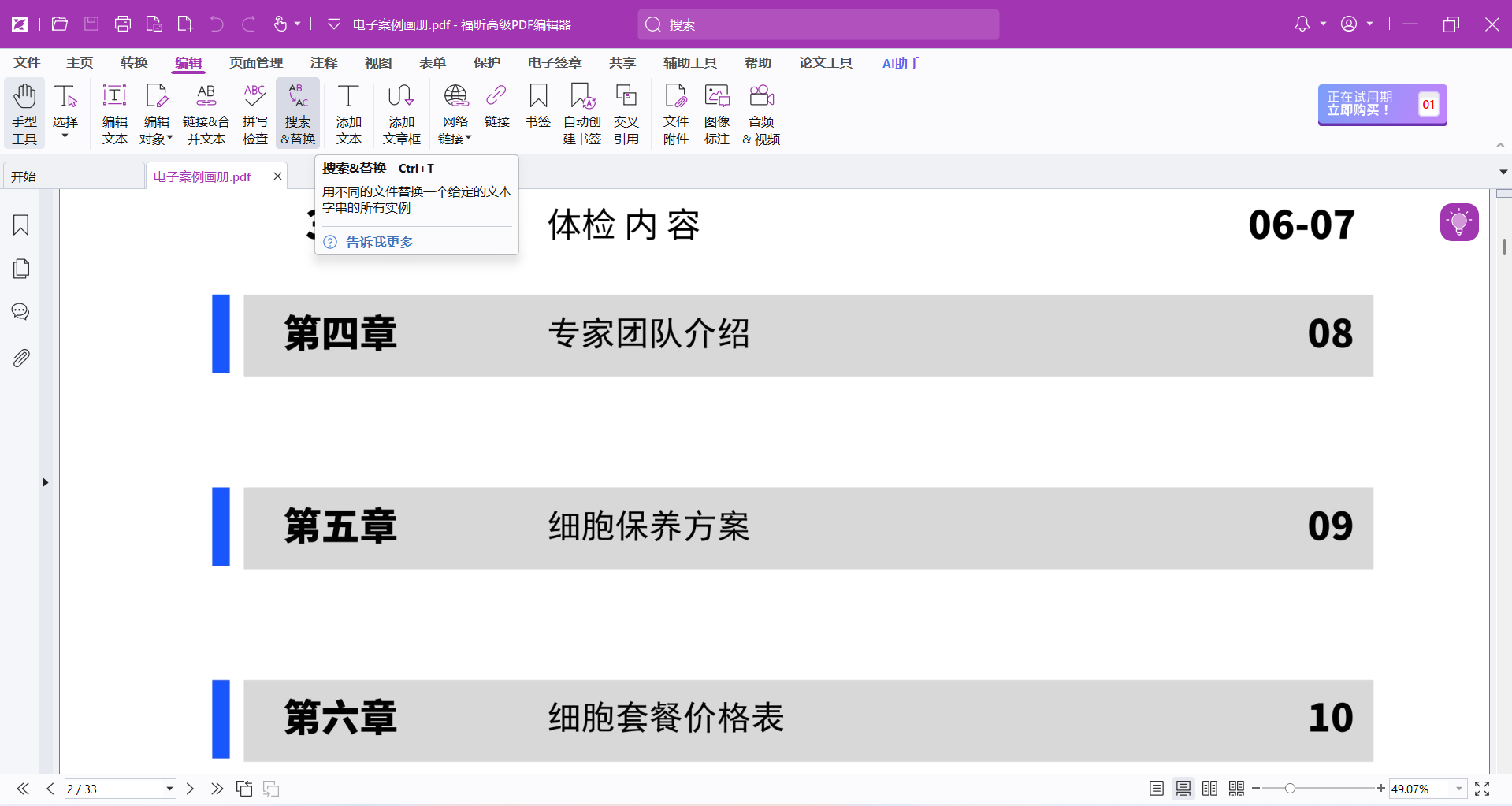
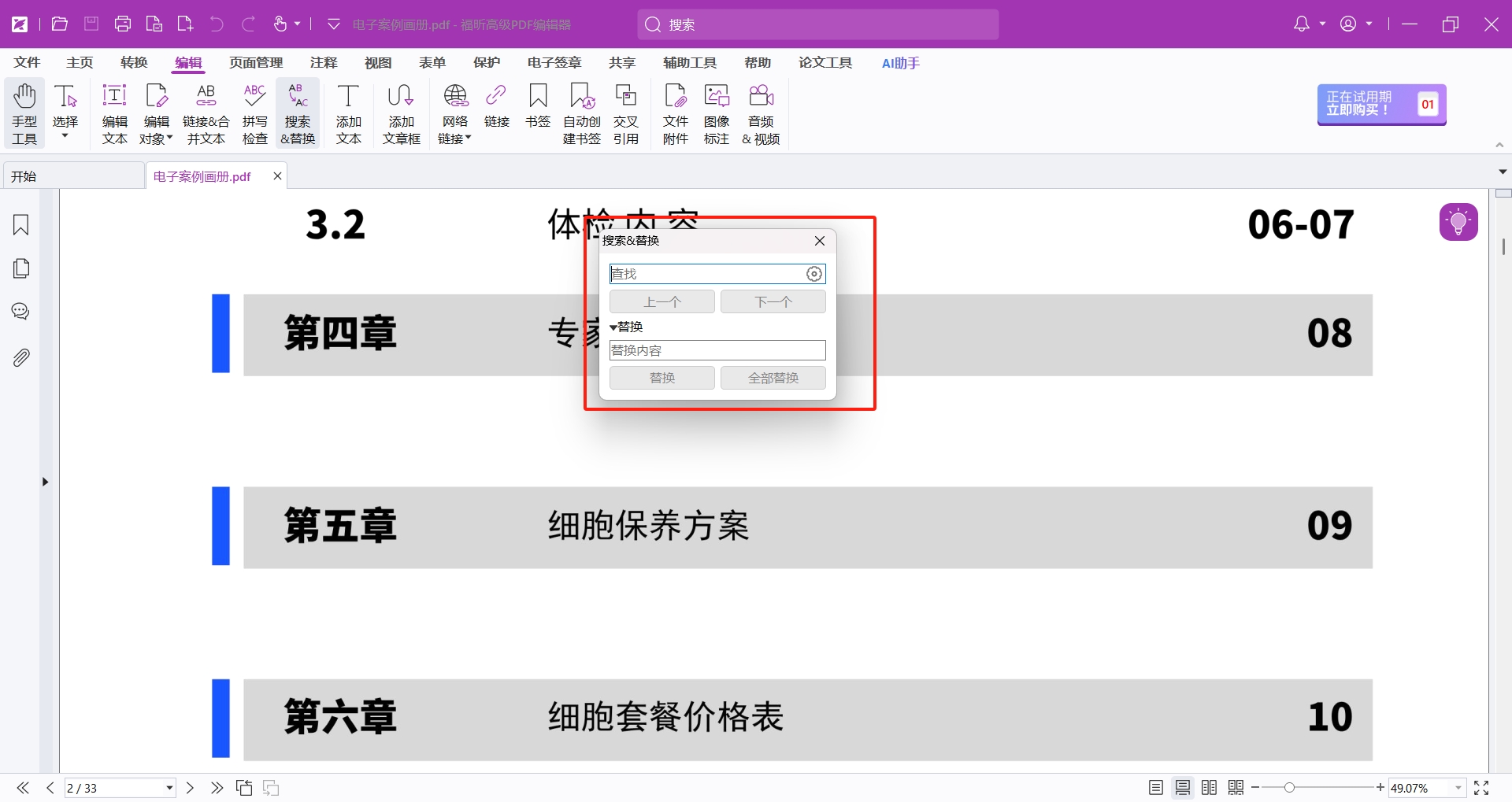
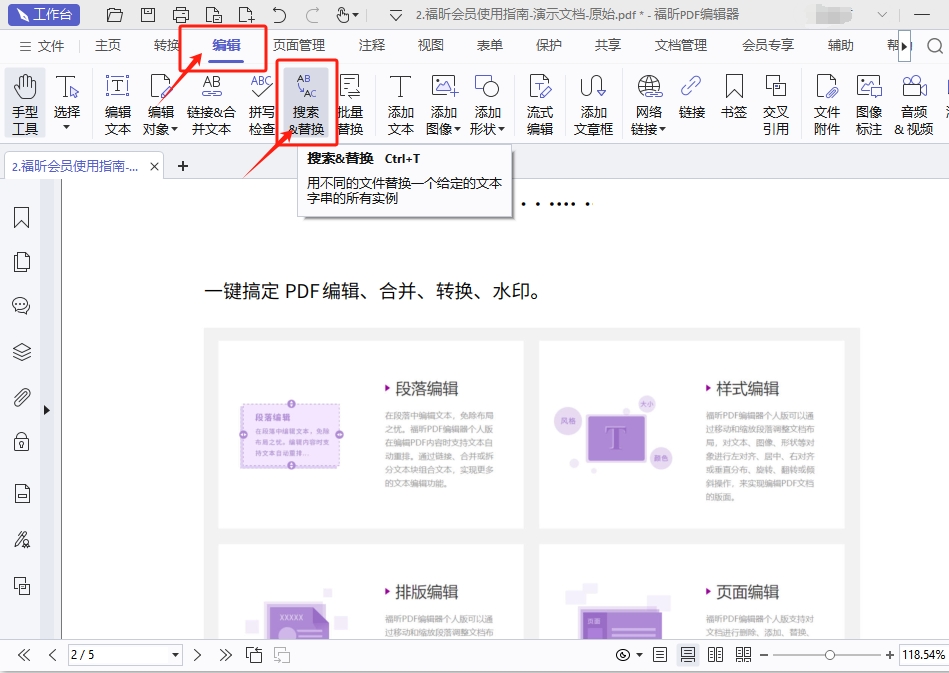
在功能栏中找到并点击“编辑”选项,选择“搜索&替换”功能,在弹出的替换框中,输入要查找的原文字和要替换的新文字。
确认替换设置无误后,点击“替换”按钮进行单次替换,或点击“全部替换”按钮进行批量替换。
福昕PDF编辑器如何搜索与替换PDF文字?
当PDF文档中存在需要修改的错别字、过时的信息、或者需要将某个词汇统一替换为另一个词汇时,就需要使用搜索并替换功能。此外,如果文档中包含大量重复的内容,使用搜索并替换功能也可以大大提高编辑效率。福昕PDF编辑器1.界面简洁易用,适合快速编辑PDF文档,而且提供支持PDF文档的批注、高亮、删除和添加文本等注释功能,适合对PDF文档进行快速修改。

在电脑中安装福昕PDF编辑器,随后启动福昕PDF编辑器,导入需要编辑的PDF文件。
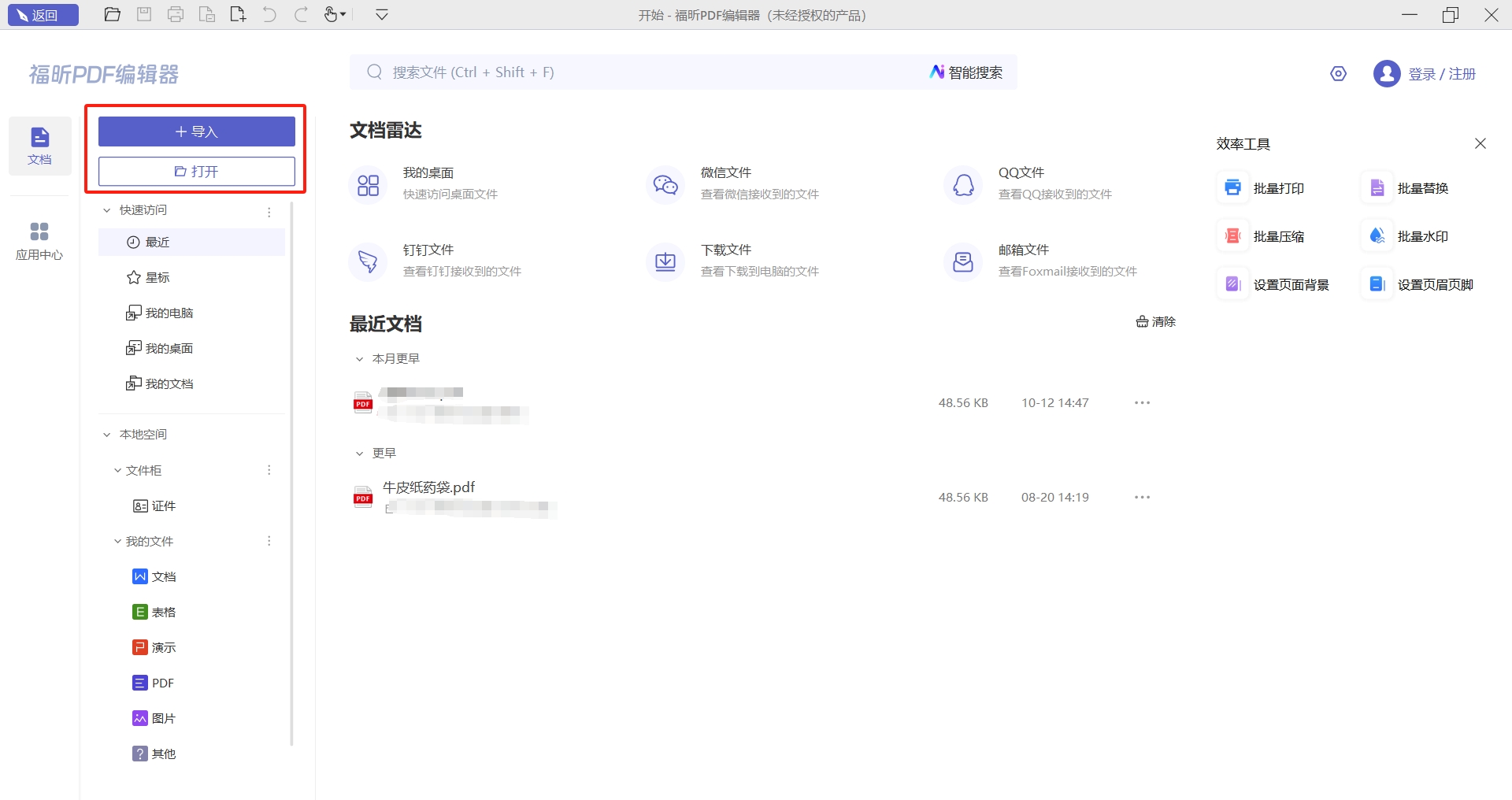
在编辑功能栏中找到并点击“搜索和替换”选项,在弹出的替换框中,输入要查找和替换的文字内容。最后根据需要选择单次替换或批量替换,并确认替换设置。
福昕PDF阅读器如何搜索并替换文字?
想要一键搜索PDF文字,我们可以用福昕PDF阅读器。福昕PDF阅读器能够快速打开和查看PDF文档,支持多种操作系统bngqie提供丰富的阅读辅助功能,如书签、缩略图、文本选择和复制等。而且支持PDF文档的全文搜索功能,方便用户查找信息。
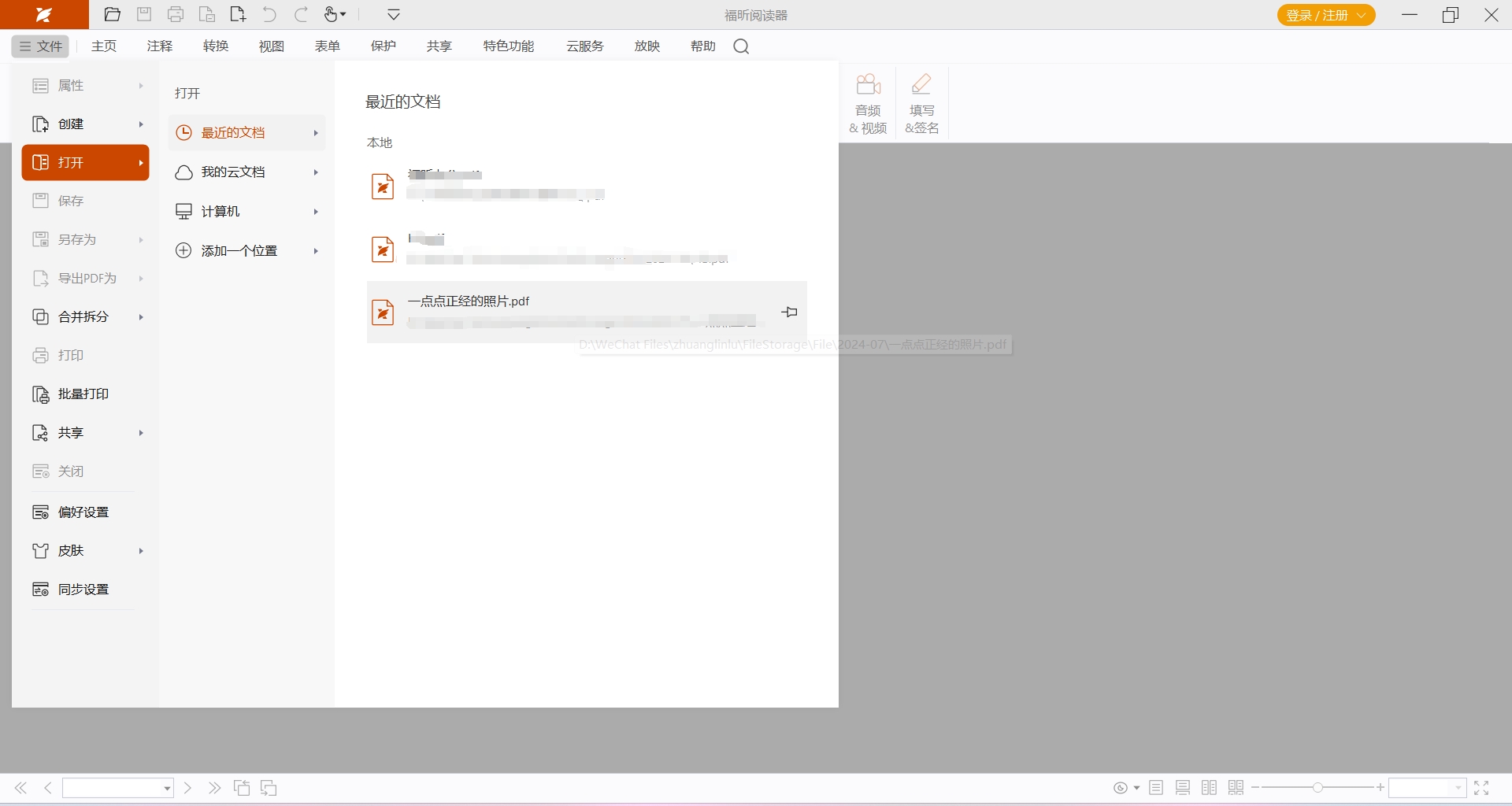
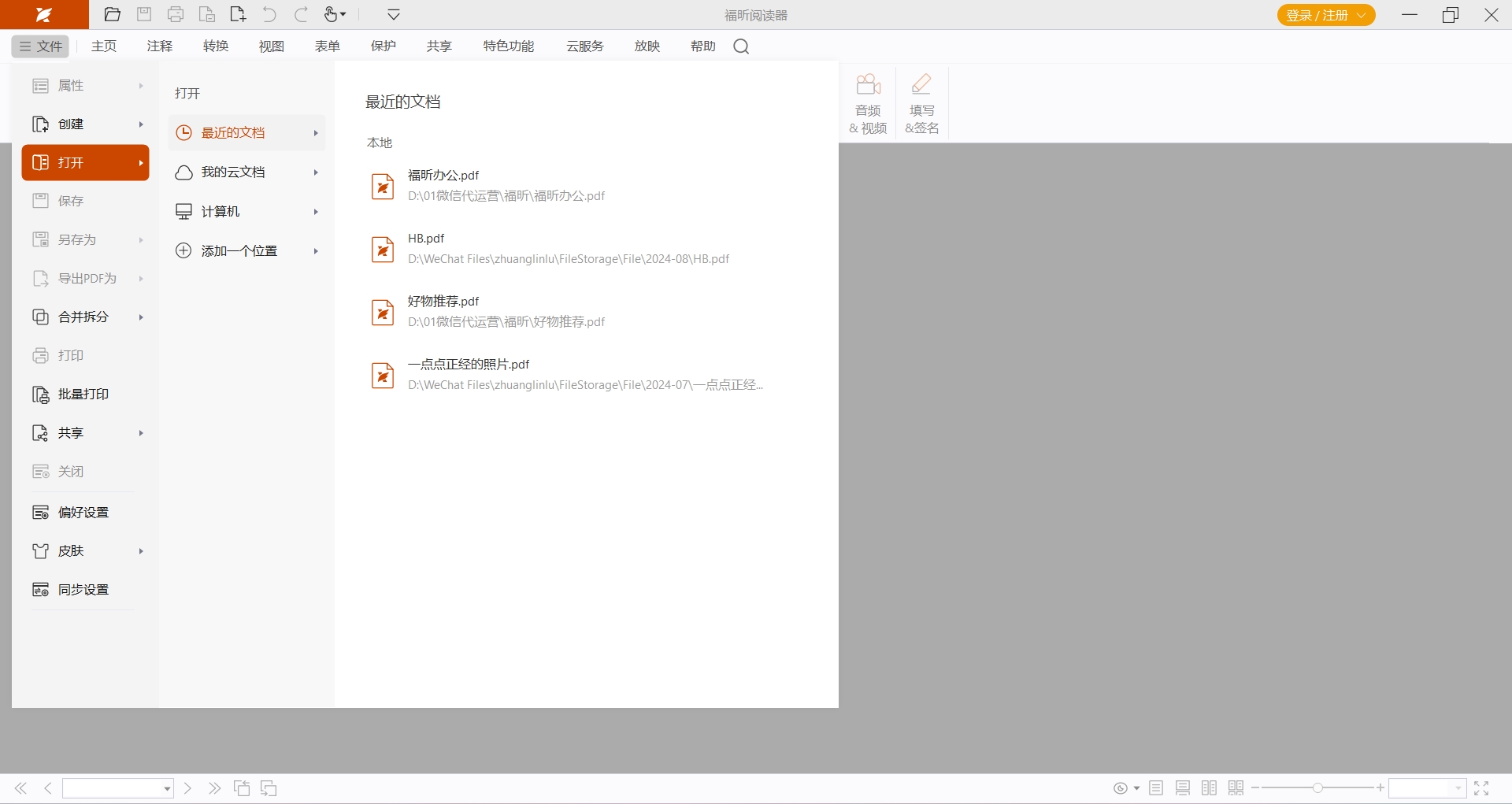
在安装福昕PDF阅读器后,启动福昕PDF阅读器,打开需要修改的PDF文档。
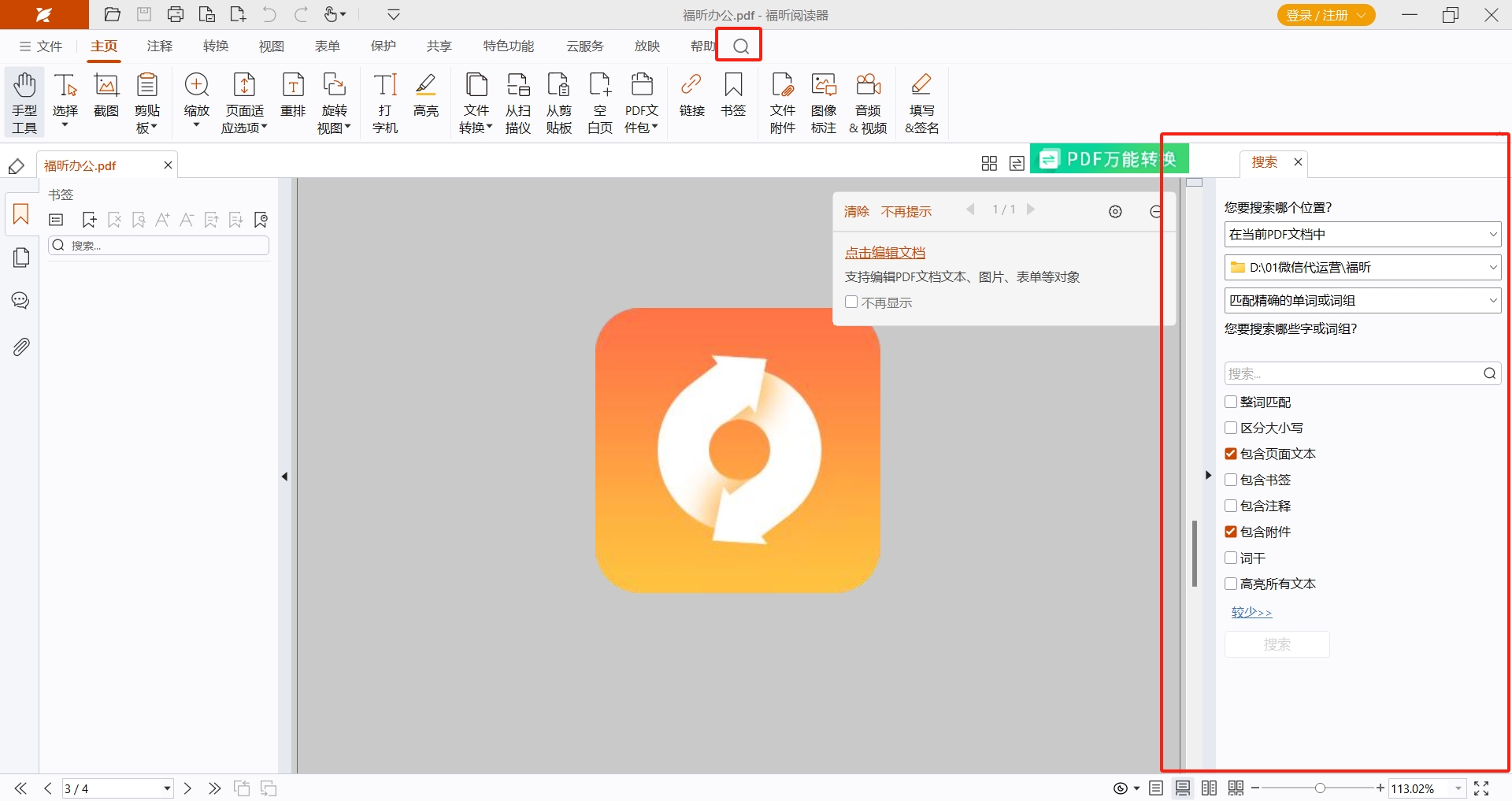
使用放大镜功能查找需要修改的关键词,并选择“高级”选项。
在右侧弹出的搜索栏中输入关键词,进行高亮标记。通过标记高亮的方式,逐个修改需要替换的文字内容。
福昕高级PDF编辑器具备强大的pdf文件内容替换功能,能够轻松实现文本、图片等多种元素的快速修改,提升编辑效率。用户无需将文件转换成其他格式即可直接在PDF中替换指定内容,保持排版完整且精准,还支持批量替换操作,适合处理大量文档。其界面简洁直观,操作流程流畅,适合各类办公场景使用。此外,软件兼容性强,支持多平台运行,确保文件安全和数据完整,满足专业用户对PDF编辑的多样需求。整体来看,该工具在内容替换方面表现出色,是提升文档处理效率的实用选择。

