



你有没有想过,让静态的PDF也能“开口说话”?给PDF加音频,不仅能让内容更加生动有趣,还能提升阅读体验,轻松传递情感和信息。无论是教学资料、产品介绍,还是电子书,都能借助声音的力量,打破文字的单调,让读者耳目一新。别再让你的PDF只是冰冷的文字堆积,给它添点“声”色,瞬间变身多感官互动神器!
福昕高级PDF编辑器如何插入音频?
在许多场景下,在 PDF 中插入音频能极大提升文档的表现力与实用性。比如在教育领域,制作语言学习课件时,插入标准发音音频,能让学生边看文本边听发音,增强学习效果;准备产品介绍文档时,加入产品使用说明音频,用户可直观了解产品使用方法。另外,对于视障人士,音频内容是重要辅助信息,让文档更具包容性。那要如何在PDF中插入音频呢?
福昕高级 PDF 编辑器的操作界面简洁明了,插入音频的步骤逻辑清晰。整个过程流畅,对于熟悉基础软件操作的用户来说容易上手。在选择音频文件时,文件浏览窗口响应迅速,能快速定位到所需音频。并且,设置音频属性的功能丰富,可满足不同用户对音频展示和播放方式的多样化需求。下面就带大家一起来看看福昕高级PDF编辑器如何在批复中插入音频。


1、在福昕官网下载并安装正版的福昕高级PDF编辑器,随后打开福昕高级 PDF 编辑器,导入需要插入音频的 PDF 文档。
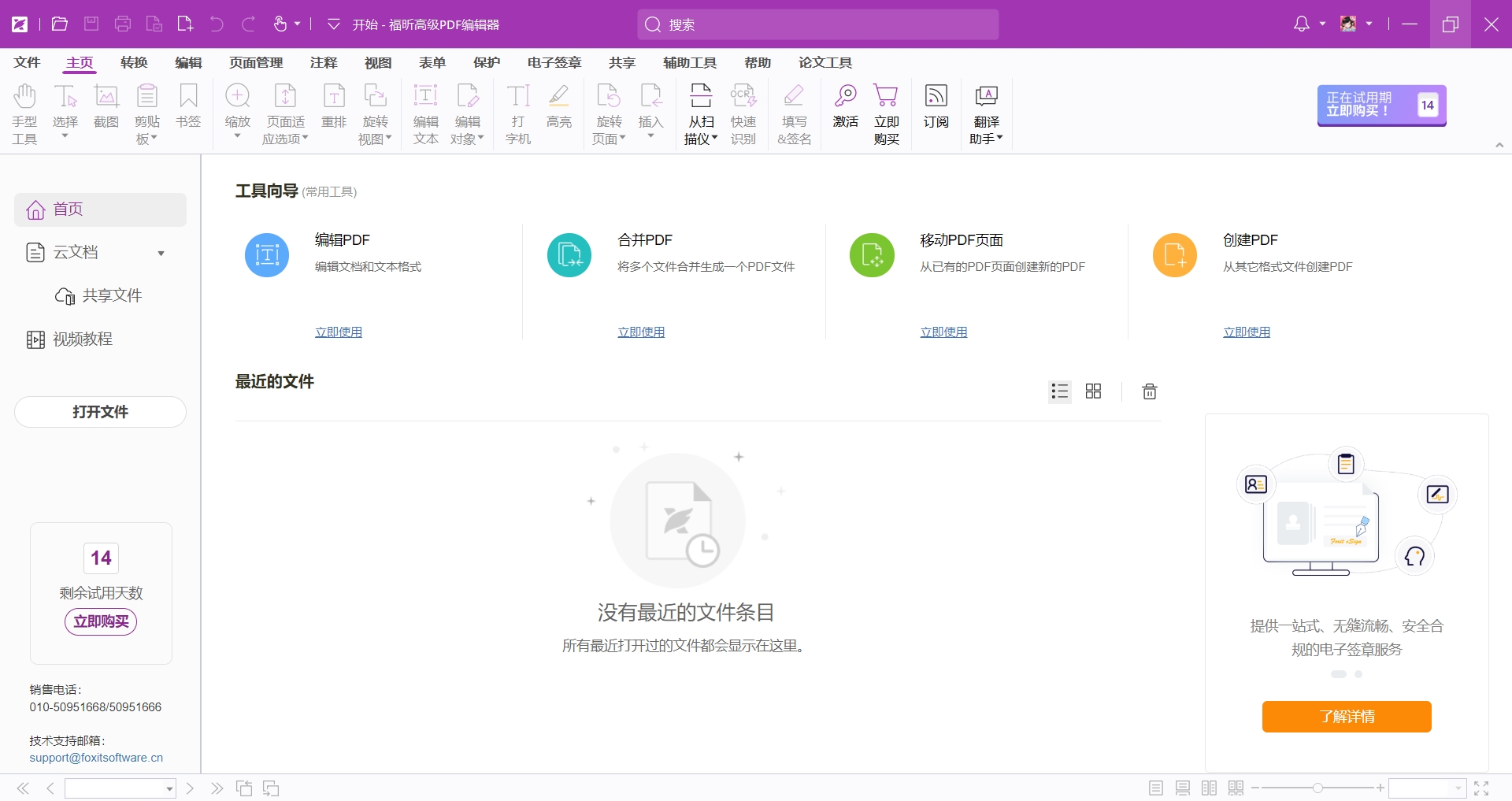
2、点击菜单栏中的 “编辑” 选项,在下拉菜单中选择 “音频 & 视频”。此时鼠标指针会变成十字形状,在 PDF 页面中想要插入音频的位置,按住鼠标左键拖动,画出一个区域,该区域就是音频播放控件的大小和位置。
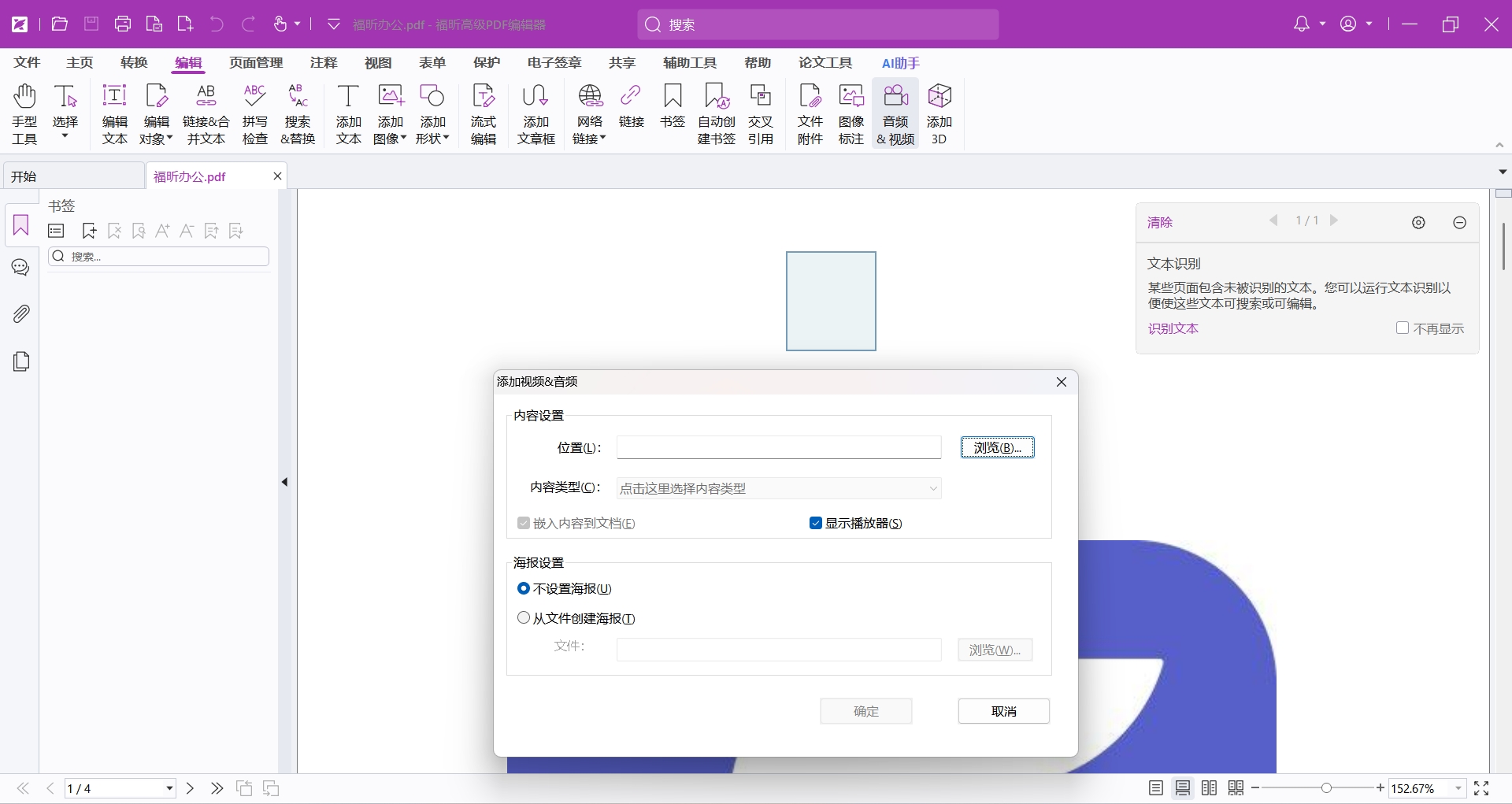
3、设置完成后,点击 “确定”,音频就插入成功了。若要调整音频属性,如外观、动作等,可双击播放区域或右键选择 “属性” 进行设置。
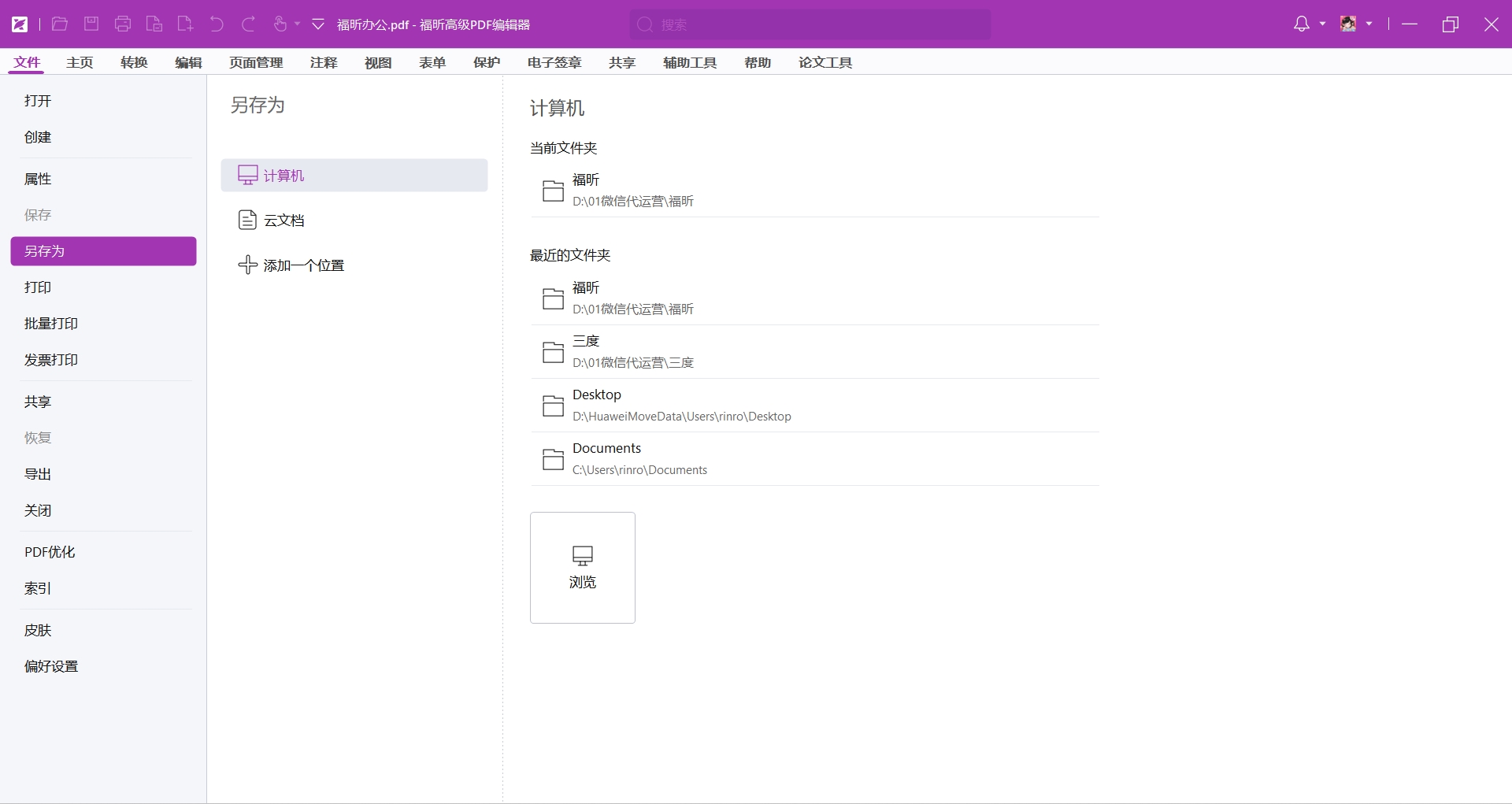
福昕PDF编辑器MAC如何在MAC系统中插入音频?
这个版本专门为Mac用户量身打造,用起来特别顺手。界面干净漂亮,跟Mac系统风格很搭。添加音频的时候,软件运行很流畅,不会卡顿。操作步骤简单明了,选文件、调设置都很容易上手,让Mac用户能轻松在PDF里加音频,特别方便实用。下面让我们一起来看看在MAC系统中,我们要如何给PDF文档添加音频文件吧。

1、安装好福昕 PDF 编辑器 MAC 版后,打开软件并导入要编辑的 PDF 文档。
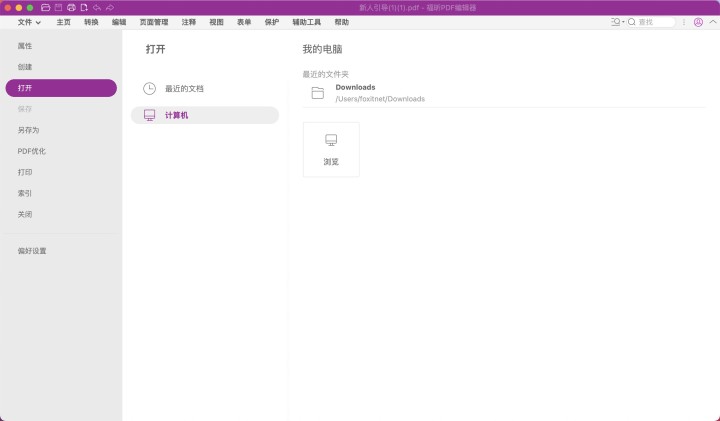
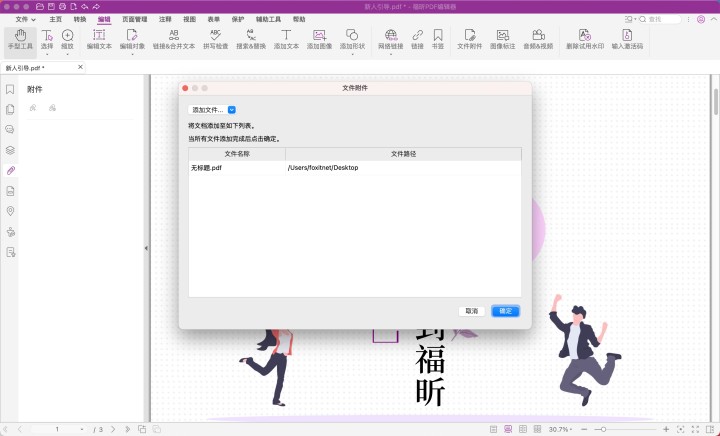
2、在页面顶部菜单栏找到 “编辑” 并点击,从中选择 “音频 & 视频”。在弹出的文件选择窗口中,选中要插入的音频文件,同时进行相关设置,如是否嵌入文档、播放器显示设置等。
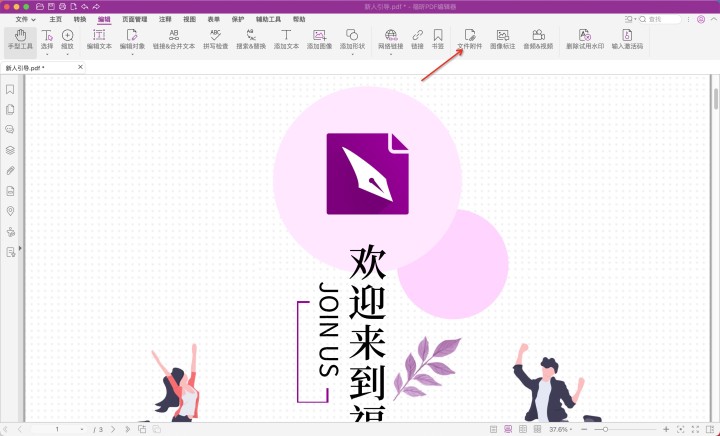
3、完成设置后点击 “确定”,音频成功插入。后续若要调整音频相关参数,通过双击播放区域或右键菜单选择 “属性” 进行操作。
福昕PDF编辑器如何插入音频?
福昕 PDF 编辑器的音频插入操作也较为便捷,功能布局合理,方便用户快速找到所需功能。在实际操作中,无论是文件导入还是音频选择过程,软件运行稳定,没有出现卡顿现象。即使是初次使用该软件的用户,参照上述步骤也能较快完成音频插入操作,整体操作体验良好。

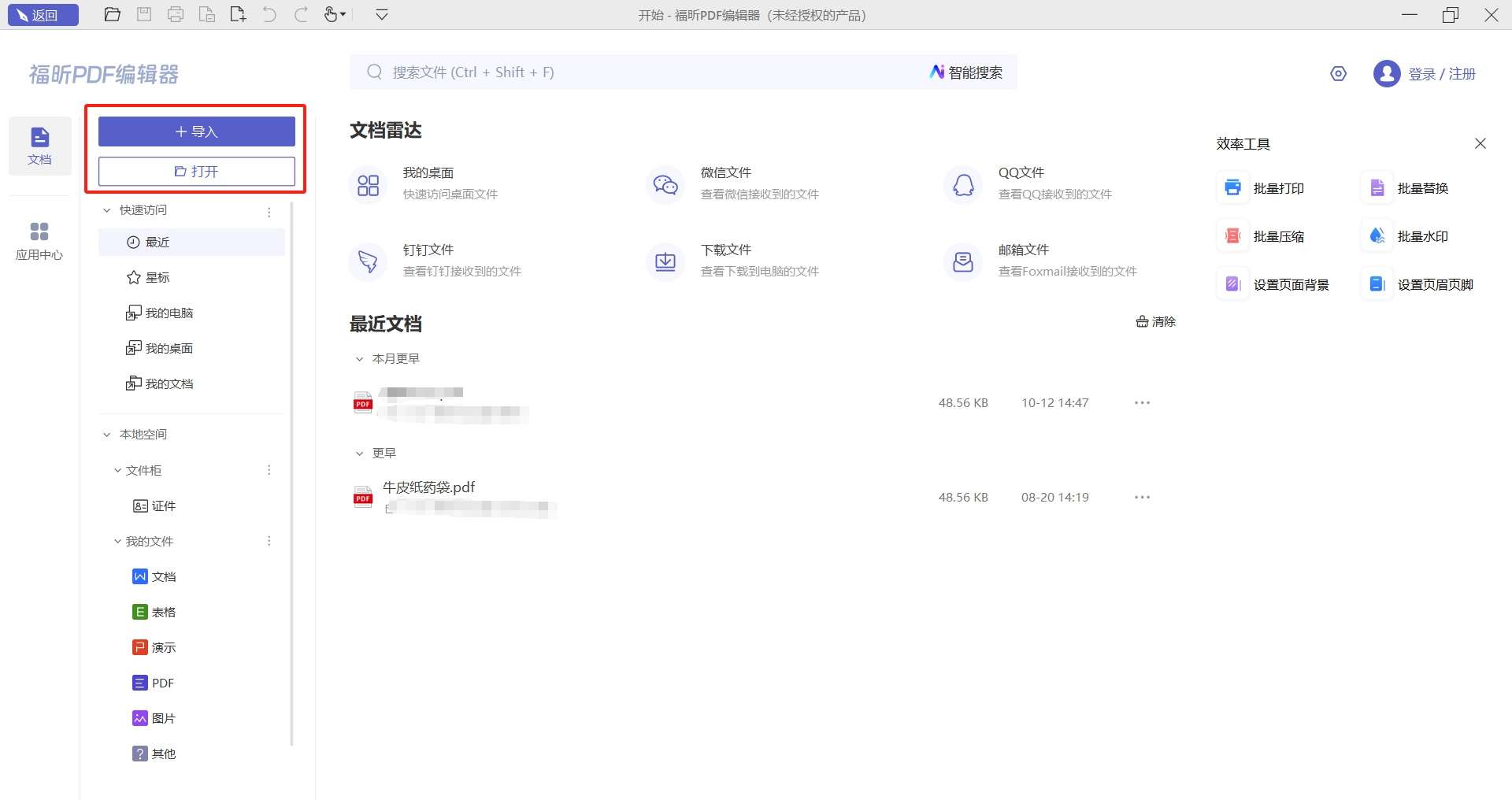
1、下载并安装福昕 PDF 编辑器后,双击打开软件,导入目标 PDF 文件。
2、在页面顶部找到 “编辑” 栏并点击,然后找到 “音频 & 视频” 选项并单击。同样,鼠标指针变为十字,在 PDF 页面合适位置拖动鼠标画出音频播放区域。在弹出的对话框中,按照提示选择音频文件,完成相关设置。
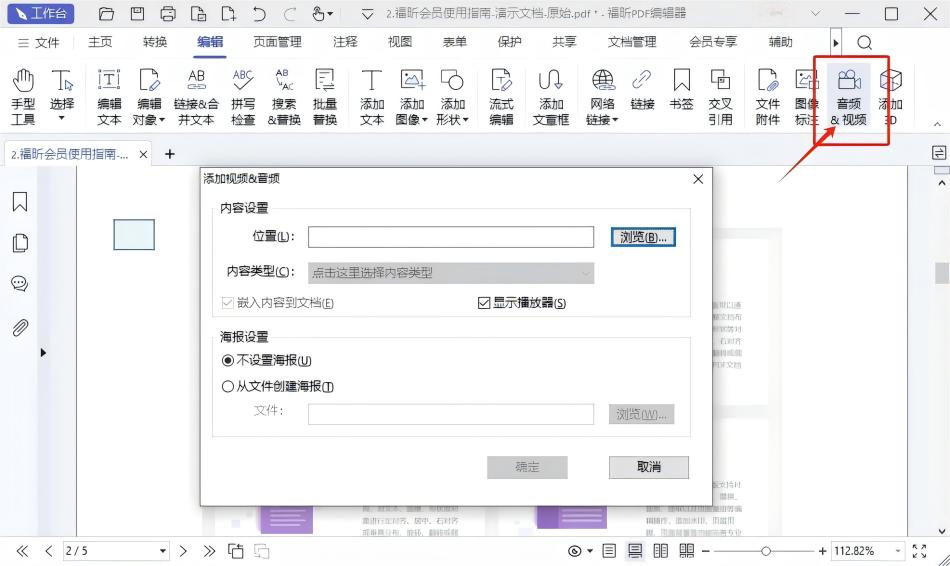
3、点击 “确定” 完成音频插入,随后点击Ctrl+S保存文件或者是直接将文件另存为。
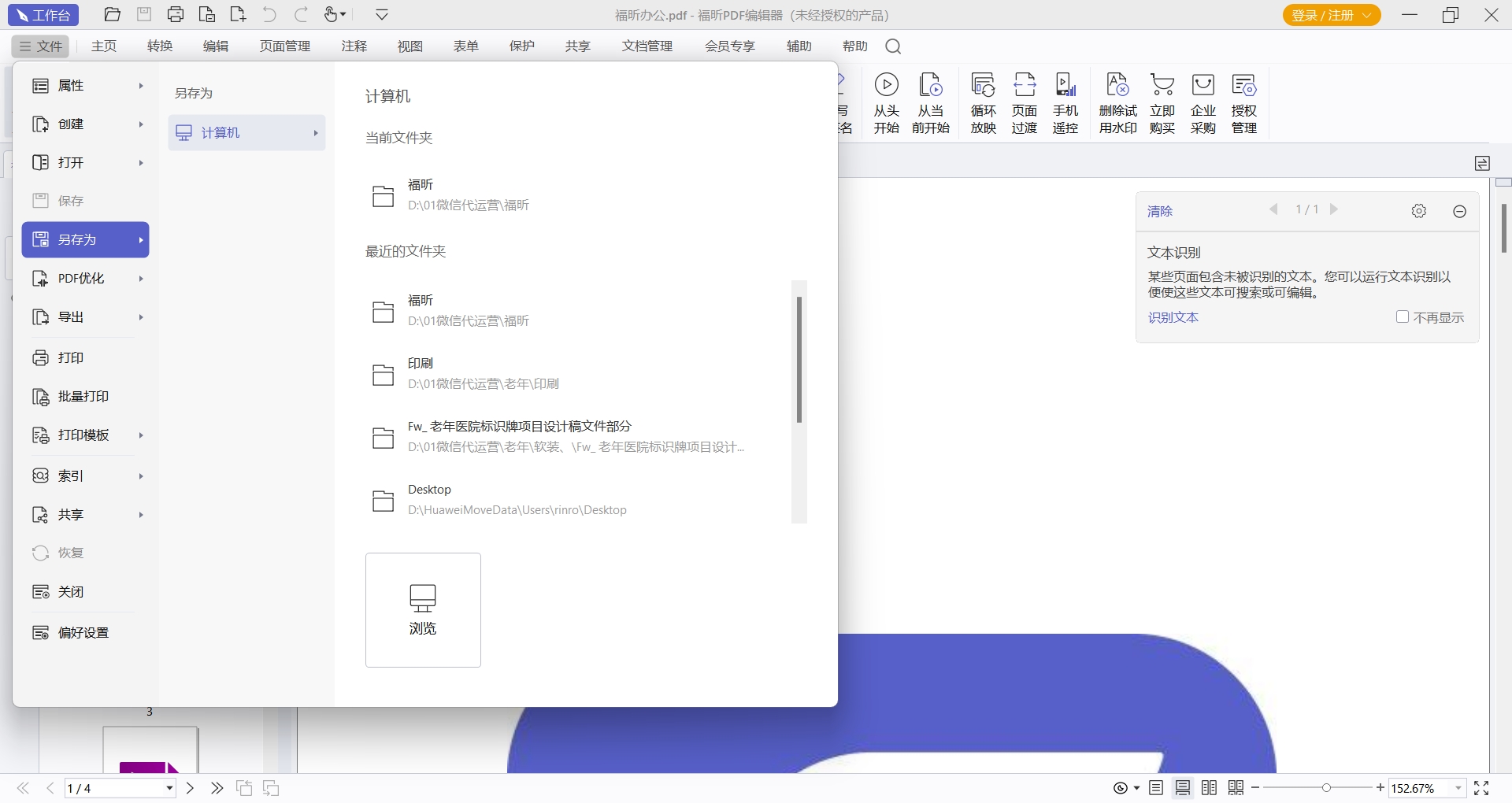
福昕高级PDF编辑器具备多样化的功能,支持用户在文档中轻松添加音频内容,提升PDF文件的互动性和表现力。通过简便的操作界面,用户可以将录制或导入的音频嵌入到指定页码或特定区域,实现声音与文字的有机结合,适用于教学资料、产品说明及多媒体展示等场景。此外,该软件兼容性良好,确保音频播放顺畅且文件稳定,满足专业编辑需求。整体而言,它为PDF文件增添了更多元的信息表达方式,提升了文档的使用体验和传播效果。

