



在处理PDF文档时,页码的格式化往往被忽视,却直接影响阅读体验和专业度。无论是学术论文、工作报告还是电子书,整齐划一的页码不仅方便查找,还能让整体排版更具美感。想象一下,页码错乱或位置不对,翻阅时难免心烦意乱。掌握PDF格式化页码的小技巧,让你的文档瞬间提升格调,轻松打造井然有序的视觉效果,既省时又省力,文档管理也能变得更得心应手。
福昕高级PDF编辑器怎么格式化PDF页码?
处理PDF文件时,给页码排个队很重要,首先,PDF里的页码有时候跟打印出来的页码对不上,特别是文档里有封面、目录这些乱七八糟的页面时。然后,把页码排好队,能让文档里的页码跟实际内容的页码一致,这样读者就能有个清晰准确的导航,找东西时能快速定位,引用内容时也能有个准确的参考。那要怎么才能够格式化页码呢?
福昕高级PDF编辑器提供了全面的页码编辑功能。大家可以轻松添加、删除或重新排序页码,满足各种文档格式需求。同时,编辑器还支持自定义页码样式,包括字体、颜色和位置等,确保页码与文档整体风格一致。下面让我们一起来看看这款工具是如何将PDF文档页码格式的吧。不仅操作简单而且表现也很不错,一起来看看吧。


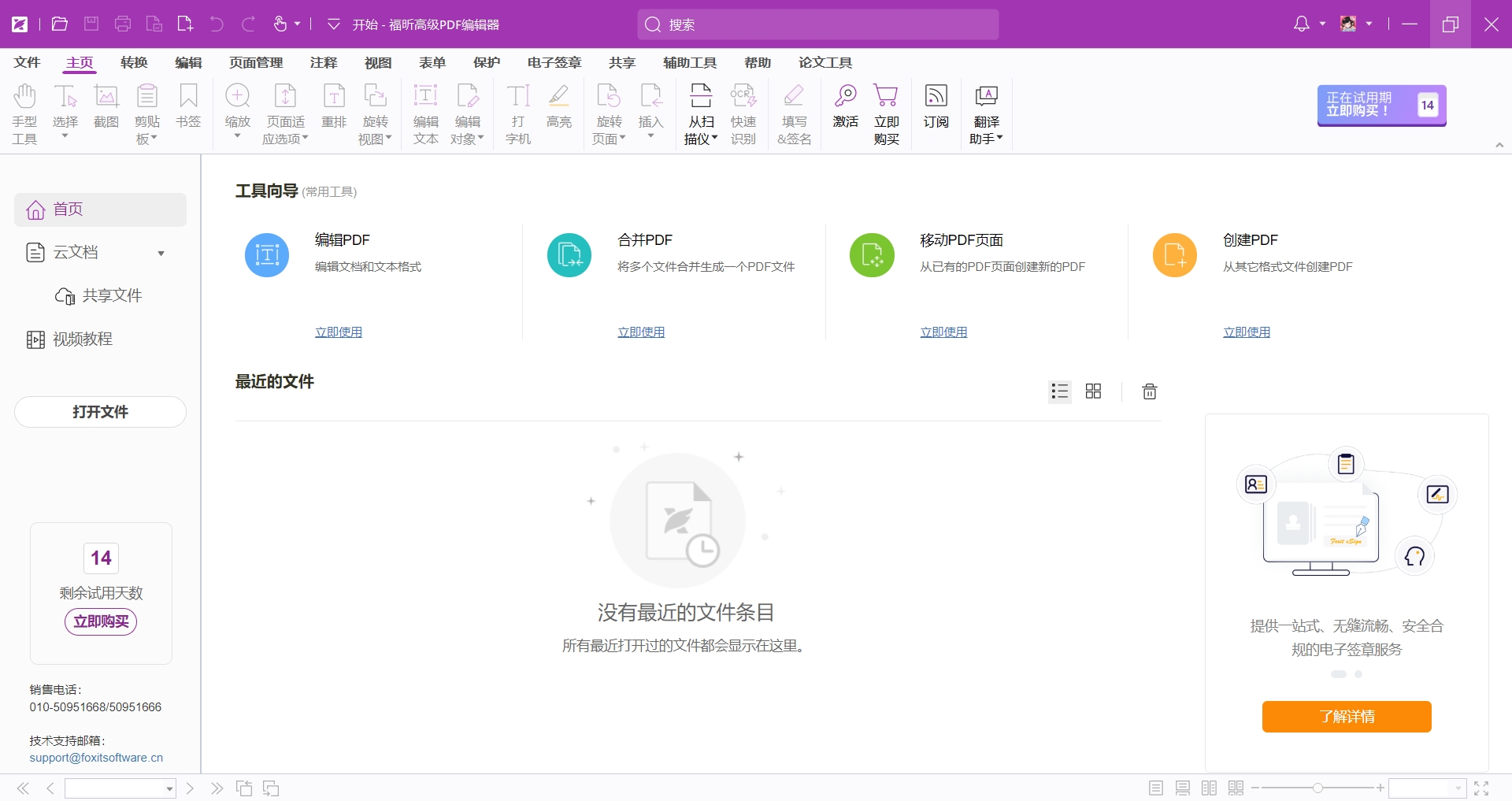
一 在福昕官网下载并安装正版福昕高级PDF编辑器,然后双击打开软件后,将需要编辑的PDF文档导入到PDF编辑器中。
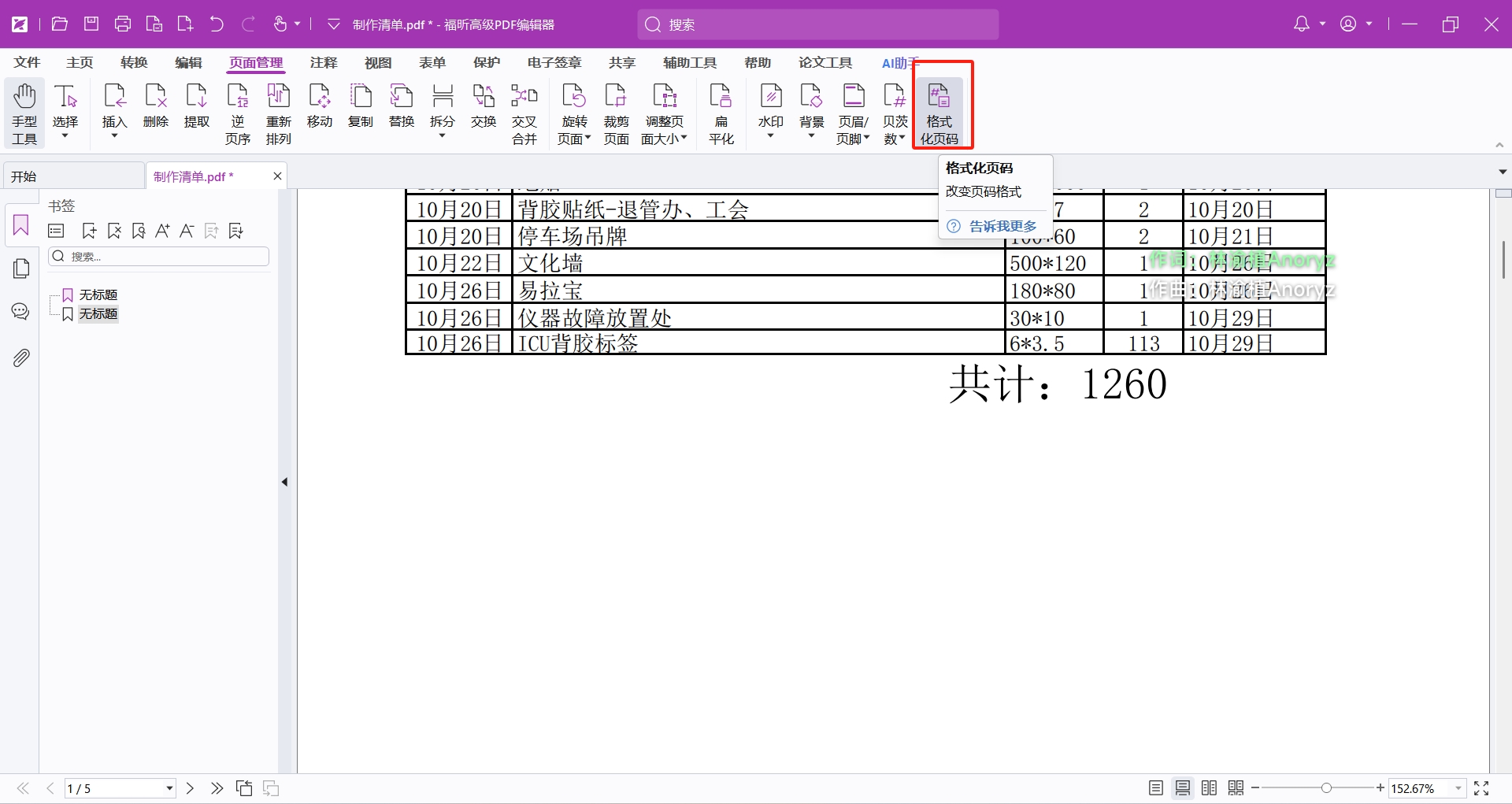
二 点击顶部菜单栏的页面管理,选择页面标记下的格式化页码,或者在页面缩略图上右击,选择格式化页码。
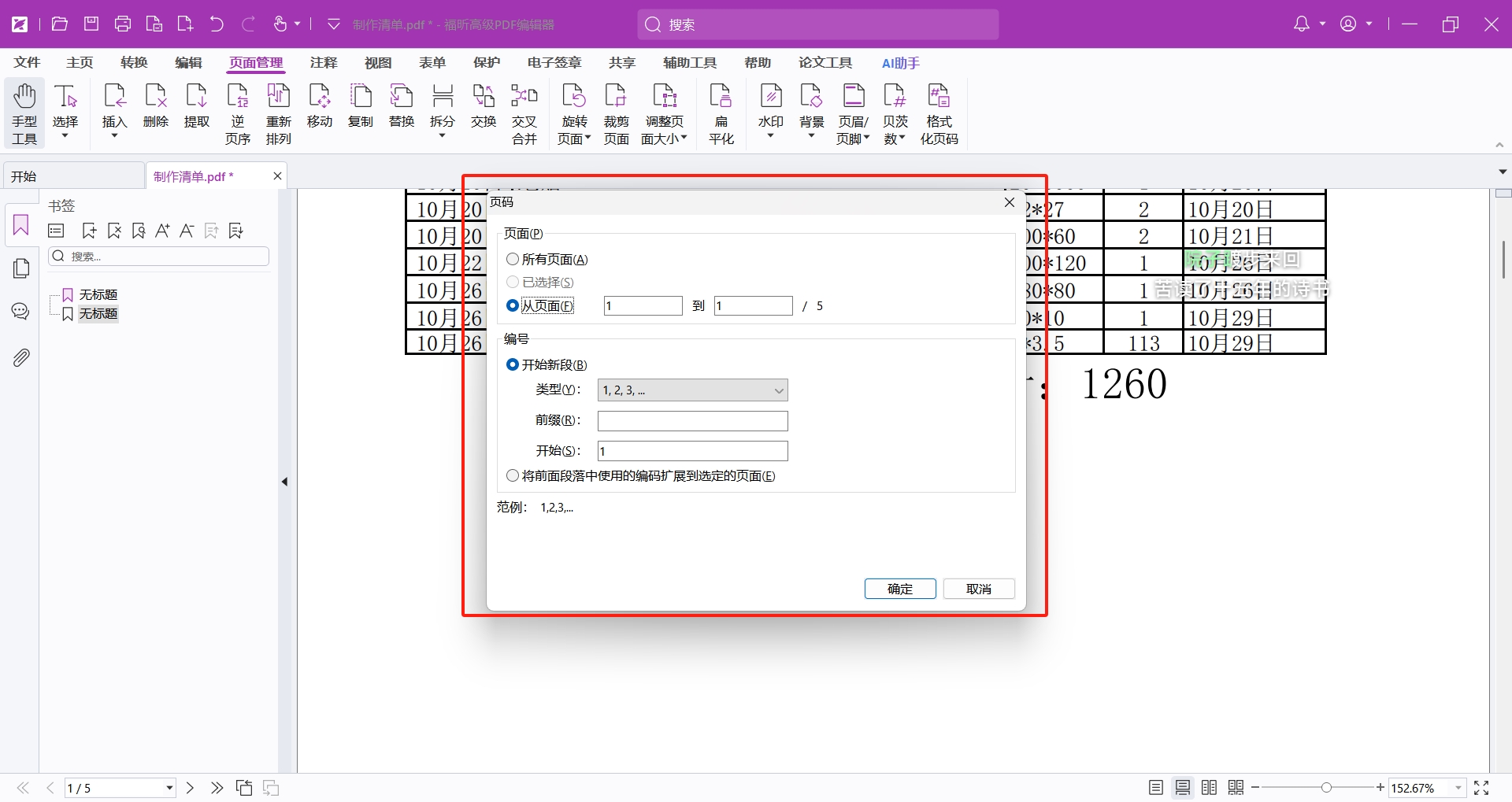
三 在弹出的页码对话框中,指定要编号的页面范围,设置页码样式、开始页码等。还可以添加前缀,预览效果。如果需要页码连续,勾选延续使用前面部分中使用的编号。点击确定,完成页码格式化。
福昕PDF编辑器MAC版如何格式化PDF页码?
对于Mac用户,福昕PDF编辑器Mac版同样提供了便捷的页码编辑功能。它继承了福昕PDF编辑器的核心优势,并针对Mac平台进行了优化,确保用户在Mac上也能享受到流畅、高效的页码编辑体验。Mac版编辑器同样支持自定义页码样式和范围设定,满足用户的多样化需求。下面来看下要怎么格式化PDF文档中的页码BA 。

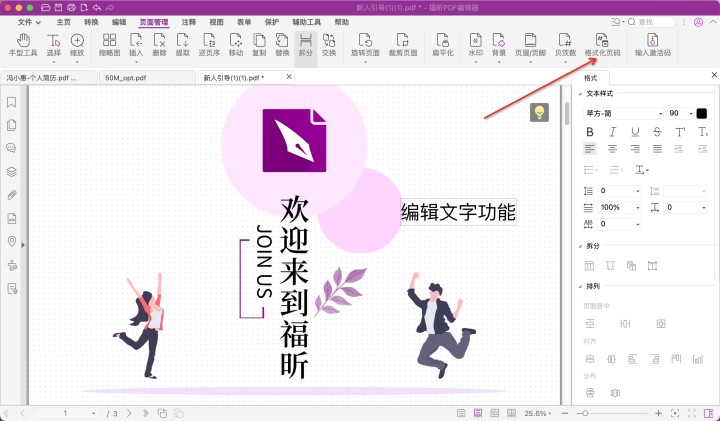
一 前往福昕软件官网,下载安装MAC版福昕PDF编辑器。打开福昕PDF编辑器MAC版,点击“快速打开”或“PDF编辑”,选择需要格式化页码的PDF文件并打开。
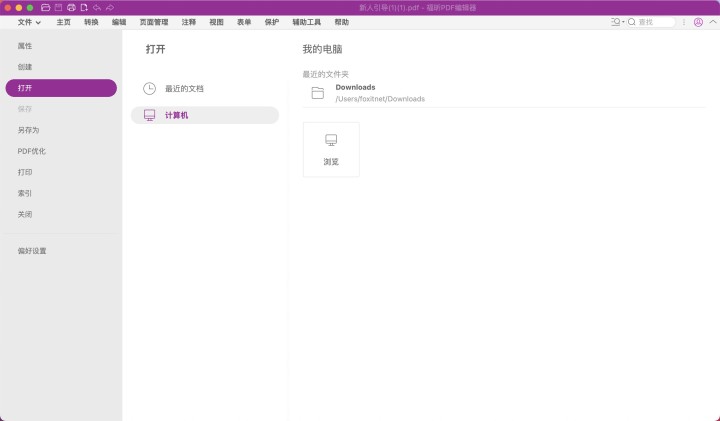
二 在PDF编辑器主界面的顶部,点击“页面管理”,找到并点击“格式化页码”。在弹出的页码设置对话框中,完成页码格式设置后,点击“确定”应用更改。然后,点击菜单栏的“文件”选项或按Ctrl+S保存编辑后的PDF文档。
福昕PDF编辑器怎么格式化页码?
把页码排好队,能让文档更好用,更专业,读者用起来也更方便,理解起来也更清楚。福昕PDF编辑器具备强大的页码处理能力。它允许我们快速修改页码格式,无论是阿拉伯数字、罗马数字还是其他自定义样式,都能轻松实现。此外,编辑器还支持页码范围的设定,方便大家为文档的特定部分添加页码。下面来看看怎么操作吧。

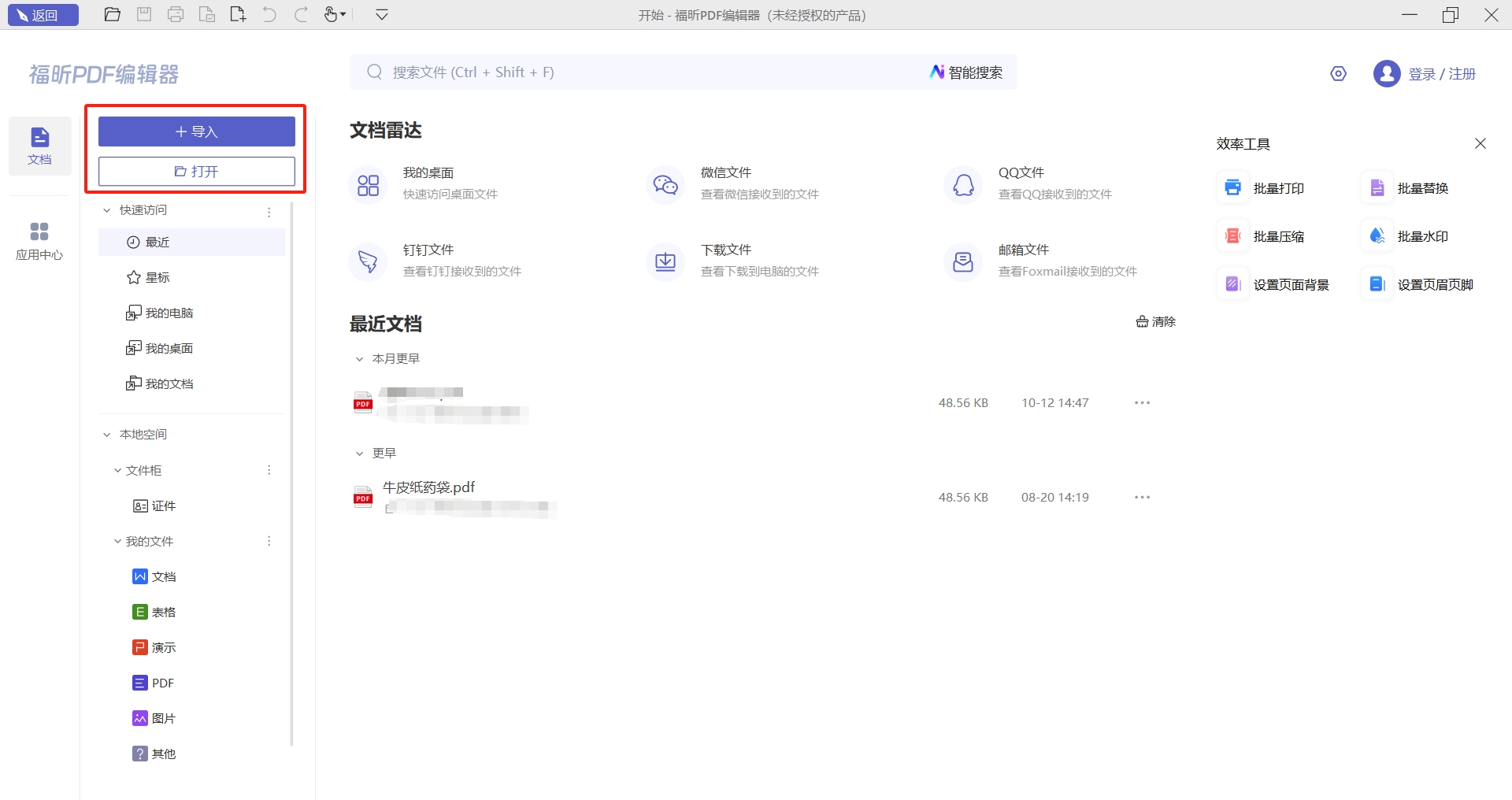
一 在电脑中安装福昕PDF编辑器,然后打开福昕PDF编辑器,快速打开需要编辑的PDF文件。
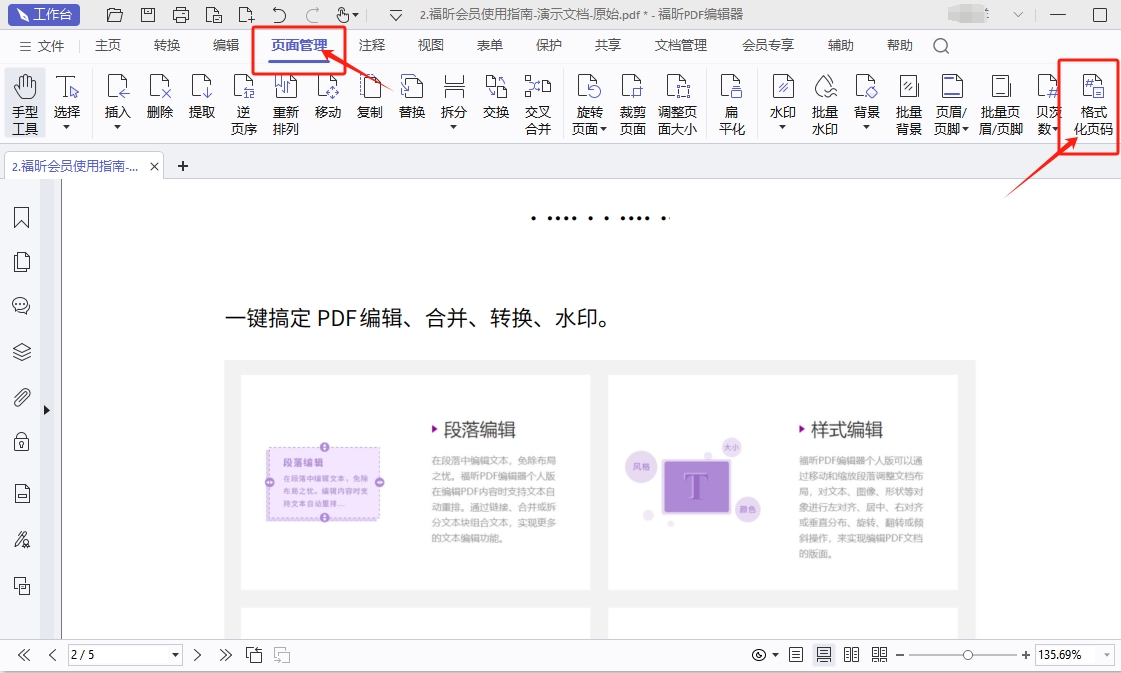
二 进入主页,点击顶部菜单栏的页面管理,选择格式化页码,进行页码编辑。设置完毕后,保存PDF文档。
福昕高级PDF编辑器在处理PDF文档时表现出色,尤其在页码格式化方面提供了灵活且高效的解决方案。用户可以通过该软件轻松添加、修改或删除页码,支持多种样式和位置设置,满足不同排版需求。此外,其界面直观,操作简便,无需专业技能即可实现精准的页码管理,极大提升工作效率。无论是批量处理还是单页调整,都能保证格式统一和排版美观,适用于各类办公和出版场景。整体来看,这款工具在PDF页码格式化功能上具备稳定性和多样性,助力用户实现更专业的文档编辑效果。

