



你有没有想过,平淡无奇的PDF文档也能变得生动有趣?其实,只需简单几步,就能给你的PDF加上音频,让文字“活”起来,无论是讲解、背景音乐还是声音提示,都能轻松实现。告别枯燥,给阅读增添一丝灵动,让你的文件不仅能看还能听,瞬间提升互动体验。想知道怎么操作?别急,跟着我一起探索PDF加音频的秘密吧!
福昕高级PDF编辑器如何插入音频?
在许多场景下,在 PDF 中插入音频能极大提升文档的表现力与实用性。比如在教育领域,制作语言学习课件时,插入标准发音音频,能让学生边看文本边听发音,增强学习效果;准备产品介绍文档时,加入产品使用说明音频,用户可直观了解产品使用方法。另外,对于视障人士,音频内容是重要辅助信息,让文档更具包容性。那要如何在PDF中插入音频呢?
福昕高级 PDF 编辑器的操作界面简洁明了,插入音频的步骤逻辑清晰。整个过程流畅,对于熟悉基础软件操作的用户来说容易上手。在选择音频文件时,文件浏览窗口响应迅速,能快速定位到所需音频。并且,设置音频属性的功能丰富,可满足不同用户对音频展示和播放方式的多样化需求。下面就带大家一起来看看福昕高级PDF编辑器如何在批复中插入音频。


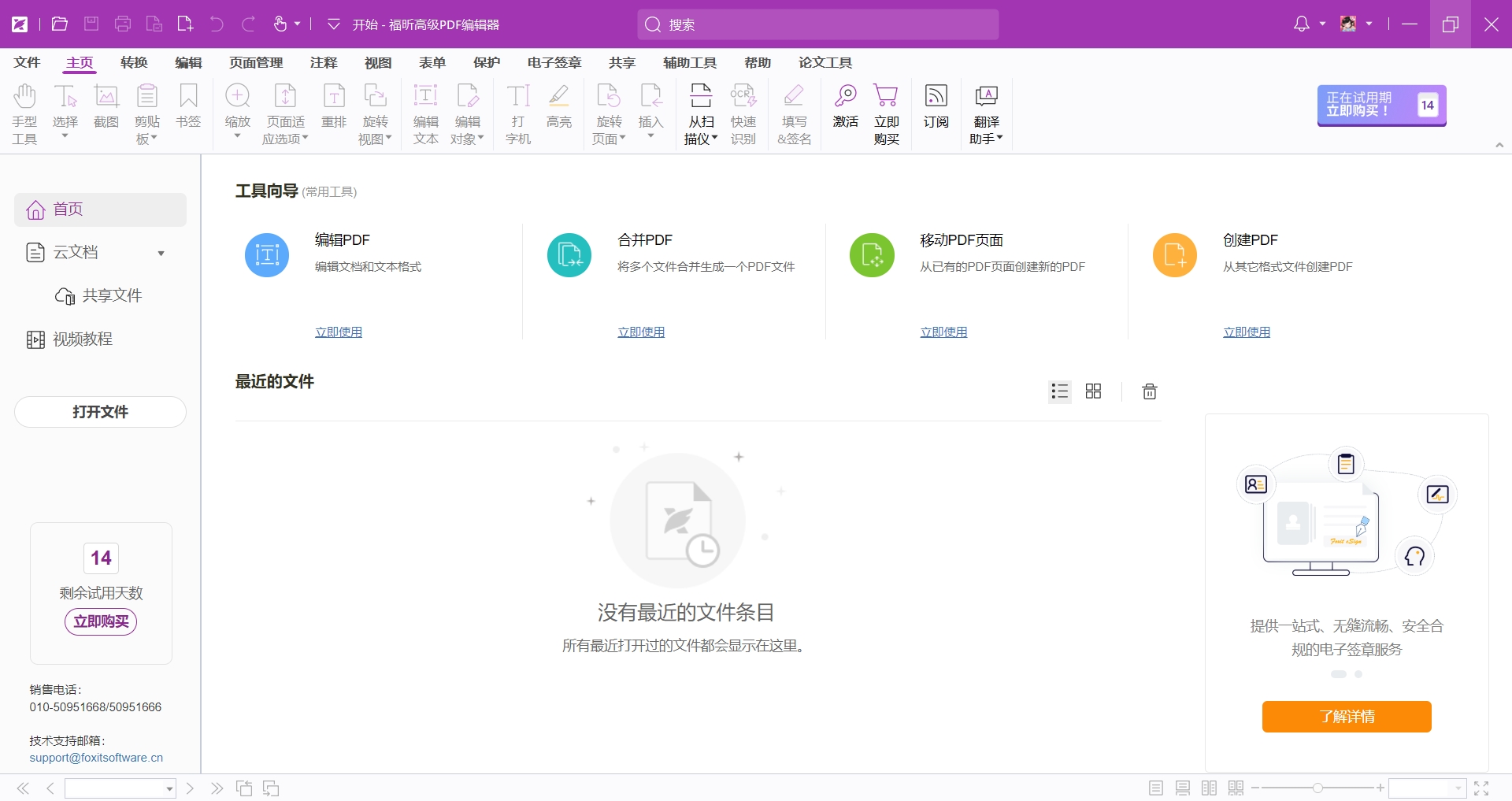
1、在福昕官网下载并安装正版的福昕高级PDF编辑器,随后打开福昕高级 PDF 编辑器,导入需要插入音频的 PDF 文档。
2、点击菜单栏中的 “编辑” 选项,在下拉菜单中选择 “音频 & 视频”。此时鼠标指针会变成十字形状,在 PDF 页面中想要插入音频的位置,按住鼠标左键拖动,画出一个区域,该区域就是音频播放控件的大小和位置。
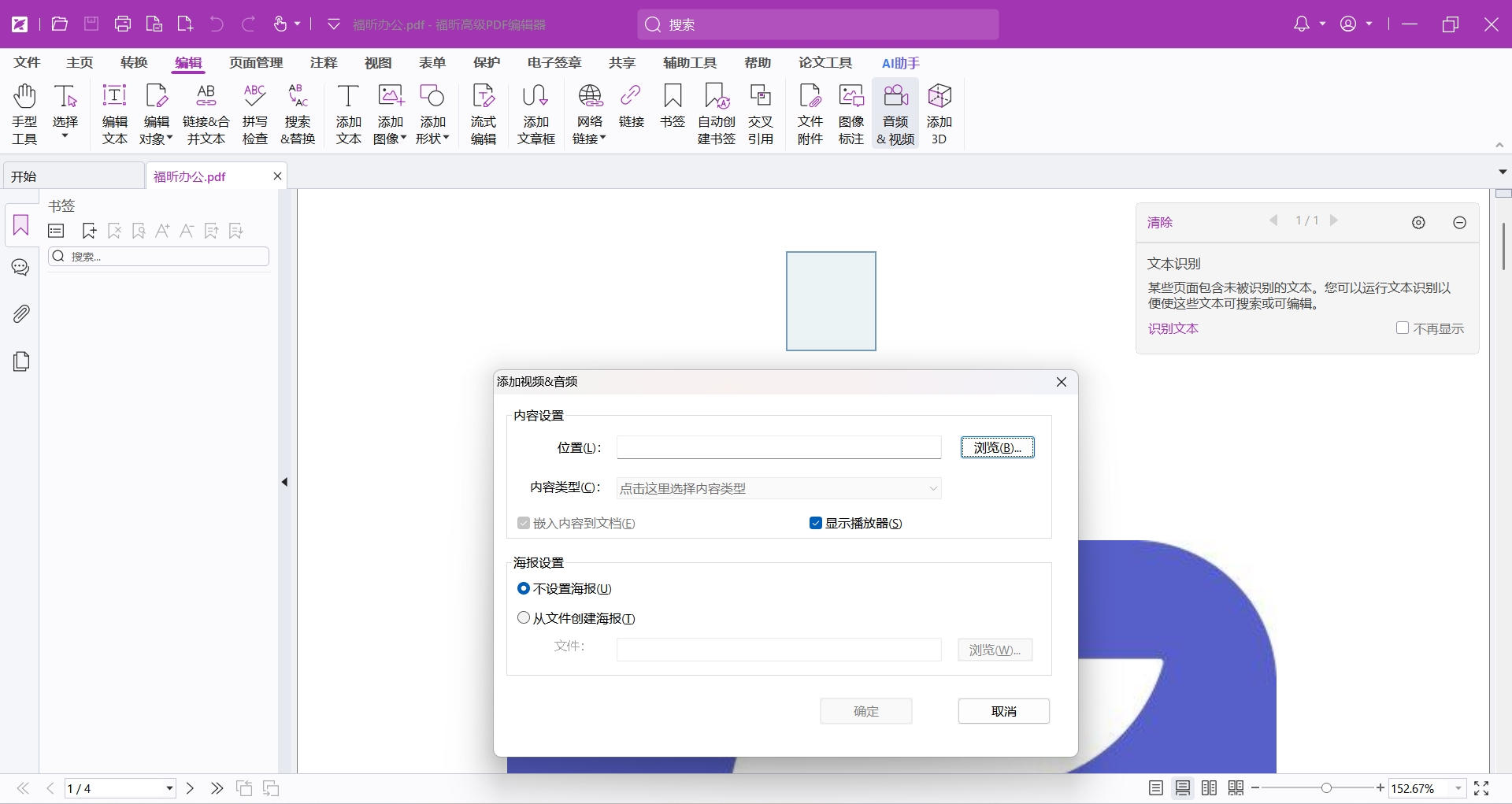
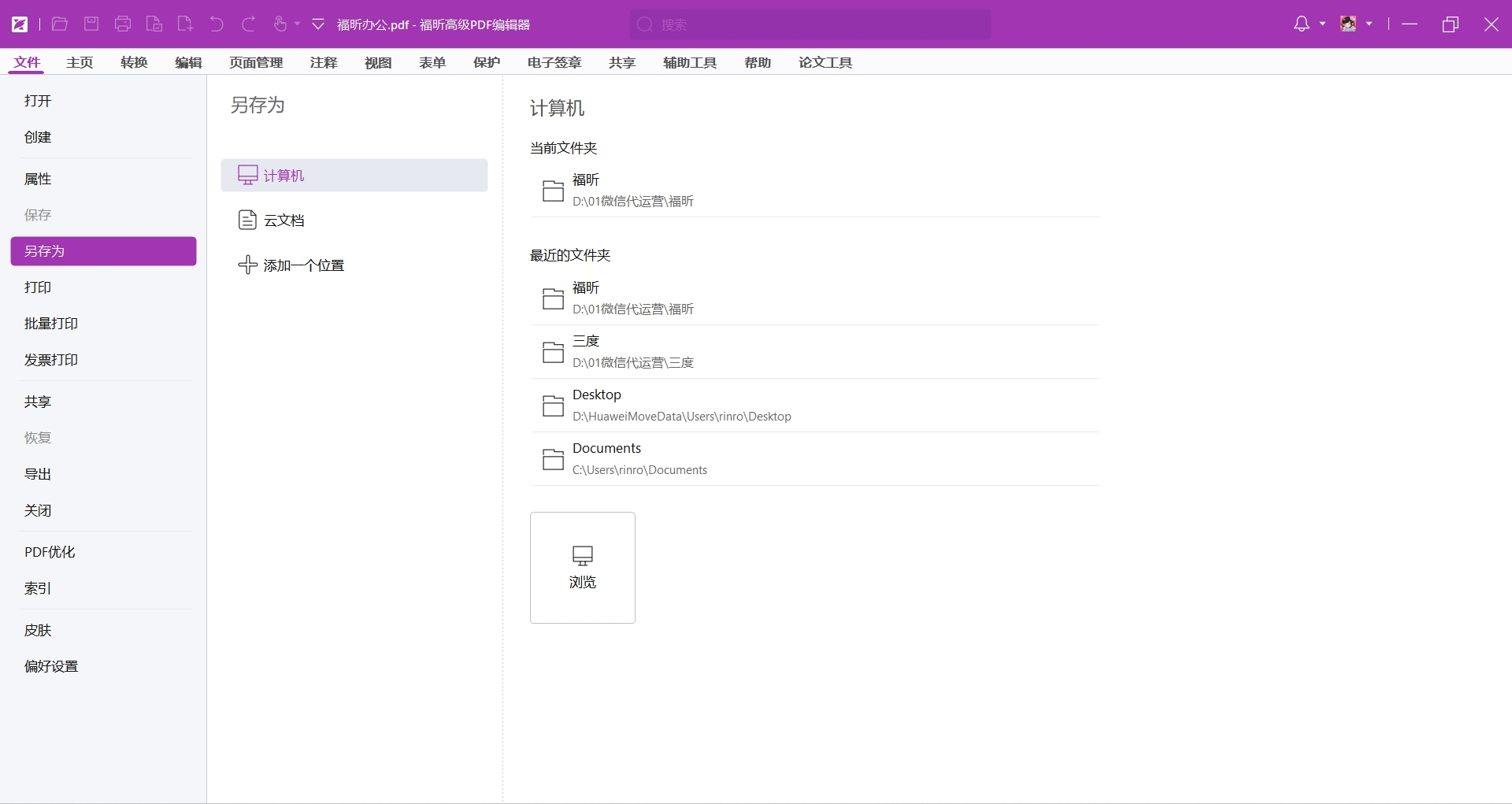
3、设置完成后,点击 “确定”,音频就插入成功了。若要调整音频属性,如外观、动作等,可双击播放区域或右键选择 “属性” 进行设置。
福昕PDF编辑器如何插入音频?
福昕 PDF 编辑器的音频插入操作也较为便捷,功能布局合理,方便用户快速找到所需功能。在实际操作中,无论是文件导入还是音频选择过程,软件运行稳定,没有出现卡顿现象。即使是初次使用该软件的用户,参照上述步骤也能较快完成音频插入操作,整体操作体验良好。

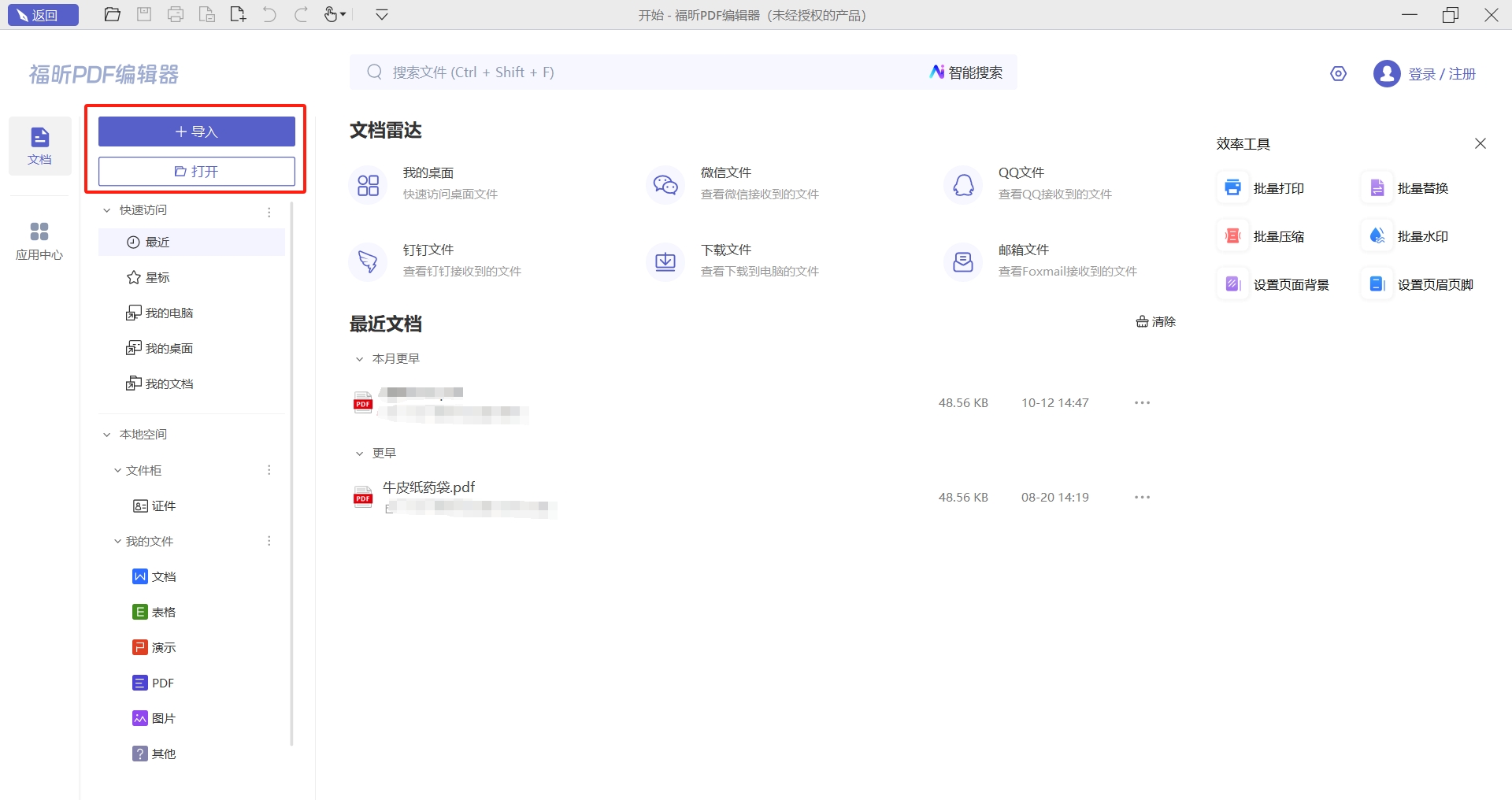
1、下载并安装福昕 PDF 编辑器后,双击打开软件,导入目标 PDF 文件。
2、在页面顶部找到 “编辑” 栏并点击,然后找到 “音频 & 视频” 选项并单击。同样,鼠标指针变为十字,在 PDF 页面合适位置拖动鼠标画出音频播放区域。在弹出的对话框中,按照提示选择音频文件,完成相关设置。
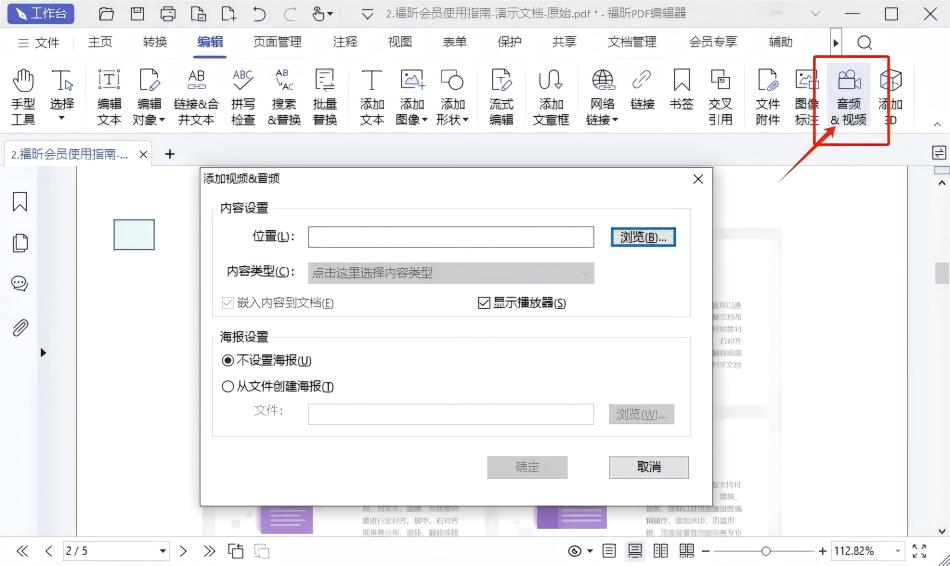
3、点击 “确定” 完成音频插入,随后点击Ctrl+S保存文件或者是直接将文件另存为。
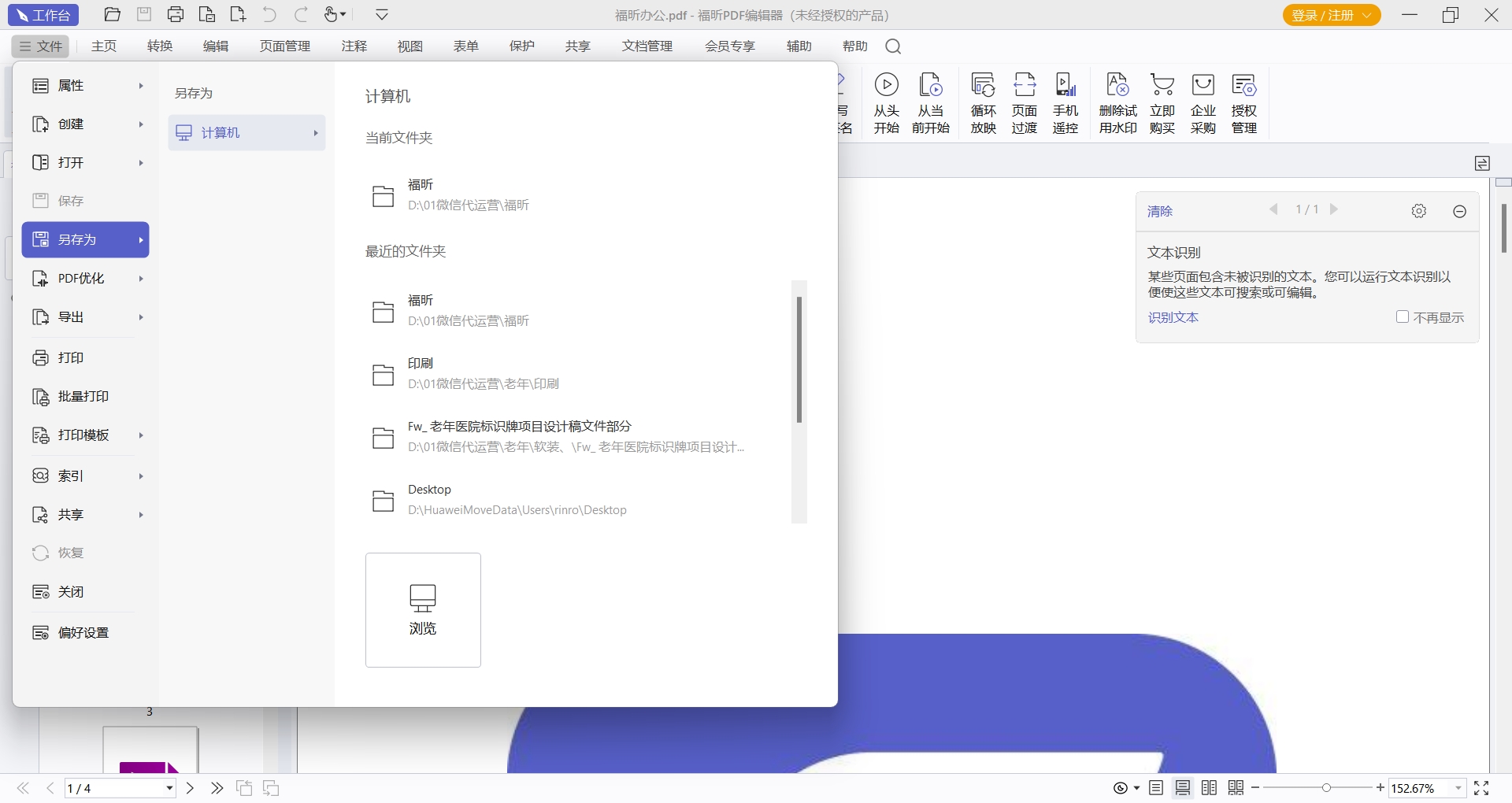
福昕PDF编辑器MAC如何在MAC系统中插入音频?
这个版本专门为Mac用户量身打造,用起来特别顺手。界面干净漂亮,跟Mac系统风格很搭。添加音频的时候,软件运行很流畅,不会卡顿。操作步骤简单明了,选文件、调设置都很容易上手,让Mac用户能轻松在PDF里加音频,特别方便实用。下面让我们一起来看看在MAC系统中,我们要如何给PDF文档添加音频文件吧。

1、安装好福昕 PDF 编辑器 MAC 版后,打开软件并导入要编辑的 PDF 文档。
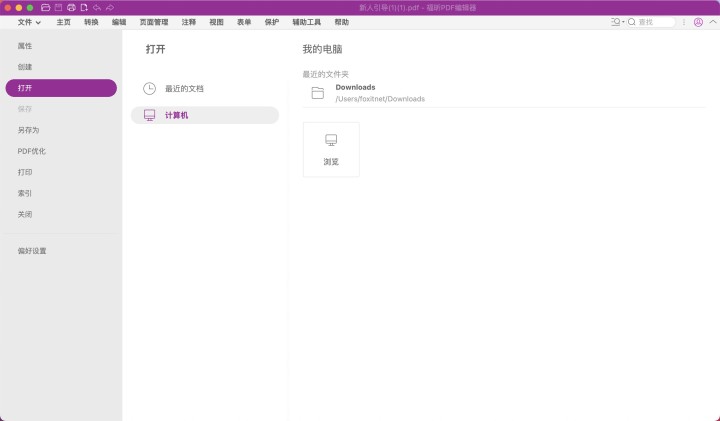
2、在页面顶部菜单栏找到 “编辑” 并点击,从中选择 “音频 & 视频”。在弹出的文件选择窗口中,选中要插入的音频文件,同时进行相关设置,如是否嵌入文档、播放器显示设置等。
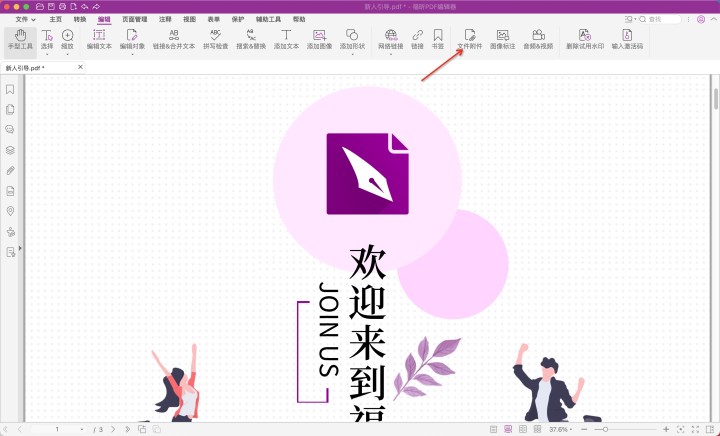
3、完成设置后点击 “确定”,音频成功插入。后续若要调整音频相关参数,通过双击播放区域或右键菜单选择 “属性” 进行操作。
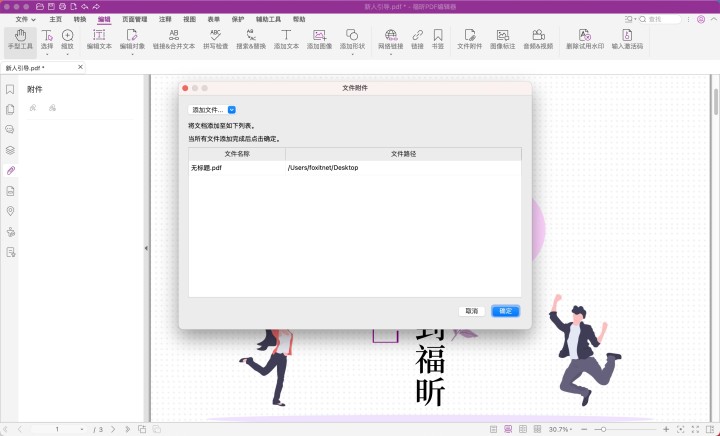
福昕高级PDF编辑器具备丰富的多媒体编辑功能,支持用户在PDF文档中嵌入音频文件,提升内容的互动性和表现力。通过该软件,用户可以轻松将音频以附件或直接播放的形式添加到指定页面或区域,操作简便且兼容性强,适用于制作教学资料、产品介绍及演示文档等多种场景。编辑过程中不仅能调整音频的播放设置,还能预览效果,确保最终文件的专业性和实用性。整体来看,这款工具为PDF文件赋予了更多维度的表达方式,满足不同用户对多媒体整合的需求。

