



扫一扫添加福昕福利官

整本裁简单,麻烦的是局部裁:报告里夹着的横版大图要裁、扫描册子中间几页歪边要处理、附录页跟正文规格不一样。全页裁一刀切会误伤,其实主流工具都支持按页码区间应用裁剪,只是入口藏得深。教你怎么精准只裁目标页。
福昕PDF编辑器的裁剪支持指定页码范围,局部裁剪就这么做:
1. 打开PDF进裁剪工具,先在目标页上拖出保留框;
2. 弹窗的应用范围选「指定页面」,输入页码区间;
3. 多个不连续的页面,分几次设置不同的区间;
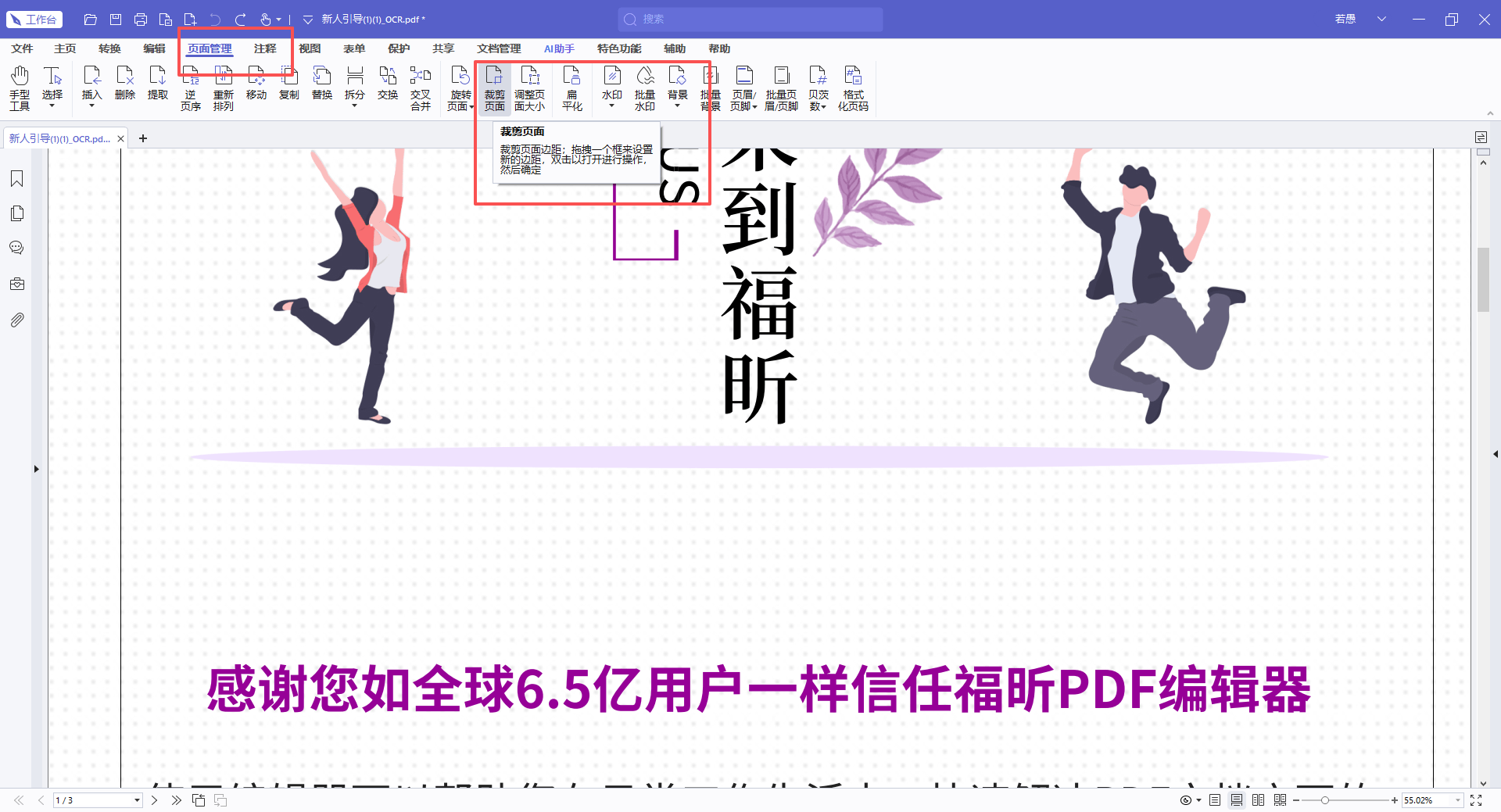
4. 每次设置后看预览确认,别把相邻页带进来;
5. 全部应用后翻页核对,目标页裁到位、其余页原样;
6. 另存副本,保留一份未裁的原始文件。
局部裁剪的核心就是应用范围这个选项,找得到入口就赢了一半。
在线工具如果没有区间选项,可以在福昕PDF365先用拆分工具把目标页拆出来,单独裁完再合并回去。多两步但逻辑简单,适合应急。
Acrobat裁剪弹窗同样支持「选定页面」范围,配合它的高质量预览,局部裁剪的误伤率很低。习惯Adobe生态的人不用换工具。
Briss生成裁剪框后允许逐页拖动微调,个别页面需要不同框的场景,在它里面调完统一应用。灵活性高,代价是多花几分钟确认。
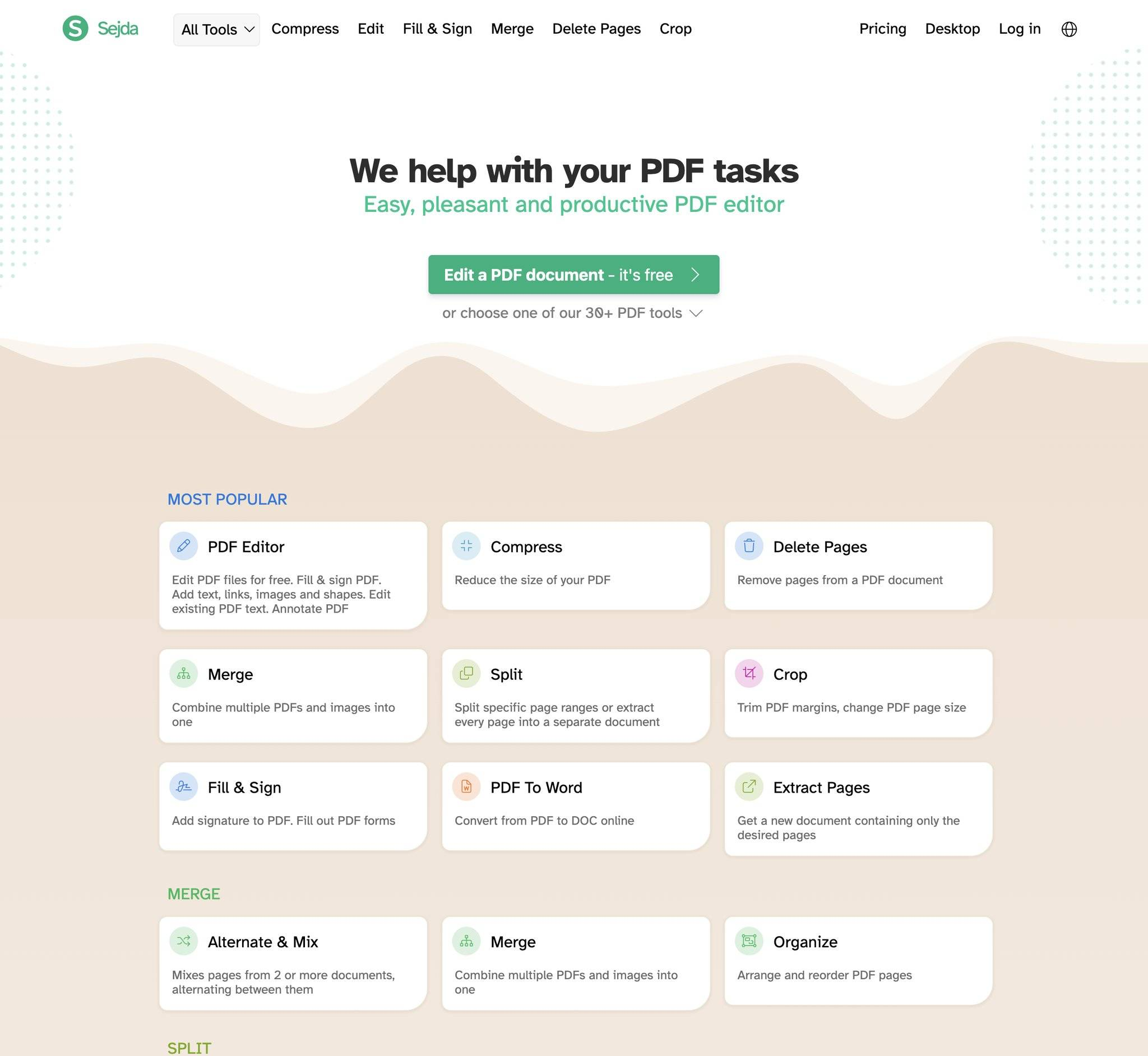
Sejda的crop可以指定页码范围,输入3-5这样的区间直接套用参数,规则明确的局部裁剪很快。
裁完的局部页和未裁页尺寸不一致,混排打印时注意缩放设置,别打印出来忽大忽小。
横版页和竖版页分开处理,横版图的裁框方向别搞反。
区间页码是PDF物理页码,不是文档里印的页码,两者经常差几页,数准再填。
裁完用缩略图面板整体扫一眼,有没有误伤一目了然。
局部操作前把整本文件的页码结构摸清,物理页码和印刷页码对齐了再动手。
区间设置宁可多看一遍预览,范围填错的返工成本比重看一遍高十倍。
局部裁剪的文件,在文件名里注明裁了哪些页,半年后自己都能看懂。
需要反复局部处理的文件,考虑直接拆成几个独立文件管理,比来回区间操作清爽。
局部操作的日志习惯同样适用,处理过哪些页记下来,出问题好定位。
对了,局部裁剪完把改动页的页码记进文件备注,协作时同事不用逐页找变化。
横竖混排的文件局部裁剪后,建议顺手把所有页面方向统一,阅读和打印都少一个变量。
裁剪目标页有跨页表格或通栏图的,扩一点框比紧框好,内容完整性优先于美观。
对了,局部裁剪多页连续的区间,先在组织页面视图确认区间页连着,物理页码不连续的别一把裁。
区间设置时 PDF 的物理页码从1开始数,含封面和空白页,数页的时候把这俩也算进去。
局部处理完的文件快速全篇缩略图过一遍,误伤范围一眼可见。
需要多次局部处理的文件,建一个处理进度表,处理到哪记到哪,避免重复劳动。
对了,局部裁剪的文件外发前跟收件方说明哪些页处理过,避免对方误以为文件本身有问题。
局部处理考验的是细心,工具都支持,就是入口需要多找一下。
版权声明:除非特别标注,否则均为本站原创文章,转载时请以链接形式注明文章出处。
政企
合作

了解平台产品

预约产品演示

申请产品试用

定制合作方案
福昕
福利官
扫一扫添加福昕福利官
了解平台产品
预约产品演示
申请产品试用
定制合作方案

添加福昕福利官
微信扫码
免费获取合作方案和报价


