



扫一扫添加福昕福利官

裁白边这个需求不算高频,专门付费买软件有点奢侈,好消息是免费路线完全够用,桌面在线都有能打的。我把常用的几款免费工具按场景捋一遍,各有各的脾气,看完按自己的使用频率选就行。
裁剪质量我首推福昕PDF编辑器,框选直观还能按区间应用,操作步骤如下:
1. 打开文件进裁剪工具,拖出保留区域;
2. 弹窗里按数值微调四边边距;
3. 选择应用范围:当前页、区间还是全部页面;
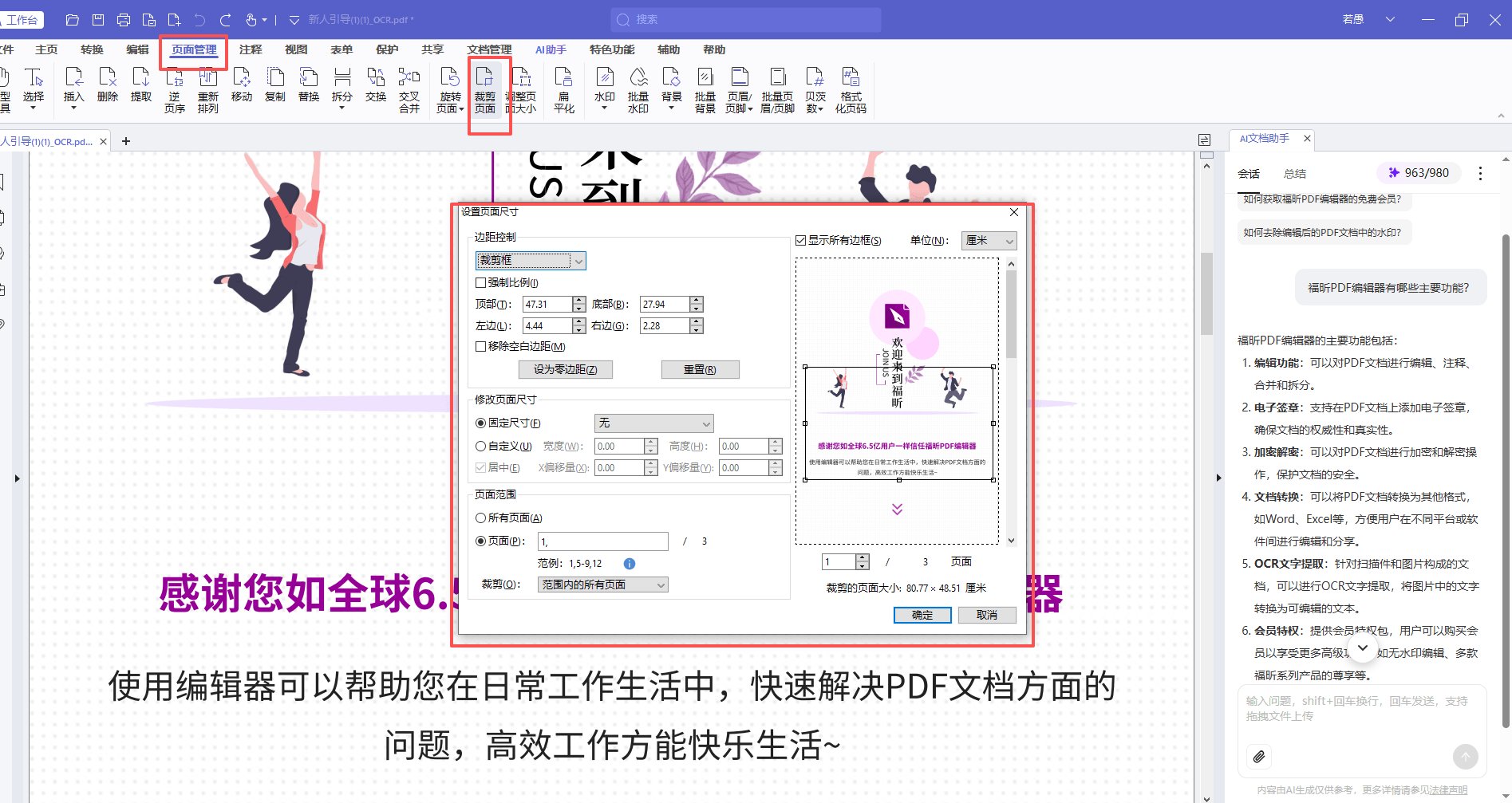
4. 预览确认后应用,另存副本;
5. 翻页抽查有没有裁伤内容;
6. 固定参数存下来,下次同类文件直接套。
桌面方案胜在可控,边距数值化调整比在线拖拽精细。
一两份文件的需求,福昕PDF365的在线裁剪上传即用,免费额度足够个人日常。大文件和批量场景回桌面处理,在线当轻量补充。
Briss开源免费,自动检测白边生成裁剪框,多文件批量一次搞定。界面朴素但功能扎实,扫描书、讲义归档的批量裁剪全靠它,装一次吃很久。
PDF24桌面版免费无广告,裁剪之外还能顺带旋转、压缩、转图,一个工具箱解决裁剪前后的连带需求,离线处理涉密文件也放心。
Sejda的crop支持按固定边距和页码区间裁剪,参数化的玩法适合版式规整的批量文件,每天三次免费额度看场合用。

单文件精细裁用福昕PDF编辑器,批量白边交给Briss,应急在线用福昕PDF365,离线兜底PDF24,四件套覆盖所有场景零成本。
免费工具裁剪前都另存副本,参数试错别拿原文件练手。
在线工具注意文件大小限制,大文件先压缩再传,别硬怼报错。
裁剪只是隐藏内容,敏感性文件外发前想想是否需要真正移除边角内容。
日常单文件用编辑器裁,批量书用Briss,两件套覆盖九成场景,别贪多装一堆。
在线工具处理前看下文件的页数和体积限制,超限报错的时间够你装好桌面版。
裁剪后的文件统一放一个输出文件夹,源文件目录保持干净。
每款工具的裁剪预览精度不同,重要的文件用两款工具各裁一次对比效果。
工具的更新日志偶尔扫一眼,裁剪功能的算法升级会直接体现在检测精度上。
对了,裁剪工具学习成本都不高,花二十分钟把主力工具摸透,比每回现查教程划算。
裁剪完成的文件统一加一个输出后缀,比如_cropped,团队里谁看到都明白状态。
把常用的裁剪参数和工具组合写进个人备忘,下次任务直接开跑。
对了,免费工具的裁剪精度各有千秋,精细活留给桌面工具,粗糙的预裁剪交给在线。
裁剪完成后文件都过一遍阅读器检查,最后一步的人工确认不能省。
把每款工具的优缺点写三行存档,一年后你的选型笔记就是团队攻略。
对了,裁剪完成的文件按用途分文件夹存放,阅读版、打印版、归档版各归各位,找起来不费劲。
对了,裁剪参数文件跟工具一起归档,换电脑时环境十分钟就能复原。
按频率选型就不会错:偶发用在线,常发装桌面,批量上Briss。
版权声明:除非特别标注,否则均为本站原创文章,转载时请以链接形式注明文章出处。
政企
合作

了解平台产品

预约产品演示

申请产品试用

定制合作方案
福昕
福利官
扫一扫添加福昕福利官
了解平台产品
预约产品演示
申请产品试用
定制合作方案

添加福昕福利官
微信扫码
免费获取合作方案和报价


