



扫一扫添加福昕福利官

出差路上、客户现场,临时要调一份PDF的页面顺序,电脑不在手边怎么办?手机上其实完全可以干这活,长按拖动就能排序,只要工具选对、操作得当,小屏幕也不费劲。手机端的做法和坑这篇讲全。
手机端我用福昕PDF编辑器的App,页面管理功能完整,步骤如下:
1. 手机装好福昕PDF编辑器App,打开目标PDF;
2. 进「页面管理/组织页面」,切到缩略图网格视图;
3. 长按目标页面进入拖动状态,拖到新位置松手;
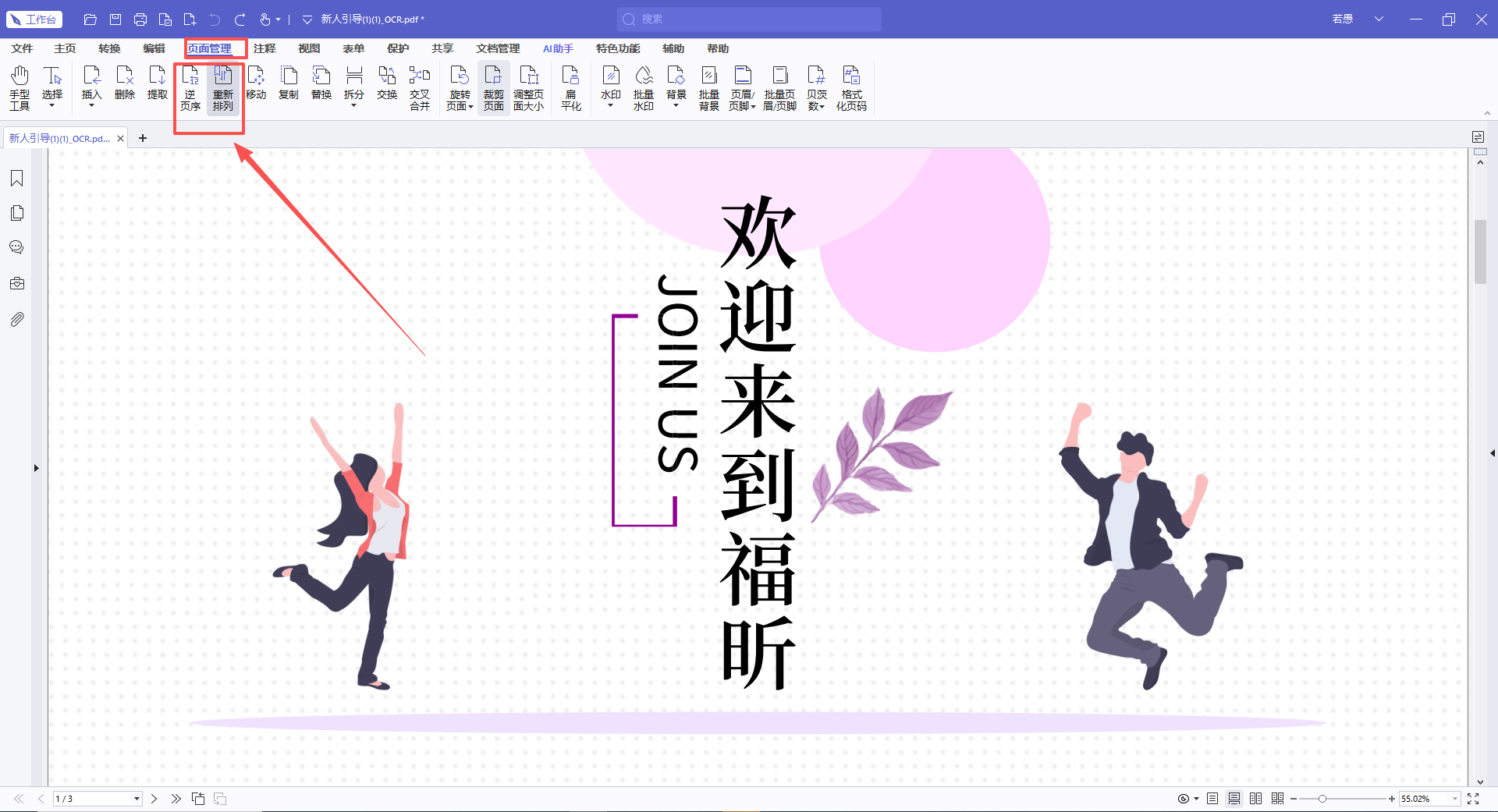
4. 多选页面批量移动,横倒的页面顺手旋转;
5. 保存到手机本地,确认版本号或时间戳更新;
6. 需要回电脑的话,通过网盘或传输工具同步回去。

手机屏小,开缩略图网格比列表模式好拖得多,这点记牢。
不想装App的话,福昕PDF365的在线页面工具手机浏览器就能用,上传、拖拽、下载一气呵成。流量和网速一般时耐心点,大文件在线处理在手机上偏慢。
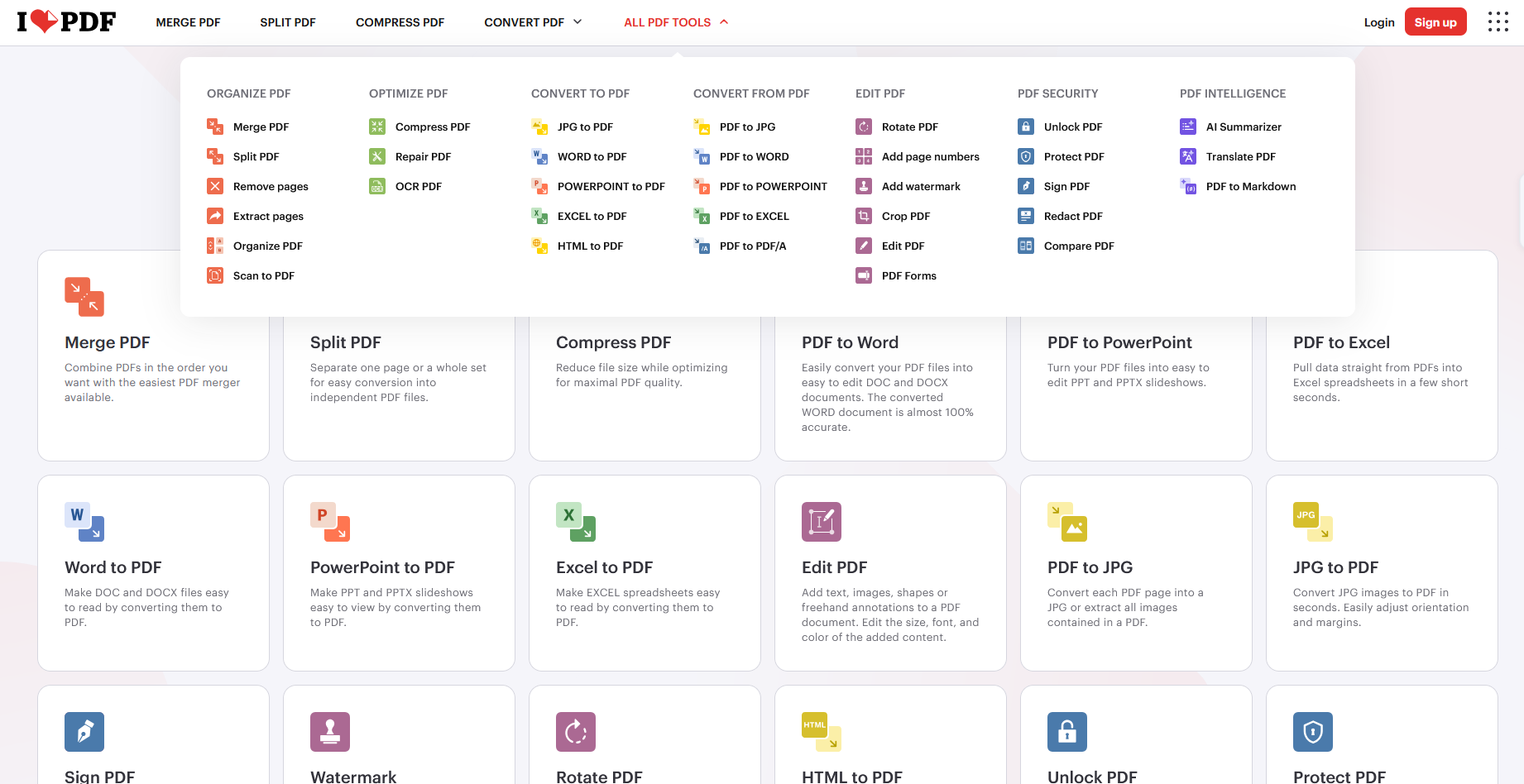
iLovePDF的手机App和网页端一致性好,organize功能在手机上拖拽流畅,缩略图大小可调,是移动端体验拔尖的一个。
Acrobat的手机版组织页面功能完整,排序旋转删除都在,跟桌面版账号互通,文件同步方便。就是订阅制,偶尔用的人觉得重。
Smallpdf的网页工具手机打开也不费劲,organize页面拖拽排序够用,免费额度有限,当应急备胎合适。
手机屏幕拖拽容易误触,拖完在缩略图里放大确认落位正确。
保存时看清是覆盖原文件还是另存,覆盖错了没有撤销。
微信直接发送的文件记得先另存到本地再编辑,别在聊天缓存里改。
大文件在手机上处理前先看下剩余存储空间,翻车常在最后一步。
手机端处理完的文件及时回传电脑归档,手机相册和下载目录不是合格的仓库。
手机编辑大文件前先在WiFi环境同步一份到本地,户外改到一半断网最坑。
手机端的自动备份功能打开,误删误覆盖还有云端的后悔药。
移动办公常备三样:编辑App、网盘、传输工具,齐了就不慌。
复杂页面操作宁可等回电脑做,手机适合的规模是二十页以内。
对了,手机端编辑完的文件在电脑上再开一次确认,跨端兼容问题当场就能发现。
手机上处理文件时锁屏时间设长一点,编辑到一半锁屏重进,有些App会丢操作状态。
常用文件的快捷方式固定到手机桌面,现场打开文件的速度决定你看起来专不专业。
对了,手机端排序完导出的文件建议重新命名加日期,同步回电脑时不会和旧版混淆。
手机屏幕小,缩略图网格别开太大,六到八个一屏的密度拖起来最顺。
移动端适合应急,重要文件的最终版本还是回电脑整理归档,两头分工明确。
对了,手机端处理完的文件及时删除本地临时副本,手机丢了这个风险比电脑大得多。
对了,手机端常用工具固定在首屏,应急时找App的时间也能省下来。
手机能干的事越来越多,但复杂排序还是回电脑舒服,手机定位就是应急。
版权声明:除非特别标注,否则均为本站原创文章,转载时请以链接形式注明文章出处。
政企
合作

了解平台产品

预约产品演示

申请产品试用

定制合作方案
福昕
福利官
扫一扫添加福昕福利官
了解平台产品
预约产品演示
申请产品试用
定制合作方案

添加福昕福利官
微信扫码
免费获取合作方案和报价


