



扫一扫添加福昕福利官

有位读者私信问我,几百页的扫描合集怎么按章节拆开,因为他要把一份投标合集拆成单独文件发给不同供应商。这事儿我干过不少,也踩过坑:拆完文件名全乱、批注丢了、书签断了。把我知道的方法整理一遍。
拆分的难点其实在"按什么拆"。按页数、按书签层级、按文件大小、按指定页面,这几种场景在实际工作里都会碰到。用福昕PDF编辑器的好处是这几种都支持,而且拆出来的文件能自动带上序号,省得后面手动改名,扫描件再大也不用等上传。
我常用的几条路径:
按页数拆:打开文件 → 页面管理 → 拆分 → 选"每N页一个文件" → 填页数 → 指定输出目录。
按书签拆:同一个入口选"按书签层级",章节结构清楚的文件拆得最干净,这是我最推荐的做法。
按大小拆:有些平台限制单文件体积,选"按文件大小",填个上限它会自动切。
只取几页:在缩略图上按住Ctrl多选 → 右键"提取页面",另存成新的PDF。
核对结果:输出目录里会生成一堆文件,命名规则可以自定义,建议带上序号和页码范围。
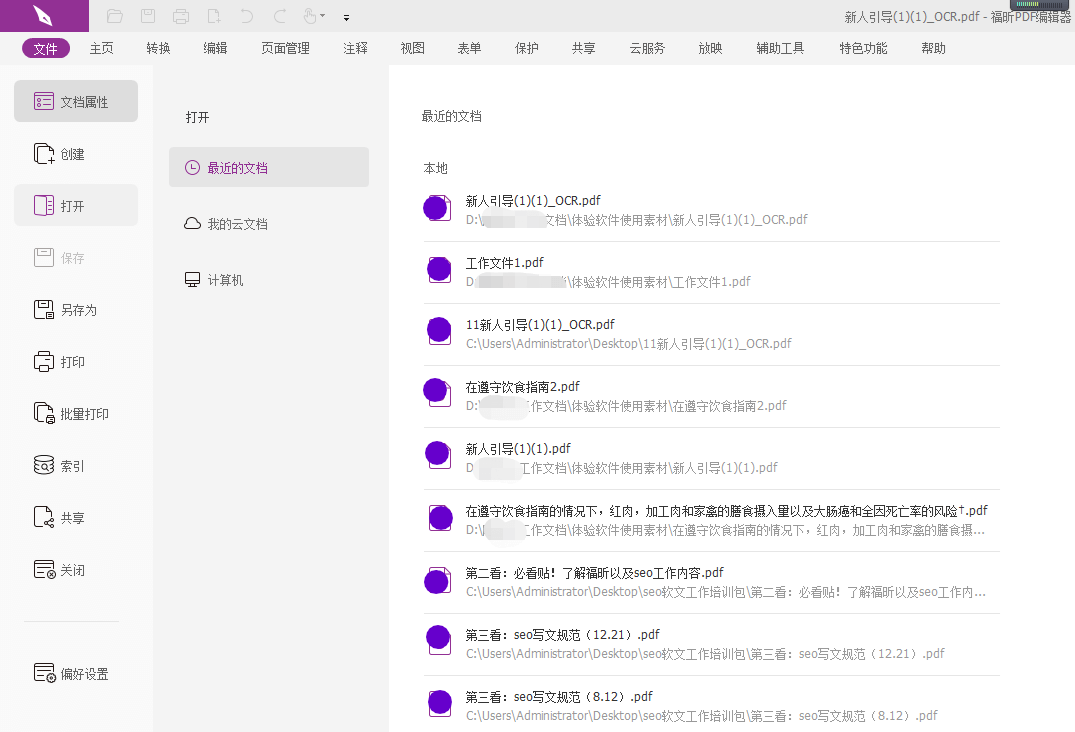
阅读器现在也带页面管理,拆分合并这些基础操作都能做,而且体积小、启动快。对只是偶尔拆个文件的人来说,比装一整套编辑器轻得多。它拆完之后原有的高亮和批注不会丢,这一点我比较看重。
操作就几步:
打开:把文件拖进阅读器,切到缩略图视图。
选范围:缩略图上框选,或者按住Ctrl点选需要的页。
提取:右键"提取页面",命名后另存为新PDF。
批量拆:文档菜单里有拆分选项,按页数或书签切。
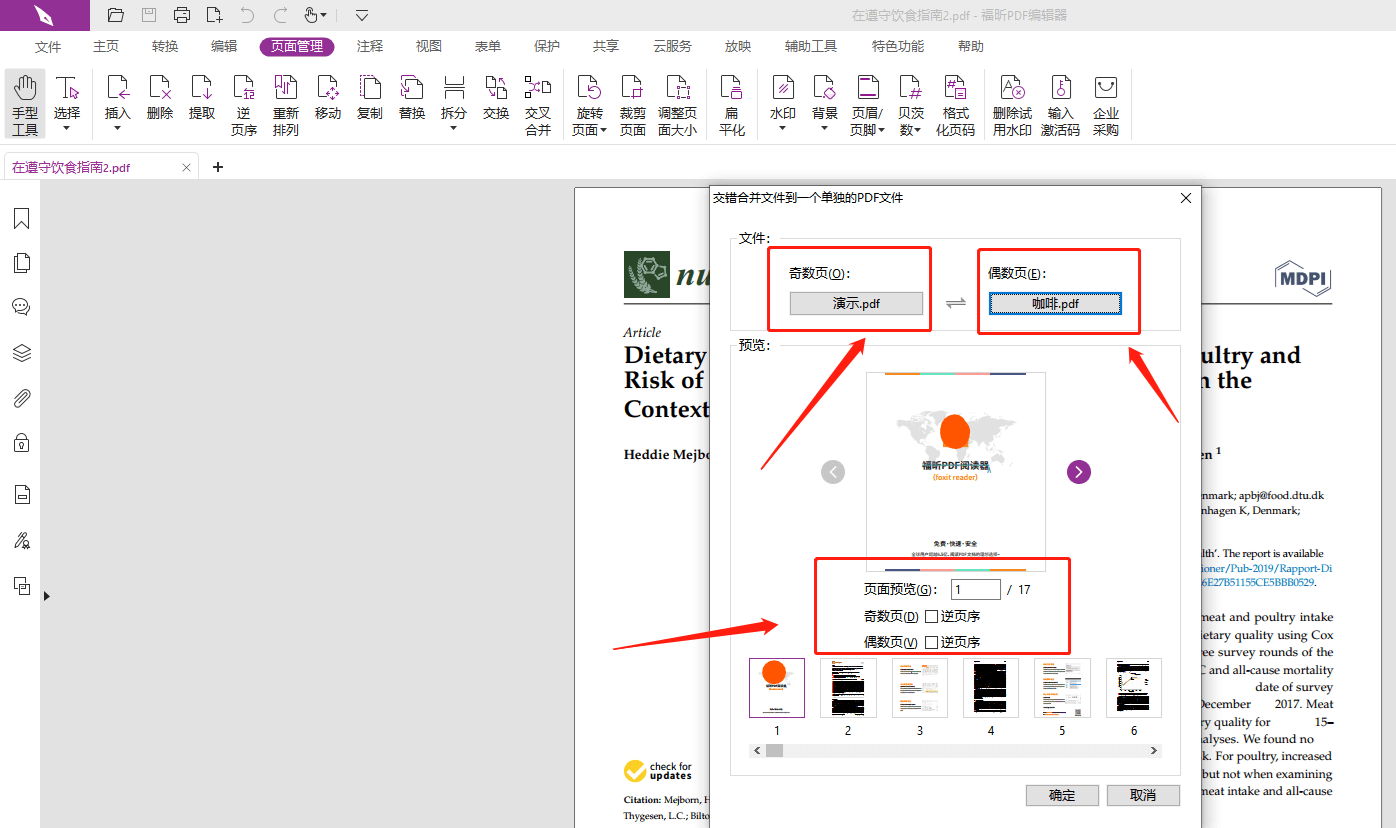
Acrobat拆分时会尽量保留书签、链接和目标跳转,拆出来的子文件还能当作独立文档继续用。适合对文档结构要求高的场景,比如技术手册按章节拆给不同部门。缺点是贵,而且大文件处理起来吃内存。
上传后选"拆分PDF",可以按页数平均切,也可以在预览里点选要输出的页码范围。界面逻辑清楚,新手不会点错。免费额度有限,文件要上传,老规矩,敏感材料别用。
它的拆分支持自定义范围,一次能输出多个文件,还能按固定页数切。实际用下来最舒服的是拆完可以顺手压缩,省一次操作。免费版同样有体积限制,上传等待时间看网速。
界面清爽没有广告,拆分、合并、压缩、转Word都有,免费用户每天能跑三个任务。适合偶尔用一次、又不想装软件的人。它支持按奇偶页分,处理双面扫描件挺方便。
开源方案,Docker跑起来之后拆分、合并、压缩、加水印全都有,重点是文件永远不出内网。如果公司有保密要求、又不想花钱买商业授权,这条路的性价比很高,代价是需要有人会维护。
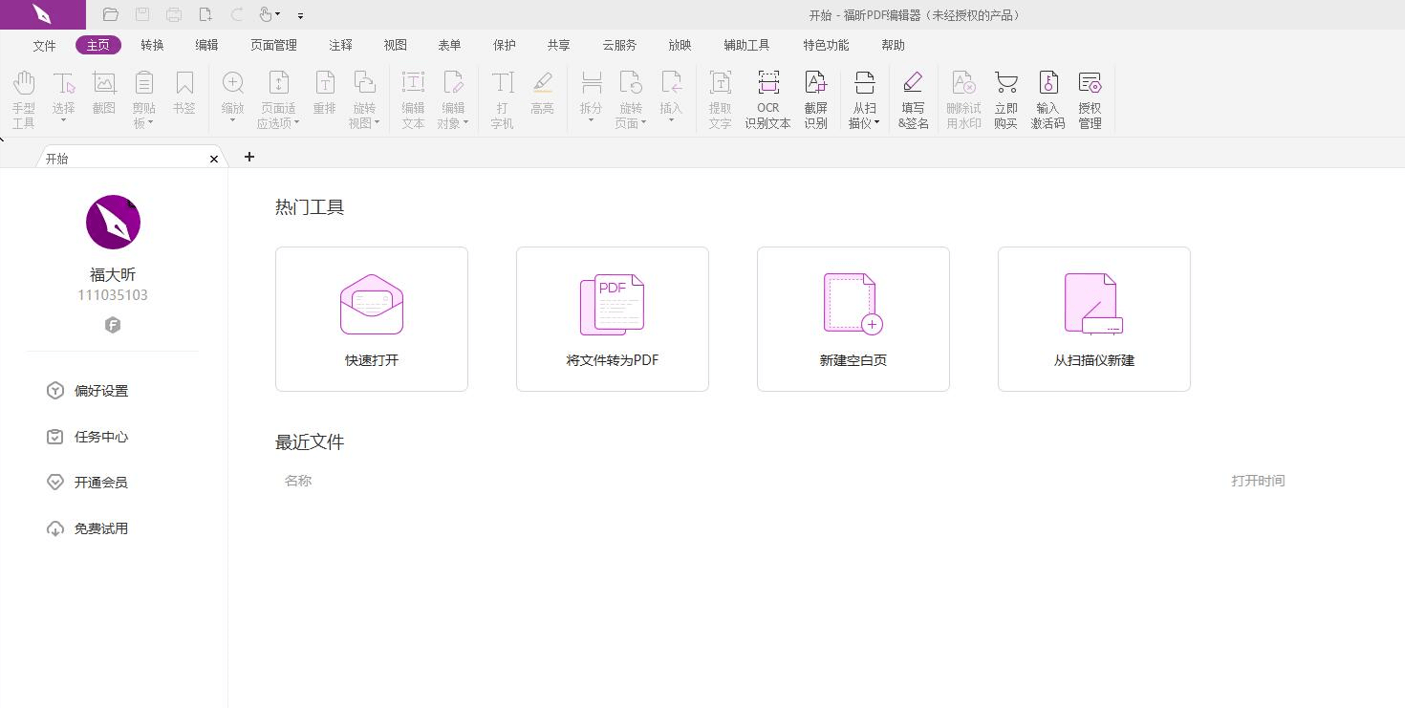
最后说下我的习惯:拆之前先看一眼文档有没有书签,有书签就按书签拆,最省事也最不容易错;没书签就按页数,拆完花一分钟翻一遍首尾页。日常用福昕PDF编辑器,只看不改的用阅读器,临时救急就找在线工具。另外提醒一句,拆出来的文件别散着放,打包一个文件夹再加个说明,发给别人会显得专业很多。
版权声明:除非特别标注,否则均为本站原创文章,转载时请以链接形式注明文章出处。
政企
合作

了解平台产品

预约产品演示

申请产品试用

定制合作方案
福昕
福利官
扫一扫添加福昕福利官
了解平台产品
预约产品演示
申请产品试用
定制合作方案

添加福昕福利官
微信扫码
免费获取合作方案和报价


