



扫一扫添加福昕福利官

长时间审阅几十页的纯白 PDF,眼睛容易发酸。解决办法不是调显示器,而是给文档铺一层米黄或浅灰的低透明度底色——这就是PDF设置页面背景里最实用的一个用法。关键有两点:底色要够浅(不透明度要低),否则会盖住文字;以及这个背景最好只在屏幕上看、不跟着打印出去。下面 7 款按这两点的控制能力来排。
打开文档:启动福昕PDF编辑器 → 点「文件」→「打开」→ 导入要看的 PDF。
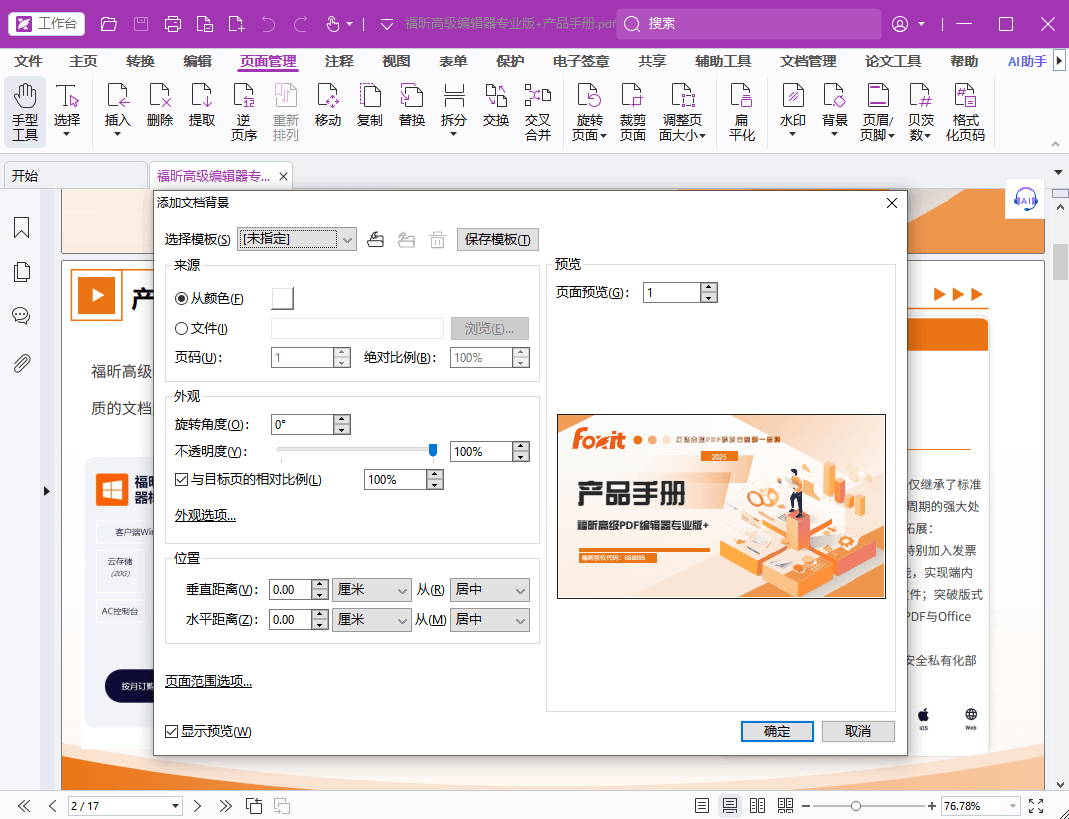
进入背景:点顶部「页面管理」→「背景」→「添加」,弹出"添加文档背景"窗口。
选纯色来源:在「来源」组里勾「从颜色」→ 点右侧调色板 → 选一个柔和的浅色(米黄、浅灰、淡绿都可以),也可以自定义 RGB 值调出自己习惯的色号。
关键——调低不透明度:在「外观」下把不透明度滑块往左拖,护眼底色建议调到较低数值,让底色只是薄薄一层,正文依然清晰锐利。这一步调不好就会变成"底太重、字发灰"。
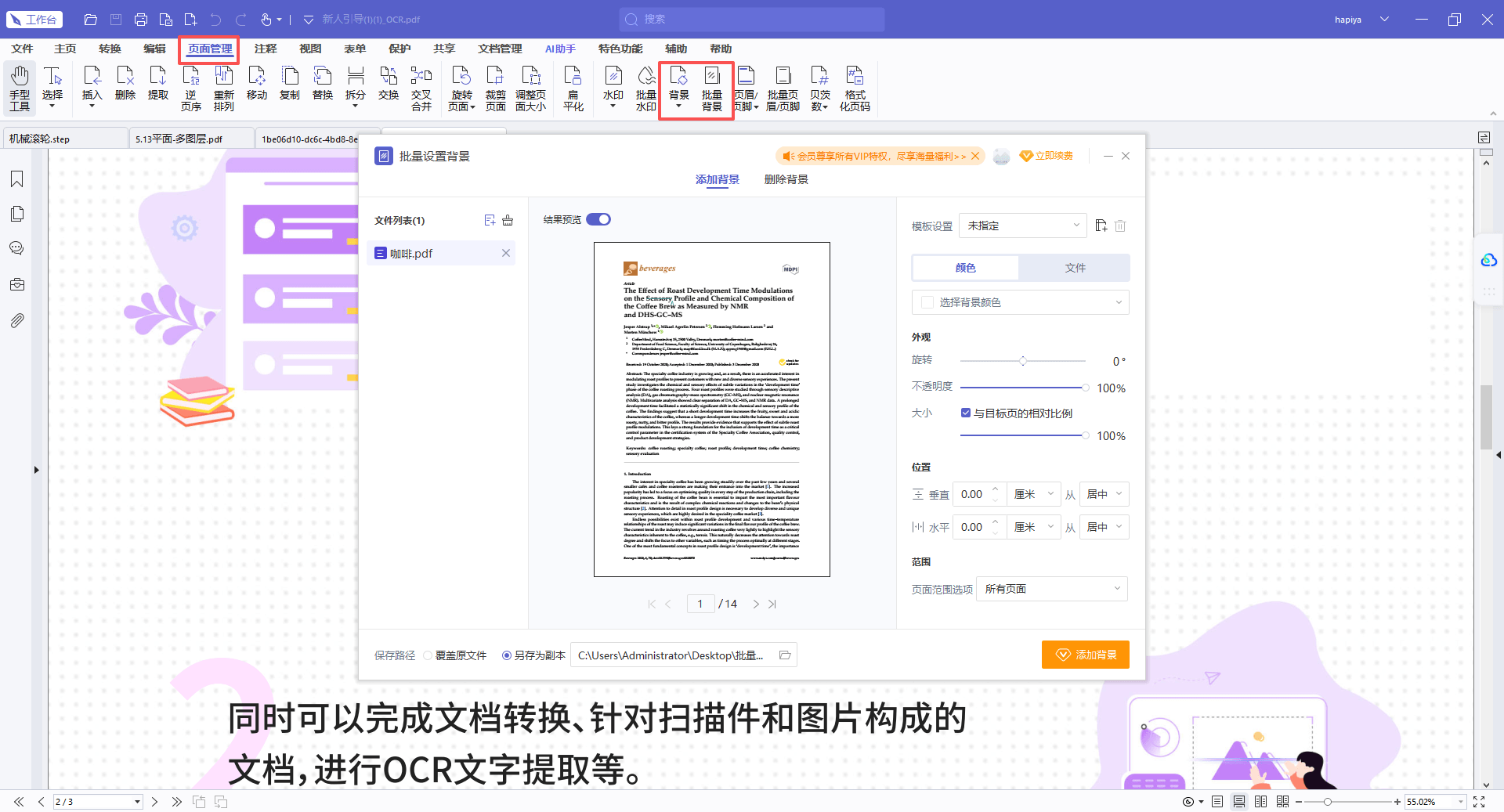
设页面范围:通常选全部页面;如果只想给正文页加、封面不加,就在页面范围里指定页码。
预览确认:看一眼预览里正文的可读性,确认没有发灰或被盖住,再点「确定」。
保存:「文件」→「另存为」另存一份带护眼底色的版本,原件保留,需要打印时用原件。
如果手上有整套材料都要铺护眼底色,用高级版的批量处理一次搞定。
进入批量:打开福昕高级PDF编辑器 → 在初始窗口直接点「页面管理」→「背景」→「添加」(无需先打开文档)。
加入文档:在弹出的面板里把这批要处理的文档加进来,支持一次多份。
设置底色:在「来源」勾「从颜色」→ 调色板选柔和浅色 → 在「外观」里把不透明度调到较低 → 设好位置与页面范围。
存为模板:点「保存设置」把这套护眼底色配置存成模板,以后新文档直接套用,不用每次重调。
选输出方式:指定目标文件夹 → 选「附加原始文件名」生成副本,保留原件用于打印。
执行:点「确定」→ 这批文件统一铺好底色,抽查几份确认正文可读。
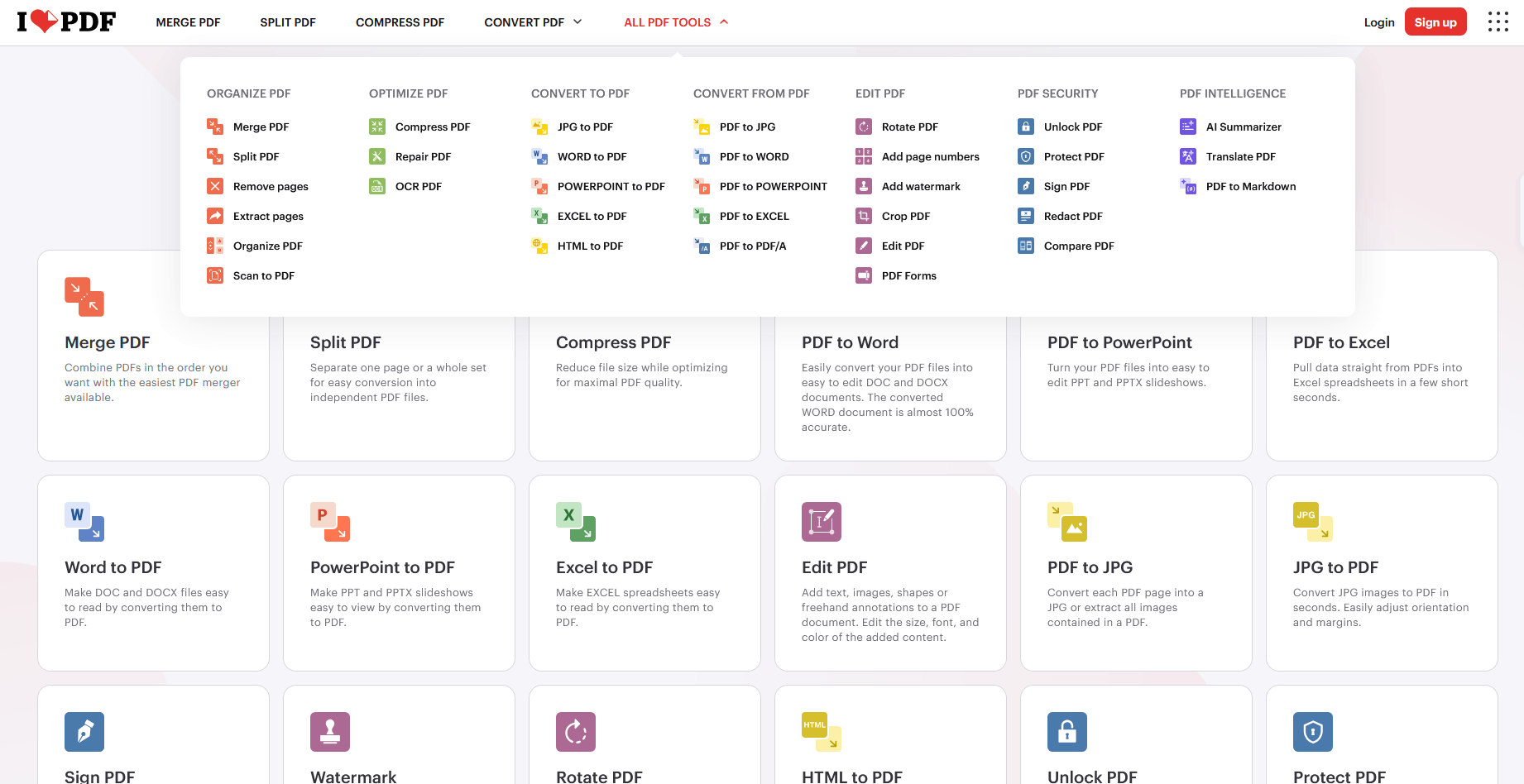
iLovePDF 可以用水印功能铺一层浅色底,网页操作不用安装,适合临时在一台不是自己的电脑上处理。但它的透明度控制粒度较粗,很难调到"若有若无"的护眼程度,容易出现底色过重或过淡的情况。作为临时方案可用,长期阅读还是建议用能精细调不透明度的客户端工具。
Smallpdf 的水印工具能较快地给页面加一层底色或底纹,界面引导清楚,上传后几步完成。它的定位是快速处理,透明度可调但精细度一般。适合"临时看一份长文档、先铺个底"的场景。免费版每天有任务次数限制,如果经常要给多份文件铺底色会比较受限。

护眼底色最理想的状态是"看的时候有、打出来没有",Acrobat 正好支持这个区分——它可以在背景设置里指定该背景是打印时显示还是仅屏幕可见。这样一份文件既能护眼阅读,又不影响正式打印输出。它的不透明度控制也很精细。代价是订阅价格较高,适合对阅读体验和打印规范都有要求的场景。

PDF24 可以用水印/背景功能铺纯色底,网页版免费且不限次数,不用心疼额度。它的桌面版更适合长期使用——装在本地后随时能给打开的文档铺底色,处理不出本机,也方便批量。对于不想花钱、又习惯长时间阅读 PDF 的用户,PDF24 桌面版是性价比很高的选择。

护眼底色最容易踩的坑就是"调完发现字发灰了、反而更费眼"。Sejda 在设置时提供实时预览,你能直接看到底色加上之后文字的清晰度,不合适就当场把不透明度调回去。这个即时反馈对找那个"刚好舒服"的临界点很有帮助。网页版免费额度每天三个任务。

单篇、要精细调护眼程度——福昕PDF编辑器,「页面管理 → 背景 → 添加 → 从颜色」,把不透明度调低是关键。
整套材料统一铺底——福昕高级PDF编辑器批量处理,存模板复用,选生成副本保留原件。
希望"看时有、打印无"——Adobe Acrobat Pro DC 的打印/屏幕显示区分。
免费、长期用——PDF24 桌面版;临时用——iLovePDF 或 Smallpdf。
怕调过头让字发灰——Sejda 实时预览找临界点。
小提醒:铺底色的文件建议另存一份,正式打印时用原件,避免底色被一起打出来。
版权声明:除非特别标注,否则均为本站原创文章,转载时请以链接形式注明文章出处。
政企
合作

了解平台产品

预约产品演示

申请产品试用

定制合作方案
福昕
福利官
扫一扫添加福昕福利官
了解平台产品
预约产品演示
申请产品试用
定制合作方案

添加福昕福利官
微信扫码
免费获取合作方案和报价


