



扫一扫添加福昕福利官

上周五同事要把 12 张产品实拍图合成一个 PDF 发客户确认,用了手机自带的“打印成 PDF”,每张图都被拉成宽屏,方图硬撑成 16:9,客户回了句“这图是不是被挤过”。图片转换PDF看着只是换扩展名,真正决定成败的是页面尺寸和贴图方式:按原图比例建页,还是统一拉到 A4;按页宽等比缩放,还是强制填满整张纸。
选工具之前先答三个问题。能不能接受留白:报销发票、连拍的产品图,能接受图周围有白边就按原图比例建页,一张图一页、像素不动;要装订成册才统一指定 A4。清晰度到哪一档:群里过一眼的,150dpi 足够;要本地存档、以后可能放大看小字的,走 300dpi,一张 A4 大约 2MB 上下。跑得多不多:一周两三张网页工具够,天天几十张大图还是装本机软件。

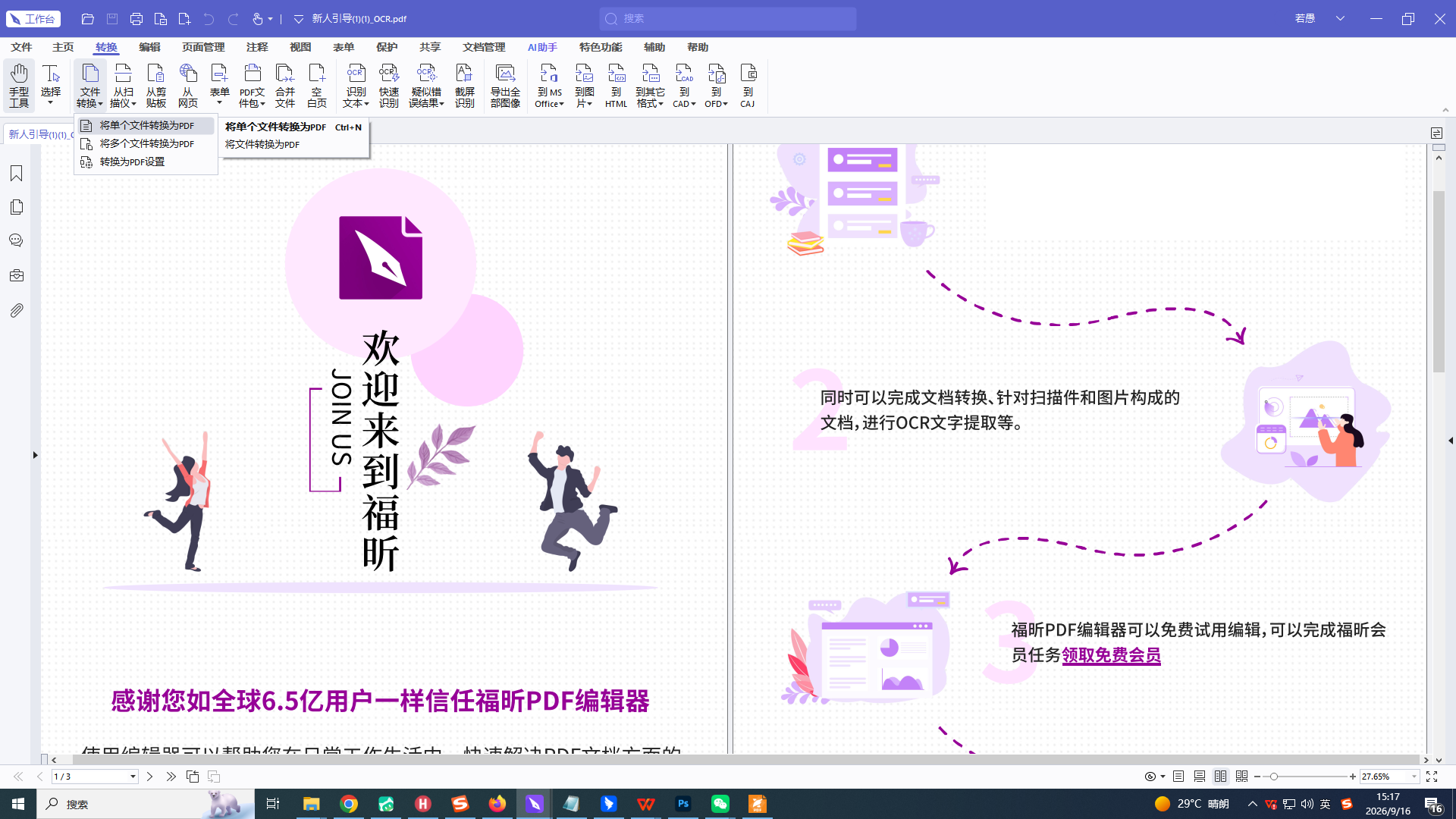
第1步,打开创建PDF面板:首页点“转换”-“文件转换”-“将多个文件转换成PDF”;别走“打印成 PDF”,打印要先过虚拟打印机驱动,等比缩放容易被动。
第2步,上传文件:点击添加文件 ,添加多个图片文件后,可上下拖动改变图片顺序,点击转换,成功后自动保存在目标文件夹中。
第3步,抽查核对:翻到开头和末尾两页,缩放放到 100%,盯一眼画面边缘有没有空白、方形 LOGO 有没有被拉成椭圆,再看页序方向。
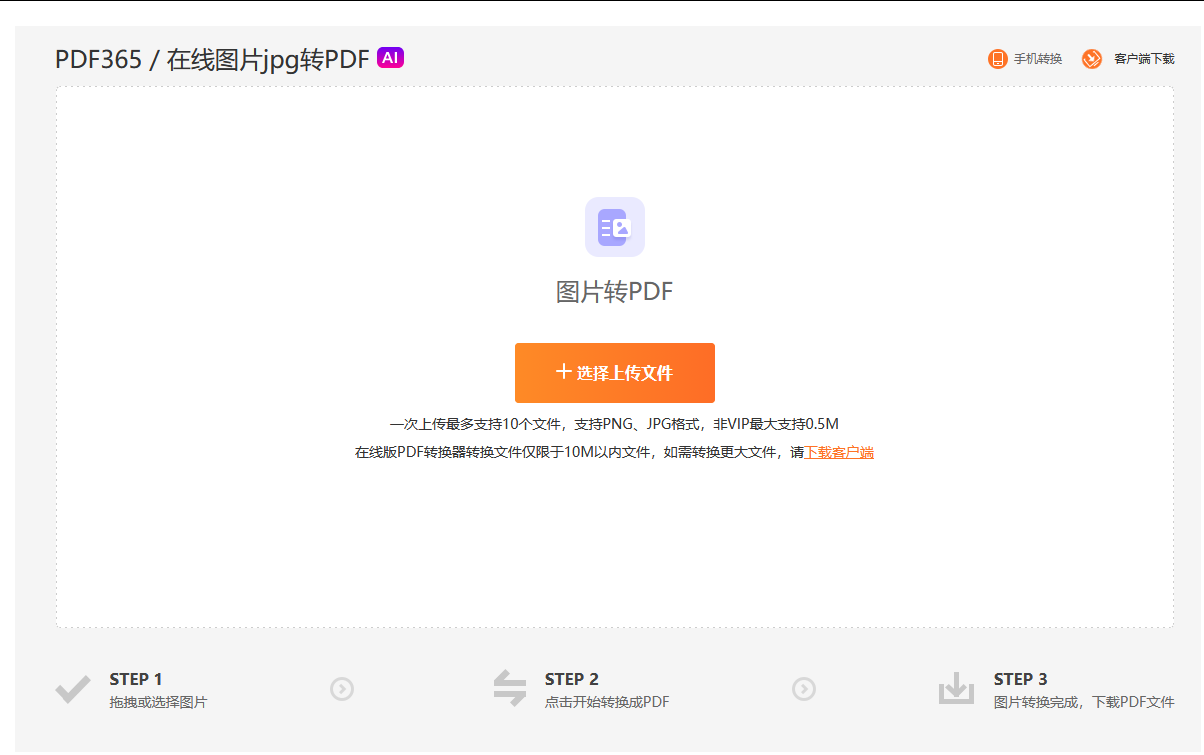
第1步,打开图片转PDF功能页:浏览器进 PDF365 的图片转 PDF 区,不用注册也能用,把图拖进框里。
第2步,选择页面方向:默认竖直排版,混进来的横图单独改成横向;图省事全选统一,宽图会被旋转 90 度塞进去。
第3步,确认页边距:贴在报销凭证里就留一圈白边,当作品集看就设成零。
第4步,导出到本地:点转换再下载,先拿两张图试一次,合适再跑全部。
第5步,抽查核对:翻到中间几页放大,看小字边缘有没有发虚。在线处理要上传文件到服务器,发票、身份证、带客户信息的内部图纸别走这条路。
Acrobat 的“创建 PDF → 从文件”是很多设计岗的默认动作。长处是色彩稳:截图的 sRGB 小图和相机直出的 AdobeRGB 大图混着合并,统一转出色差最小;合并时能顺手加页眉页码和水印,适合给客户看的正式文件。短板也实打实:订阅费用高,按月付费一年不算便宜;安装包体积大,五六年的老机器启动要等小半分钟。
iLovePDF 的 JPG 转 PDF 胜在界面干净,进来就是一块拖拽区,方向、边距、排序都能在预览里拖动调整,中文界面也支持,适合不懂术语、一次处理十几张的人。免费额度有限,超了要限张数或者排队,高峰期会明显变慢。它的文件要上传到服务器,发票、身份证、含客户信息的内部图纸别往上丢,宁可多花两分钟用本机工具。
PDF24 Creator 是 Windows 上装完就常驻右键菜单的免费工具,选中一批图片右键“创建 PDF”直接出文件,全程不联网也不用开主界面。它能指定 300dpi 和压缩级别,批量二三十张也不卡。短板有两个:界面翻译带机器味,“图片质量”“灰度”这类选项新手容易点错把原图压糊;也只有 Windows 版。
Smallpdf 的 JPG 转 PDF 走的是拖进来就出文件的路线,移动端浏览器体验比多数同类网页好,出差途中拿手机把几张收据合成一个文件发走很顺手。免费版限次数也限单批张数,超过就提示升级,长期用的门槛比 PDF24 高。另外文件要上传到服务器,转完记得手动清掉自己那份记录,发票和证件照建议别交给网页工具。
下次拿到一沓要合并的图,先花十秒想清楚:这批东西是给别人过一眼,还是要进盒子存几年。前者图省事,网页工具设好 150dpi 和自动旋转就能走;后者别偷懒,本机软件按 300dpi 出,导出后缩放到 100%,翻一遍首页、末页和混进来的横图。真发现图被拉歪了也别全部重做,回去看第二步那个“页面尺寸”下拉框,多半是当时选错了它。
版权声明:除非特别标注,否则均为本站原创文章,转载时请以链接形式注明文章出处。
政企
合作

了解平台产品

预约产品演示

申请产品试用

定制合作方案
福昕
福利官
扫一扫添加福昕福利官
了解平台产品
预约产品演示
申请产品试用
定制合作方案

添加福昕福利官
微信扫码
免费获取合作方案和报价


