



扫一扫添加福昕福利官

前阵子供应商发来一份 214MB 的产品图册 PDF,用系统自带的浏览器打开,转圈转了二十多秒才出第一页,翻页还一顿一顿。PDF阅读器看着都是打开同一个文件,实际差距在这几处:要不要先把整份文件读进内存、是不是只看当前页的按需渲染、在硬盘上留了多大缓存。下面这六款就按大文件、看原件清晰度、常画批注这三种活法排。
挑之前先答三个问题。一是文件多大:100MB 以内多数阅读器都够用;到 300MB 以上、几千页带高清图的册子,差距才显出来,必须挑支持后台预读和按需渲染的。二是清晰度到哪一档:过一眼的 100% 缩放就行;要放大到 400% 看极细轮廓和浅色网格的,渲染精度跟不上会直接糊掉。三是频率:天天跑大文件就装本机软件;偶尔在别人电脑上应急,轻量版更省事。

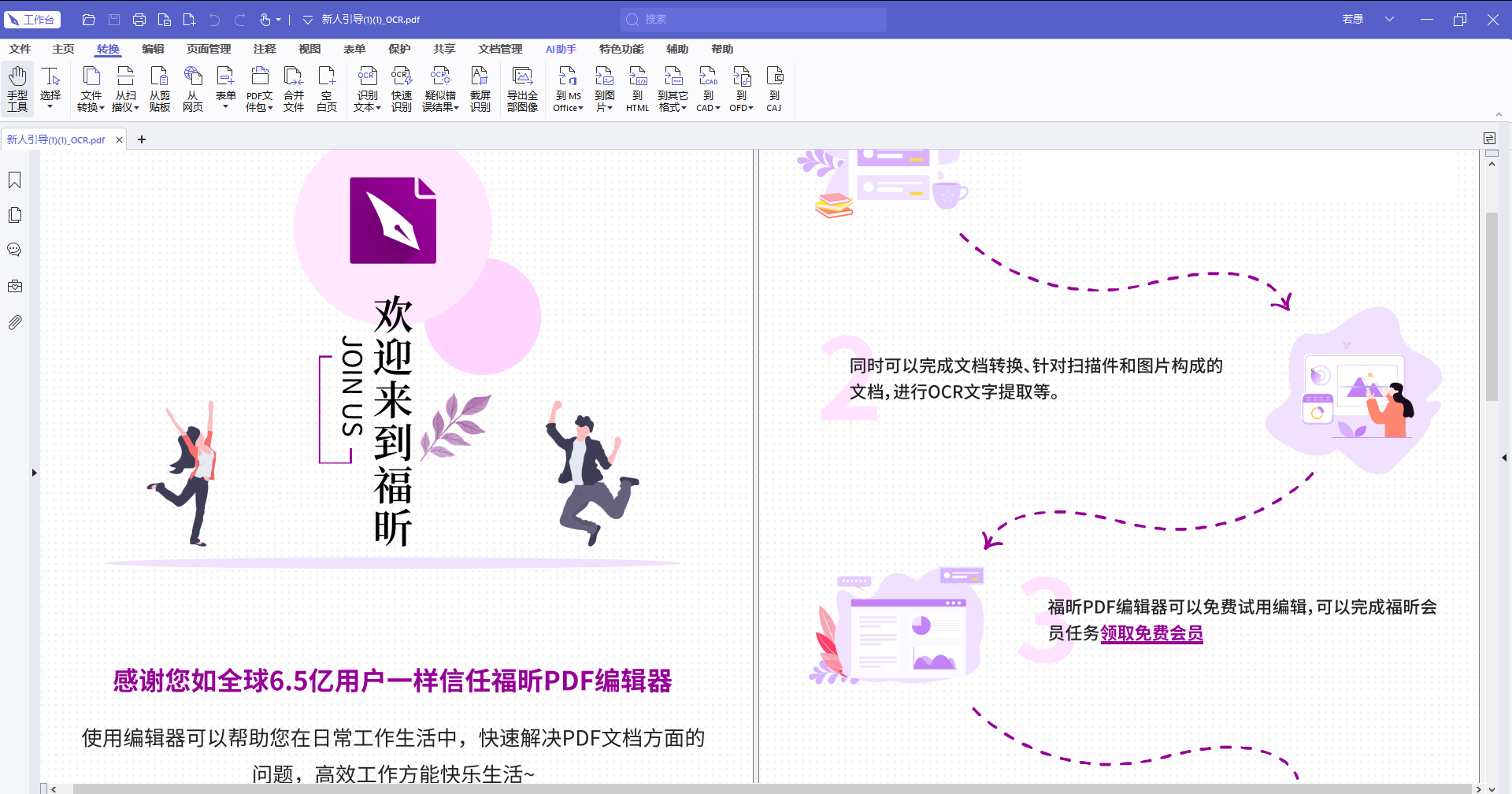
第1步,打开超大文件:启动它,点「文件」→「打开」选中那份几百 MB 的图册;先在「常规」里取消「恢复上次会话」,不然每次启动都先加载上一份。
第2步,选择渲染策略:进「页面显示」,勾选后台渲染下一页,把缓存上限调大,8G 内存的机器给到 1024MB 就够。
第3步,确认显示模式:滚动选「单页连续」,硬件加速开着,这两项决定翻页时要不要重画整页。
第4步,导出对照页:把当前那页导出成 PNG,方便和同事确认是不是同一版。
第5步,抽查核对:放大到 400% 看细小文字边缘有没有发虚,再连按 PageDown 翻三十页,只要卡住一次,就说明缓存还要再加。
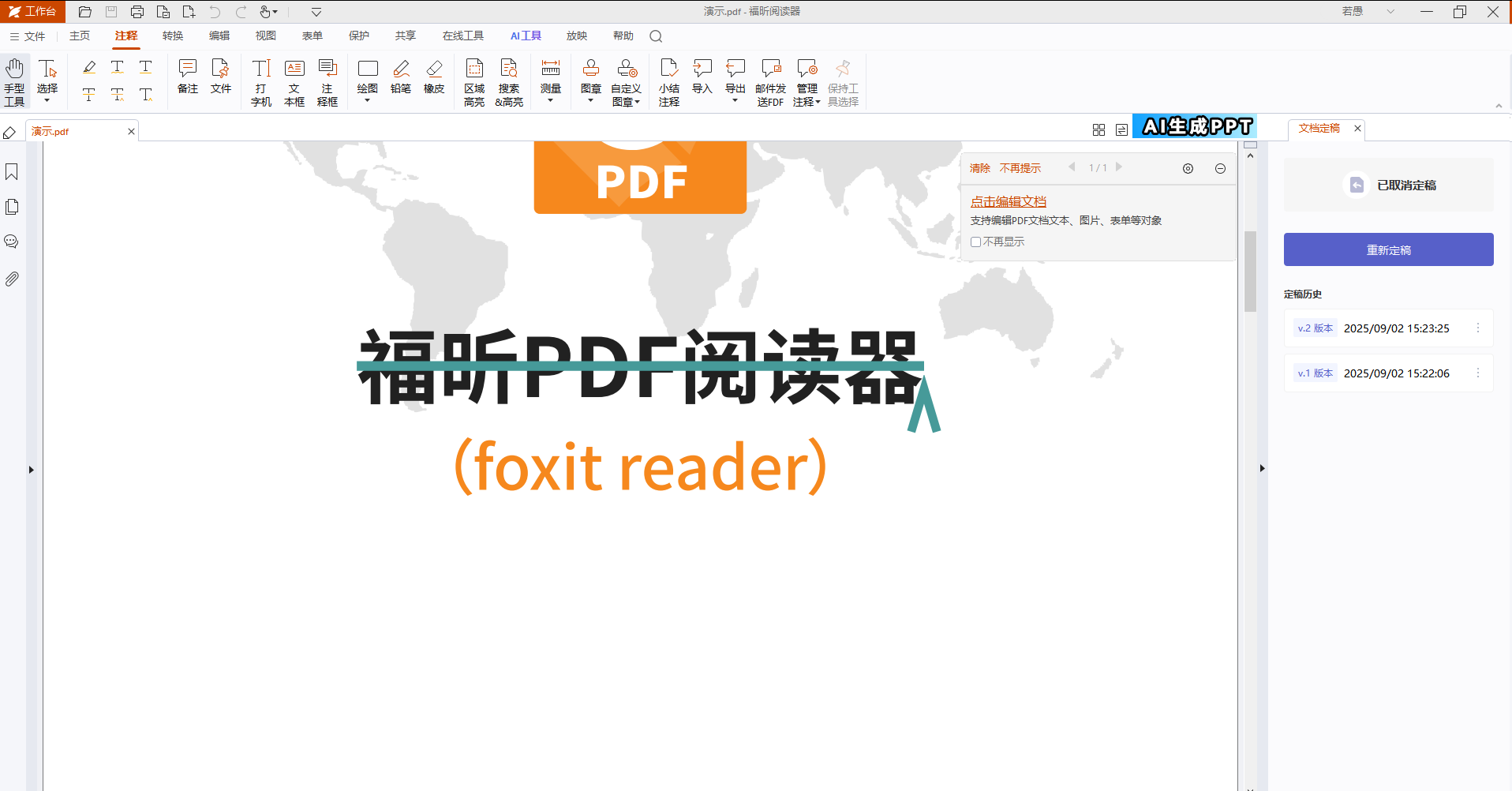
第1步,打开并安装轻量款:把它装上,只带阅读和批注模块,安装包比编辑器小得多。
第2步,选择打开方式:右键这份 PDF 选「打开方式」指定它,别拖进浏览器,浏览器要先落到本地临时目录再解析,白绕一道。
第3步,确认预读页数:在设置里把预读调到 5 页以上,滚动模式选连续。
第4步,导出留档:需要核对的那页导出成图片,免得下次重新开大文件找。
第5步,抽查核对:关掉程序再从桌面双击打开,掐表看第一页出来用了几秒;冷启动超过 8 秒说明这台机器的硬盘已经是瓶颈,跟软件关系不大。
Acrobat Reader 是免费阅读器里的事实标准,兼容性最强,遇到带特殊字体、透明图层、表单的文件几乎不会错位。它的后台渲染做了很多年,几百 MB 的册子在现代办公机上也能秒开第一页。短板清楚:安装包越来越大,启动比轻量工具慢一截,界面里还塞着一堆自家联机服务的入口,看着烦;另外高亮之外的不少批注功能要订阅才解锁。
Xodo 走的是跨平台轻量路线,Windows、安卓和网页端都能用,界面干净,批注响应快,还能直接读 Google Drive、OneDrive 里的文件,在浏览器里翻云盘上的 PDF 特别顺。短板也明白:大文件不是它的强项,上千页、带大量矢量图的文件会明显变慢;免费版会提示升级,安卓端广告偏多。适合换好几台设备又不愿折腾的人。
PDF Expert 是苹果生态里口碑最好的一款,启动快、渲染丝滑,触控板上双指缩放和翻页的跟手感没对手,表单填写、高亮批注也很顺。它的短板是平台限制:只覆盖 Mac 和 iPadOS,Windows 用户根本装不了;买断改订阅后价格不算便宜,OCR 这类功能还得是付费版。适合笔记本和平板都是苹果、又天天要在 PDF 上画线标注的人。
Nitro PDF Reader 是 Windows 免费阅读器里的老牌子,窗口布局和 Office 的 ribbon 工具栏很像,菜单找起来不用学,标注工具齐全,改几个字符也能对付。短板明确:官方停了大版本更新,新系统补丁跟不上,新版 Windows 上偶尔渲染发虚;安装包也不小,装的时候要留意别顺手勾上附加组件。
下次遇到图册半天打不开,先别急着换软件,按三步排查:看任务管理器里内存有没有吃满,吃满了就把阅读器的缓存上限调高一档;还是慢,就切到连续滚动模式翻三十页,卡在哪页多半是那页矢量图形太多;两招都不灵,再换渲染更强的那款。平时常跑大文件的机器,把一个轻量本机阅读器设成默认打开方式,比每次拖进浏览器省事。
版权声明:除非特别标注,否则均为本站原创文章,转载时请以链接形式注明文章出处。
政企
合作

了解平台产品

预约产品演示

申请产品试用

定制合作方案
福昕
福利官
扫一扫添加福昕福利官
了解平台产品
预约产品演示
申请产品试用
定制合作方案

添加福昕福利官
微信扫码
免费获取合作方案和报价


