
PDF转Word
福昕PDF365是一款在线PDF转Word转换器,无需下载安装,一键进行PDF和Word相互转换。

平时工作中,经常会收到各种PDF格式的会议纪要、通知公告,需要修改完善之后,再转发给同事或者领导。但PDF不能编辑的问题,真的特别影响工作进度,有时候只是想改一个小细节,都要重新排版、重新导出,浪费很多时间。我给大家推荐PDF转word功能,不用复杂操作,一键就能转换,编辑、修改、调整都能一气呵成,既能保证排版整齐,又能节省不少工作时间,平时做行政工作,有它能轻松很多。今天小编整理了三种不错的PDF转word方法,下面让我们一起来看看是怎么操作的吧。
软件一:福昕PDF365
福昕PDF365的PDF转word功能特别接地气,不管是新手还是资深办公人士,用起来都很顺手。支持所有版本的PDF格式,转换时能智能优化文字识别精度,减少错别字,还能保留原PDF的字体、字号和段落间距。网页版免安装、随用随走,不用占用电脑内存,客户端支持批量转换、自定义保存路径,文件传输全程加密,敏感文档处理有保障,免费试用额度够用,不用额外花钱。还支持多种PDF转换功能。
第一步:打开福昕PDF365官网或下载客户端,进入“文档转换”模块,选择“PDF转word”功能并上传PDF文件;
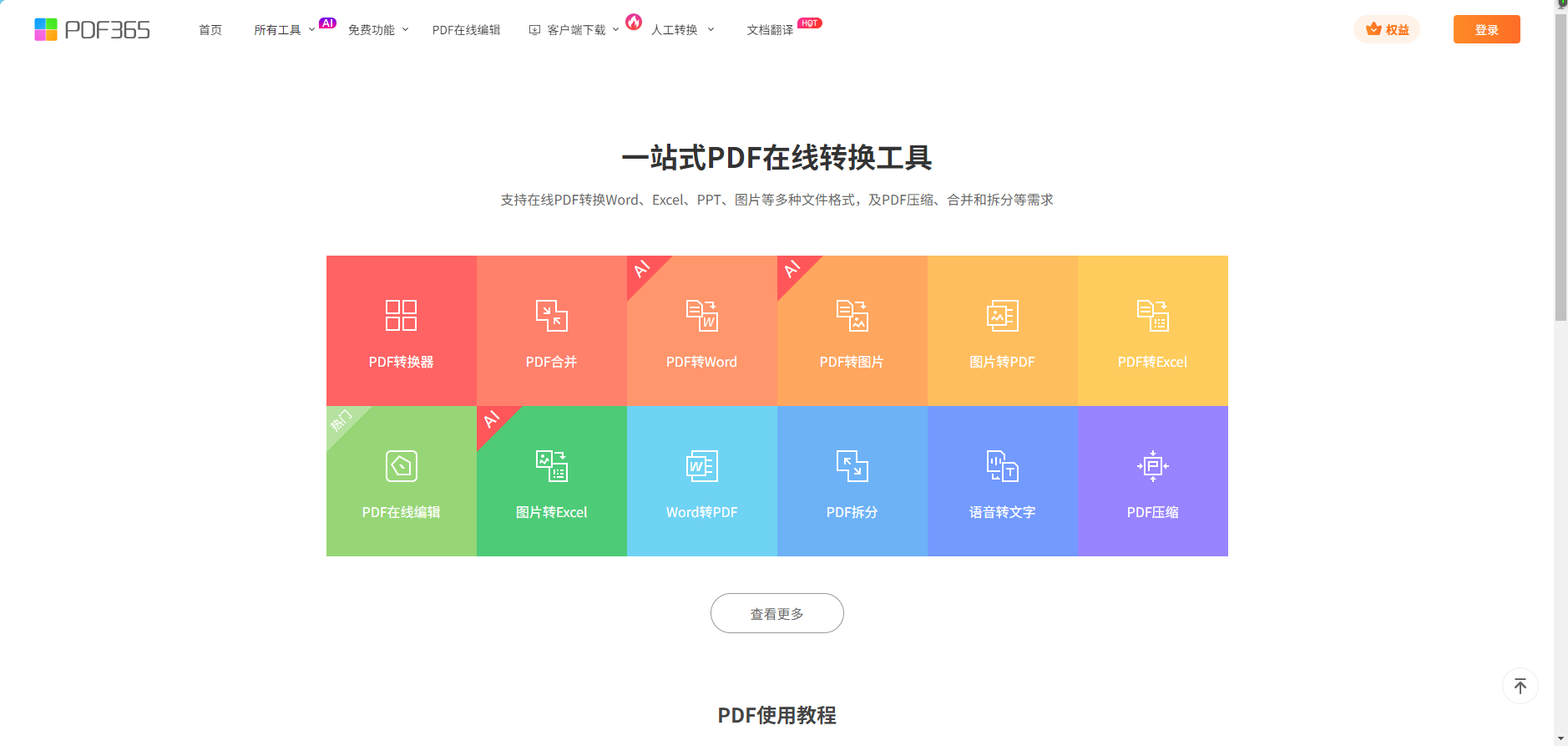
第二步:按需设置转换参数(如OCR识别),选择保存路径,点击“转换”按钮,完成后在预设路径中获取word文件即可。

软件二:Convertio
Convertio是在线转换工具,PDF转word功能稳定灵活,兼容性拉满,不管是小型PDF还是大型多页文档,都能高效转换。不用注册登录,打开浏览器就能操作,支持批量上传多份PDF,能同时处理多个转换任务,大大提升办公效率。转换质量靠谱,能完整保留原PDF的表格、图片和排版,无水印、无广告,转换速度快,处理完24小时自动删除,隐私有保障,免费版能满足日常轻量使用需求。
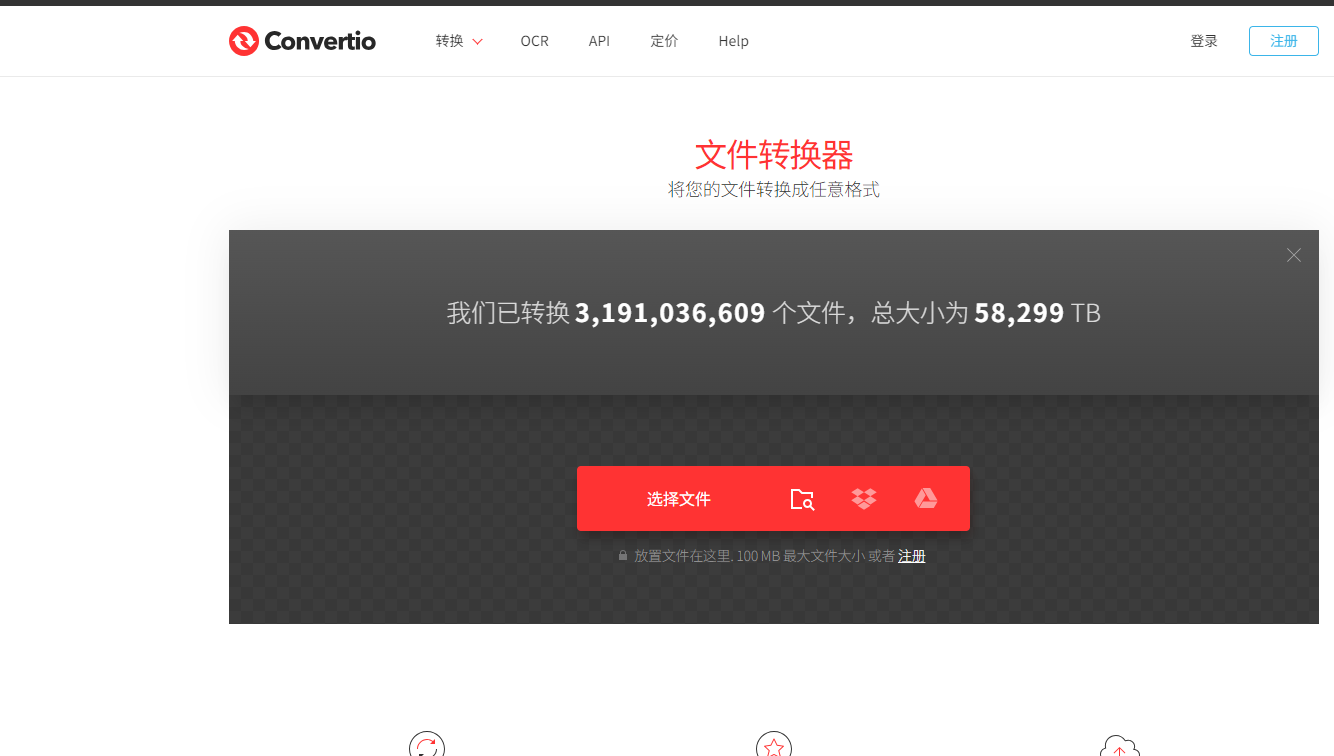
第一步:访问Convertio官网,找到“PDF to Word”功能,点击“选择文件”上传需要转换的PDF;
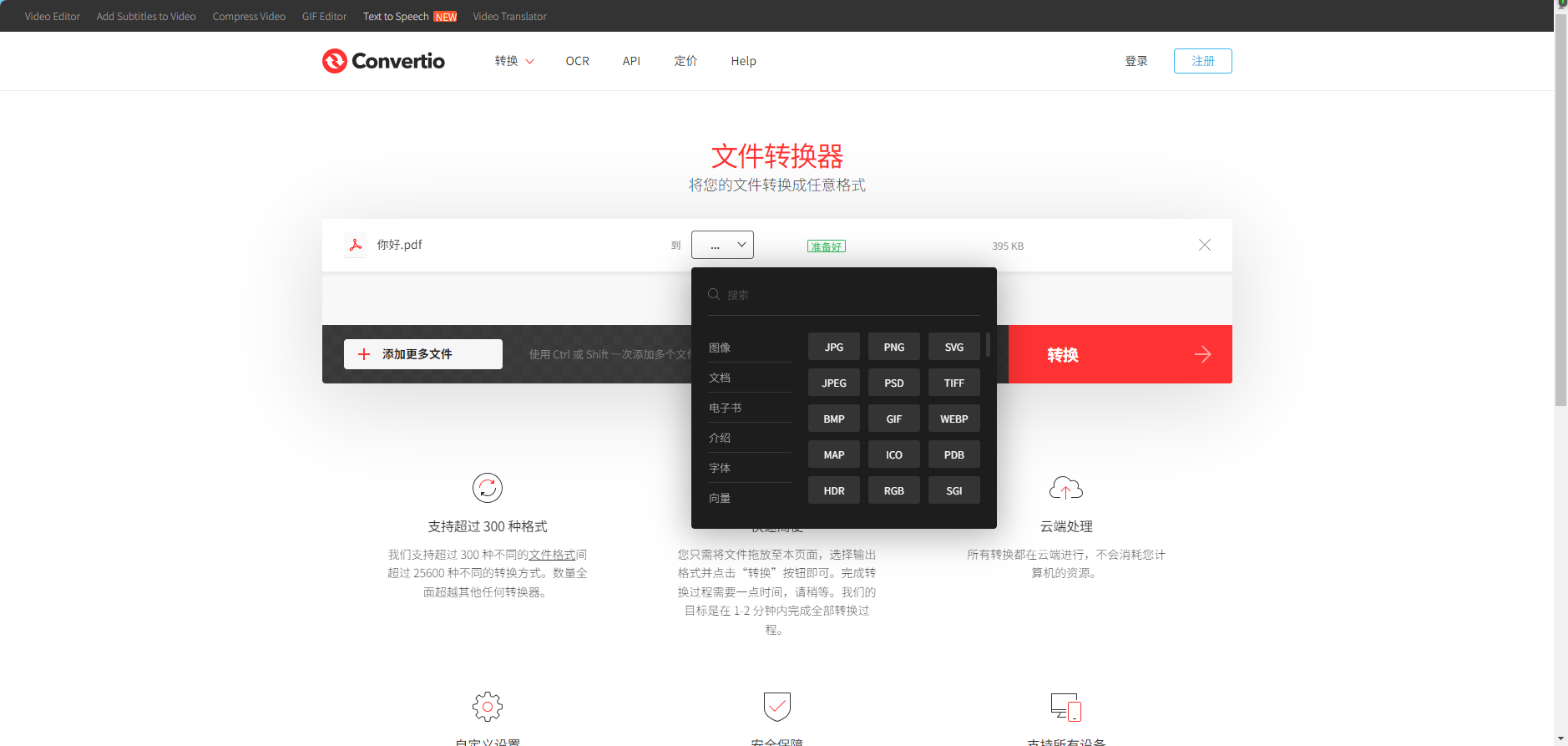
第二步:确认输出格式为word,无需额外设置,点击“转换”按钮,等待转换结束,直接点击下载保存word文件。
软件三:DocFly
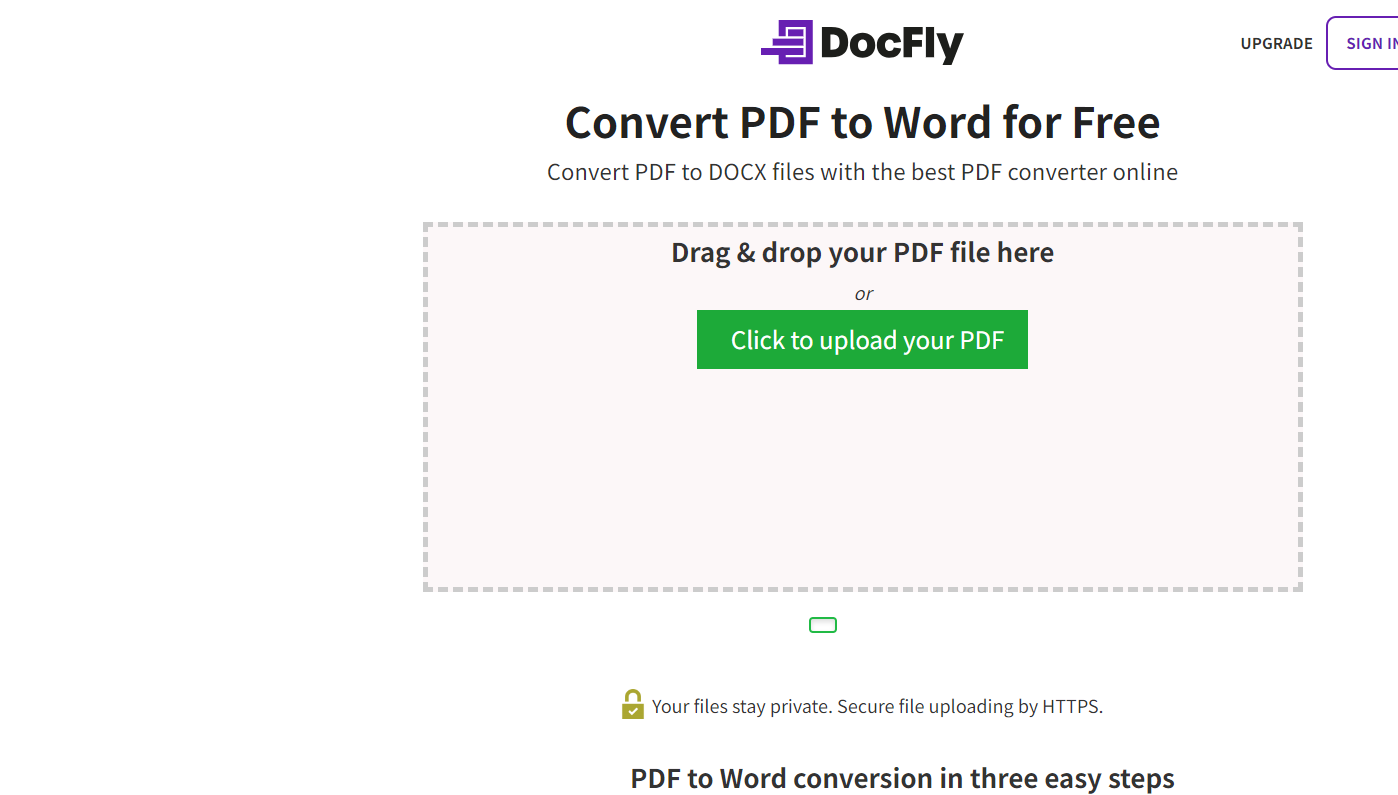
DocFly是在线文件处理工具,PDF转word功能专业又实用,上手零难度,适合需要精准转换的场景。不用注册登录,打开浏览器就能操作,支持拖拽上传PDF,能智能识别PDF中的文字、表格和图片,转换后可直接编辑,还能自定义转换范围(指定页码)。转换质量稳定,无水印、无冗余内容,云端处理不占用本地资源,处理完的文件24小时自动删除,隐私有保障,免费版支持单文件转换,日常轻量使用完全够用。
第一步:访问DocFly官网,找到“PDF to Word”功能,将PDF文件拖进上传区域或点击选择文件上传;
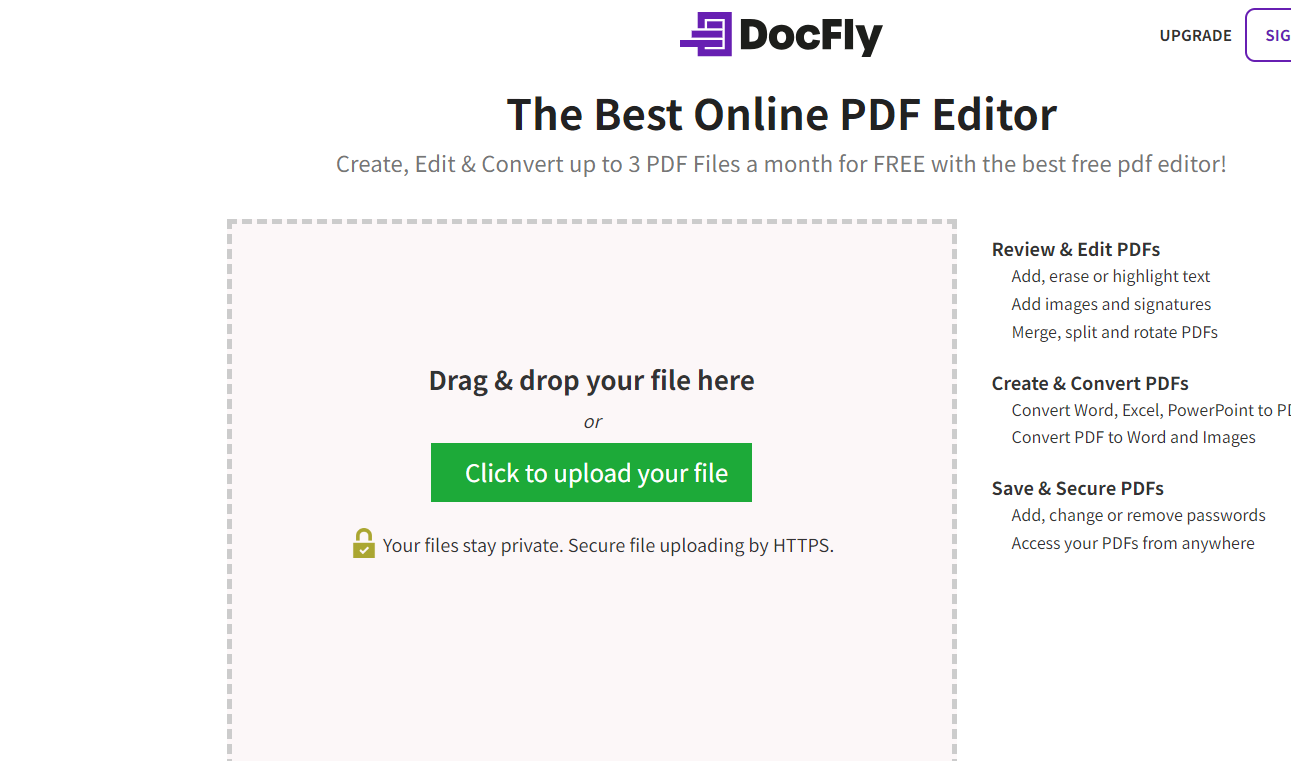
第二步:可按需选择转换页码范围,点击“转换”,等待处理完成后直接点击下载保存word文件。
今天的分享就到这里了,这三种PDF转word方法使用起来都是非常不错的,需要的小伙伴可以都尝试一下,选择一款适合自己的方法使用,希望可以帮助到你。