
PDF转Word
福昕PDF365是一款在线PDF转Word转换器,无需下载安装,一键进行PDF和Word相互转换。

很多时候我们收到的PDF,其实是别人从Word导出的最终版,结果后来又要调整内容,原文件却找不到了。或者自己以前存的PDF,现在想改几个数据、更新一段描述,只能对着屏幕手动重打。其实这类文档本来就是可编辑的,只是被“封印”成了PDF。用个靠谱的转换工具把它还原成Word,哪怕格式需要微调,也比从零开始强。但是怎么选择PDF转换工具呢?小编整理了三种不错的PDF文档转换工具让我们快速解决各种文档转换需求,下面让我们一起来看看是怎么操作的吧?
软件一:福昕PDF365
福昕PDF365的PDF转Word功能用着特别顺手,不管是普通可编辑PDF还是扫描件都能搞定。内置的OCR识别技术很精准,能最大程度还原原文档的排版、表格和图片位置,转完基本不用手动调整格式。支持网页版和客户端双模式,网页版免安装直接用,客户端能批量转换多份文件,效率很高。文件传输全程加密,敏感文档处理也放心,还有免费试用额度,基础转换需求不用花钱,新手也能快速上手。
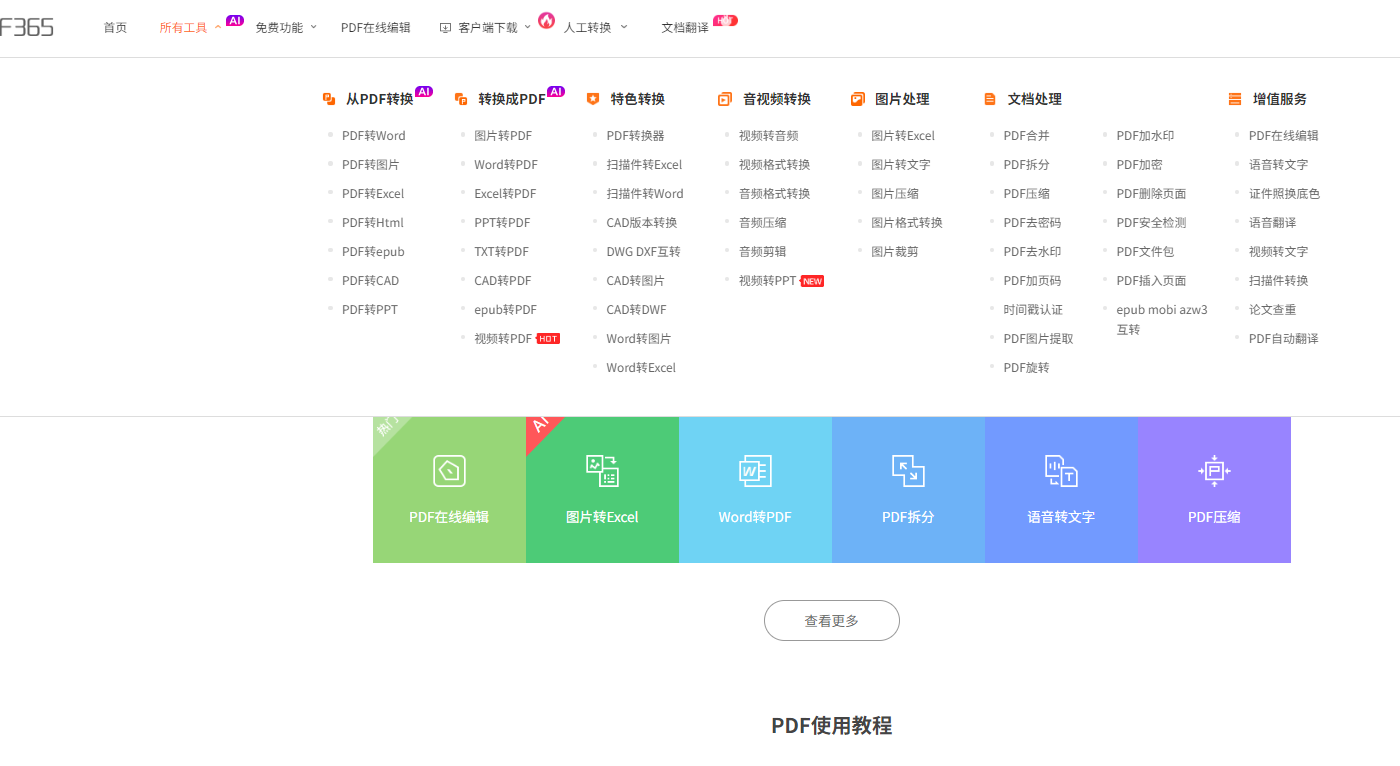
第一步:打开福昕PDF365官网或客户端,进入主界面后找到并点击“PDF转Word”功能模块;
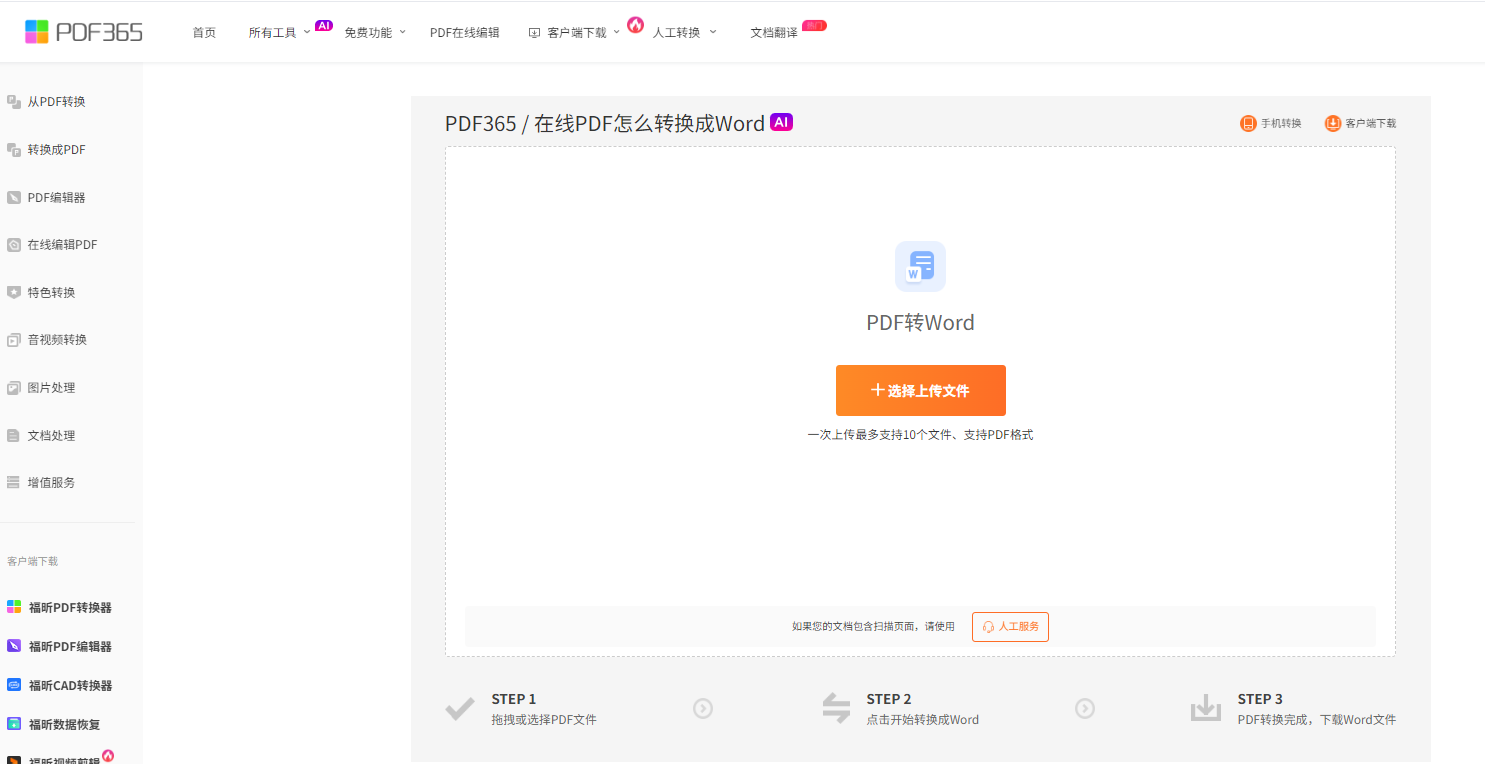
第二步:点击“添加文件”上传需要转换的PDF,若为扫描件可手动勾选启用OCR识别功能;
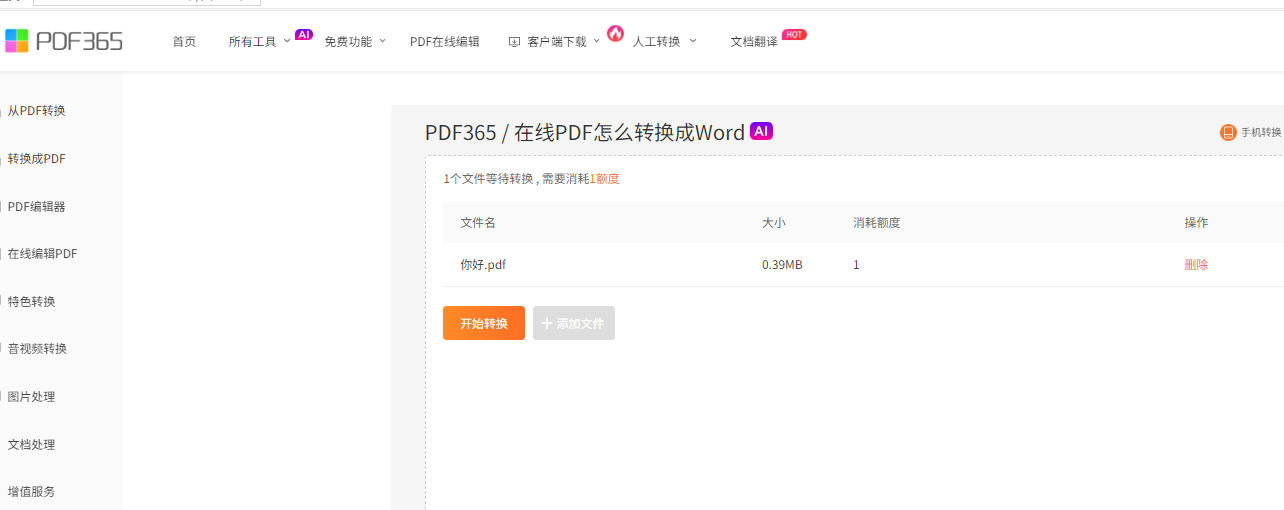
第三步:设置文件保存路径,点击“开始转换”,等待转换完成后直接下载Word文件即可。
软件二:Convertio
Convertio是款很实用的国外在线转换工具,支持超300种格式互转,PDF转Word只是其中一个小功能。操作特别简单,不用注册登录,打开浏览器就能用,上传文件支持本地和云存储导入,很灵活。转换质量靠谱,能精准保留原文档的文本、表格和图片排版,转换速度也快,10MB以内的文件几秒就能完成。文件处理完24小时自动删除,隐私有保障,免费版能满足日常轻量转换需求。
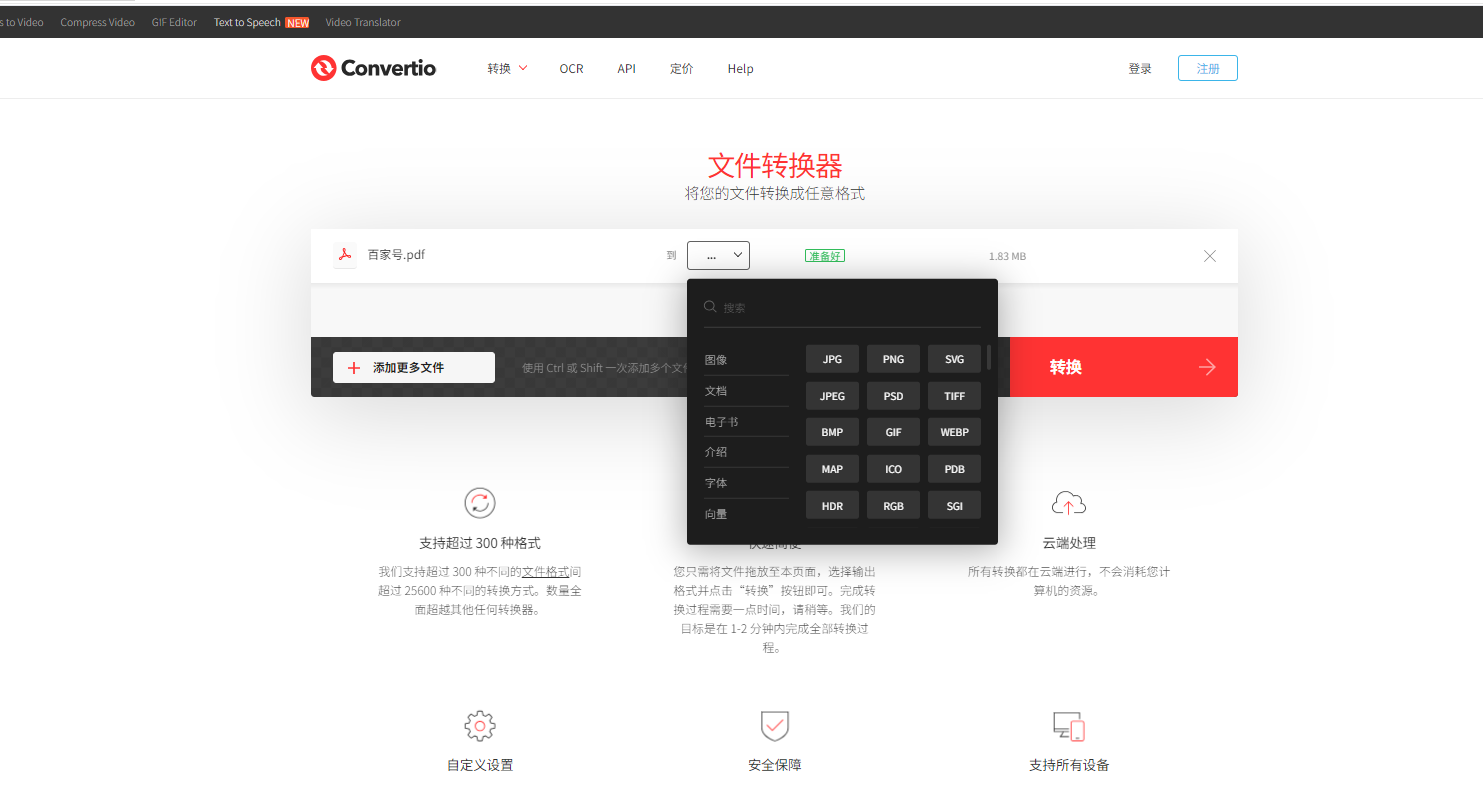
第一步:访问Convertio中文官网,选择“PDF转Word”功能,将需要转换的PDF文件拖进上传区域;
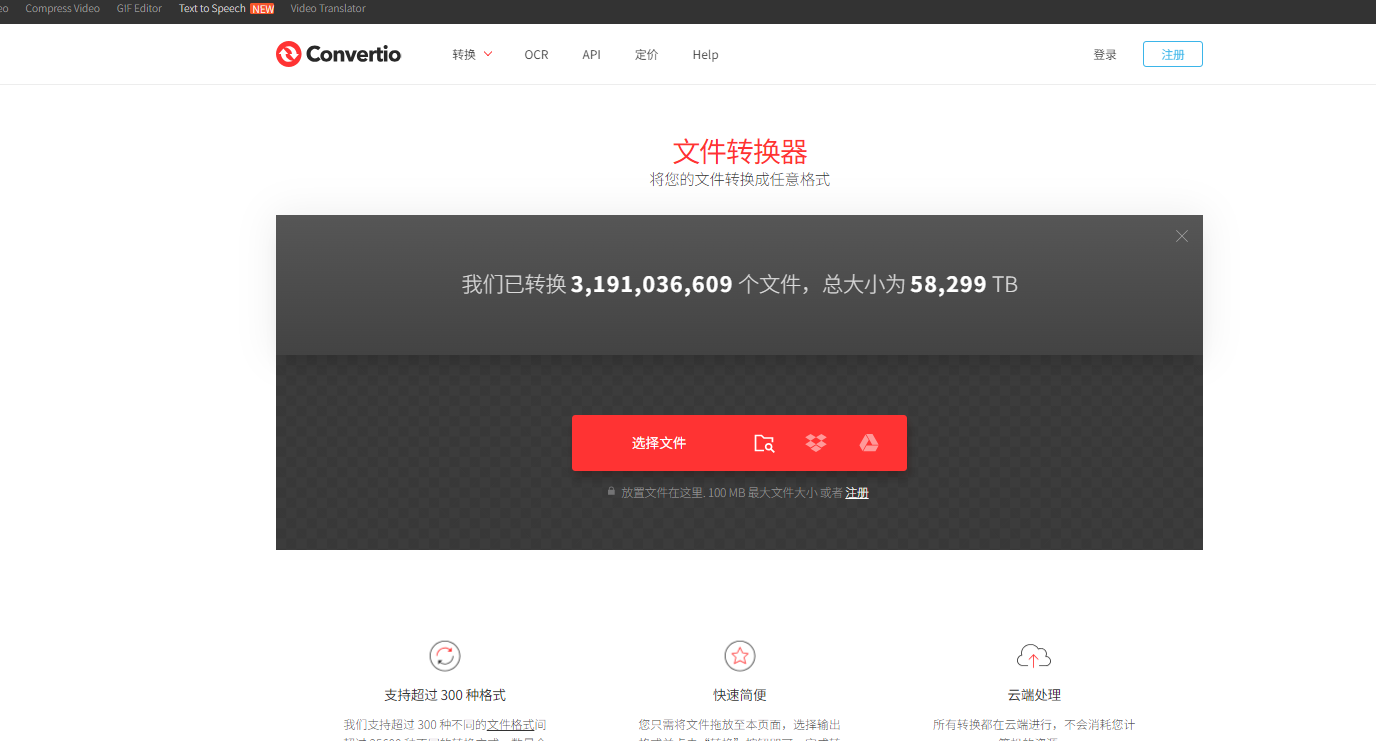
第二步:确认输出格式为Word,点击“转换”按钮,等待转换完成后,点击下载按钮保存转换后的文件。
软件三:Zamzar
Zamzar是老牌国外在线转换工具,PDF转Word功能稳定又省心。不用安装任何软件,浏览器直接操作,支持批量上传转换,一次能处理多个PDF文件,很适合批量处理需求。核心优势是支持邮件接收结果,上传文件后不用守着页面,转换完成会发带下载链接的邮件,异地办公用着很方便。100MB以内文件免费转,文件在服务器保留24小时自动删除,便捷又安全。
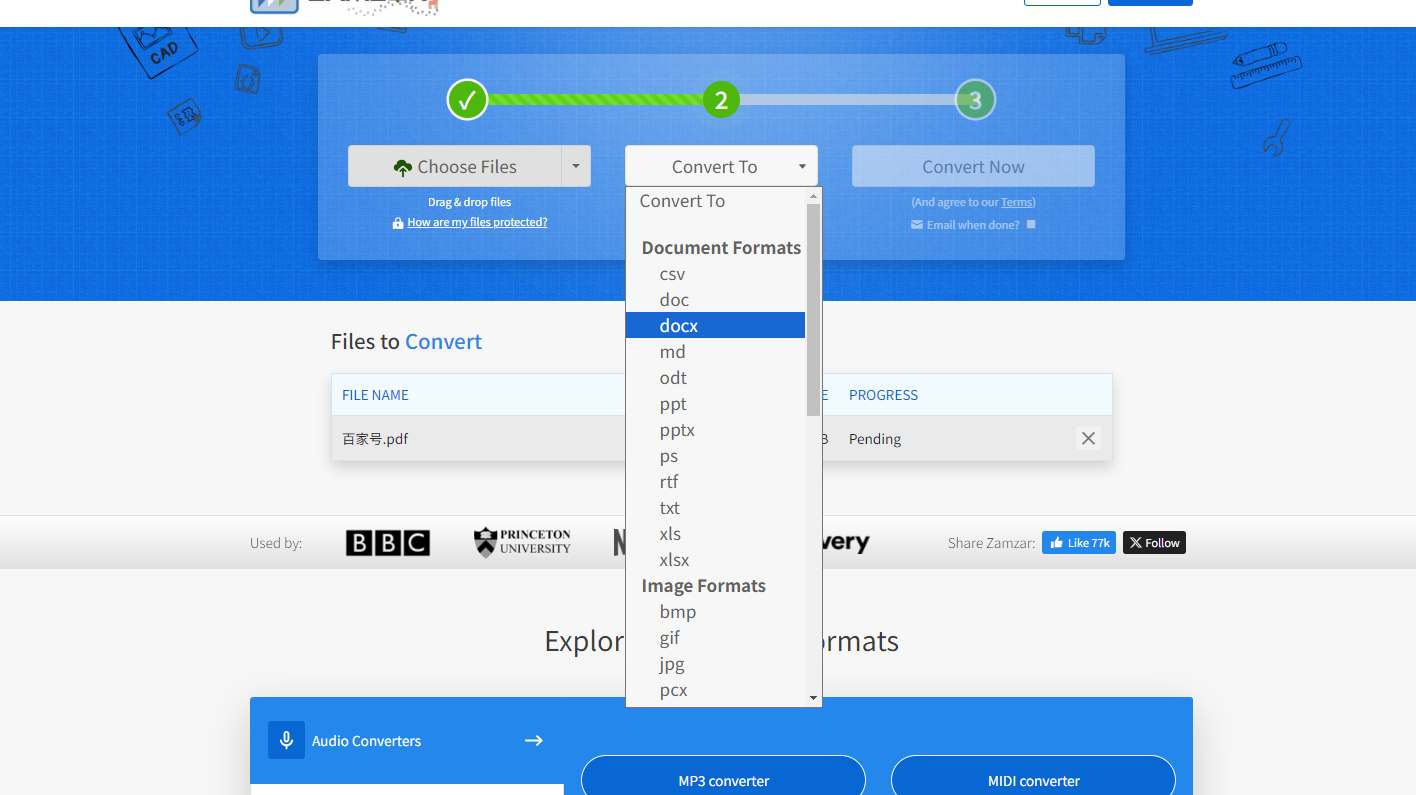
第一步:打开Zamzar官网,找到“PDF to Word”转换功能,点击“选择文件”上传需要转换的PDF;
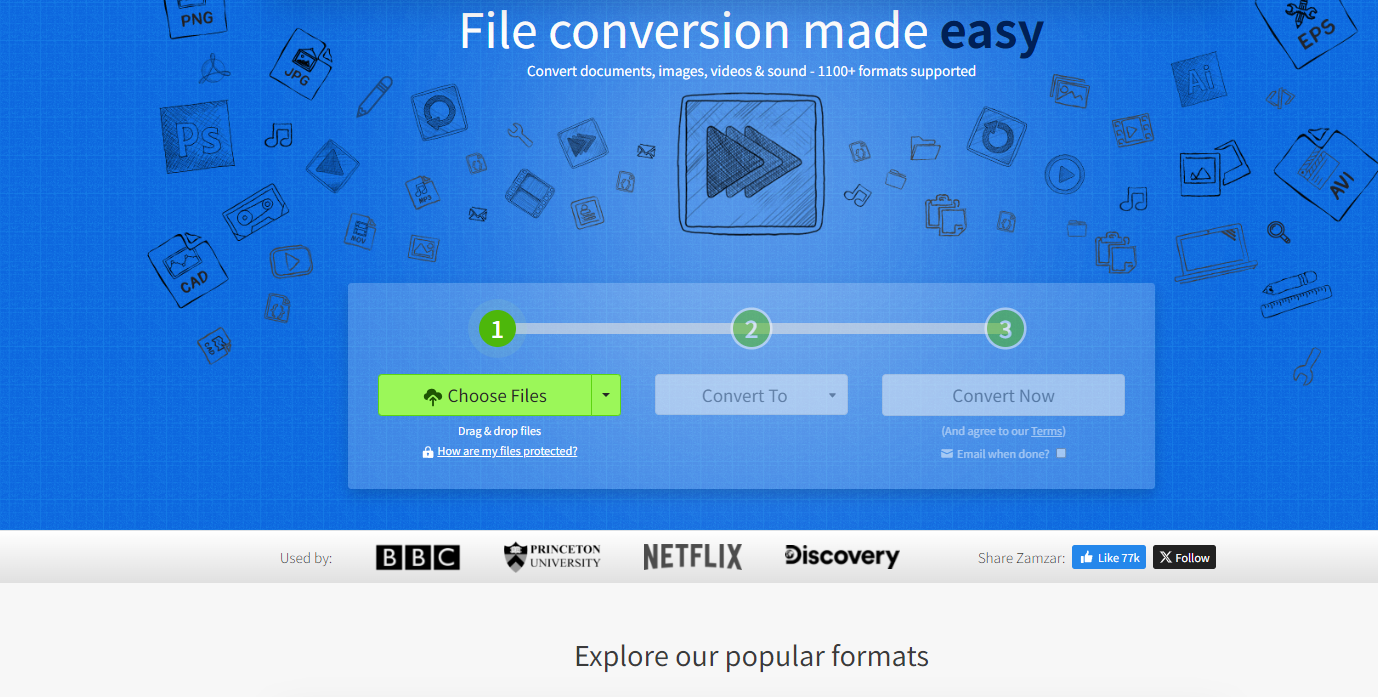
第二步:选择目标格式为Word,填写接收邮箱(可选),点击“Convert Now”,转换完成后通过邮件链接或页面下载文件。
在我们工作中使用PDF转换word,能大幅节省手动录入时间。转换前建议备份原始PDF,避免误操作导致数据丢失;若为扫描件,务必选择支持OCR功能的工具,确保文字识别准确。以上就是今天的分享啦,这三种文档转换工具都可以轻松完成,需要的小伙伴赶快选个适合自己的方法使用吧。