
PDF转Word
福昕PDF365是一款在线PDF转Word转换器,无需下载安装,一键进行PDF和Word相互转换。

整理论文参考文献时,导师给的资料里经常有扫描成图片的期刊文章,得把里面的引用信息一个个敲进自己的论文。以前都是对着图片手打录入的,不仅慢,还特别容易打错。尤其是细节内容,一不小心就得多改好几遍。真的太耽误写论文的进度了。要是能把扫描件转成Word,直接复制粘贴再调调格式,核对起来就省事多了。那么怎么可以快速将扫描件转换成Word格式呢?别担心今天我们就来分享三种好用的扫描转Word方法,同学们可以参考一下,以后整理文献就能轻松不少啦!

软件一:福昕PDF365
福昕PDF365在线转扫描Word使用真的很便捷!识别率高到离谱,连那种有点模糊的扫描件都能搞定,文字、段落、甚至小图标都能完美还原,再也不用对着扫描件一个个敲字了。关键是不用安装任何软件,打开网页就能用,手机拍的照片直接上传转换,随时随地都能干活。转换速度也快,几页的文件几秒钟就好,还能批量处理多个文件,完事儿直接下载。而且免费额度完全够用,日常转换根本花不了钱,安全又省心,谁用谁知道香!
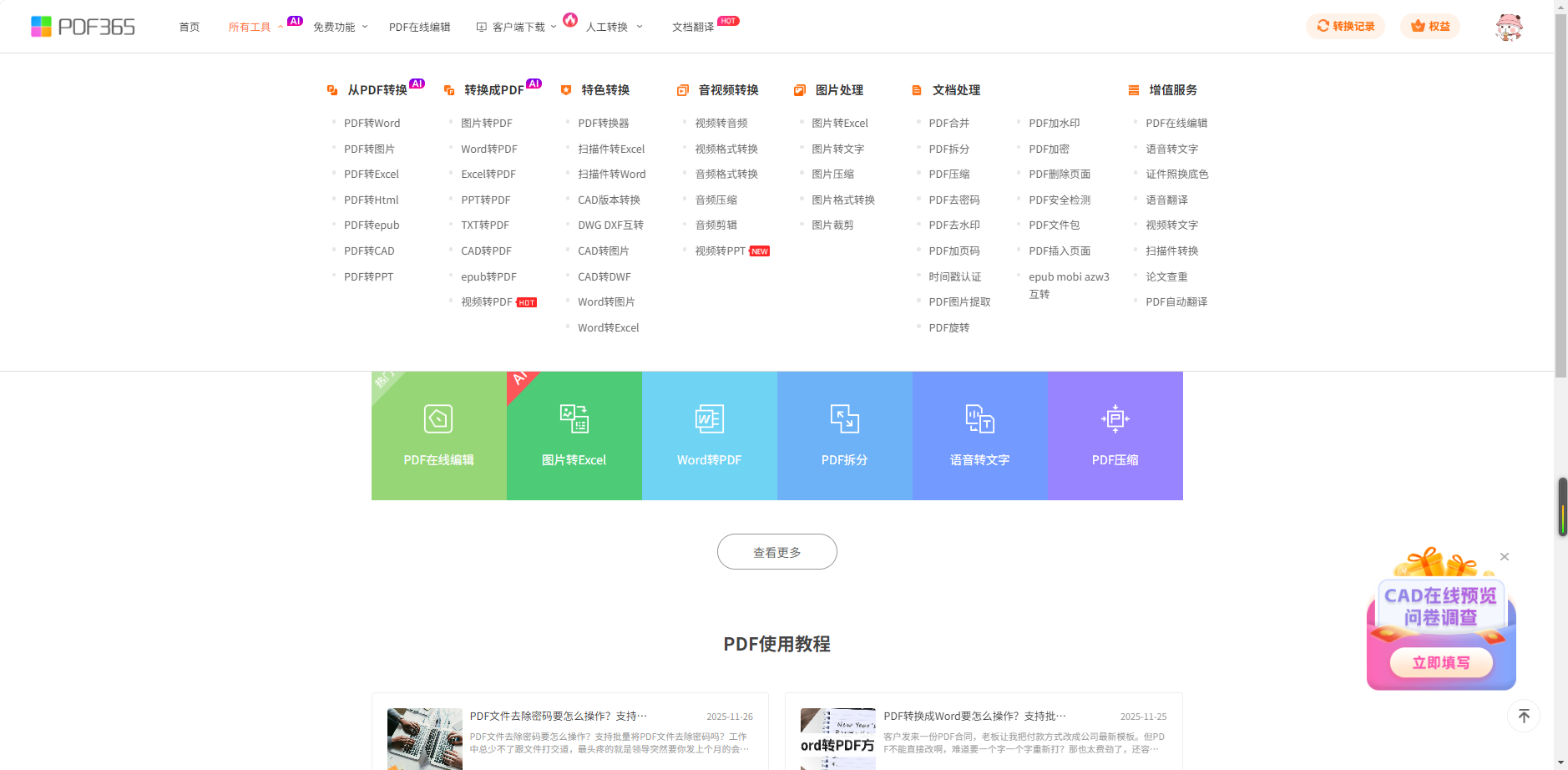
第一步:打开福昕PDF365官网,找到“扫描件转Word”功能,点击“选择文件”上传需要转换的扫描件PDF,支持拖放操作更方便。
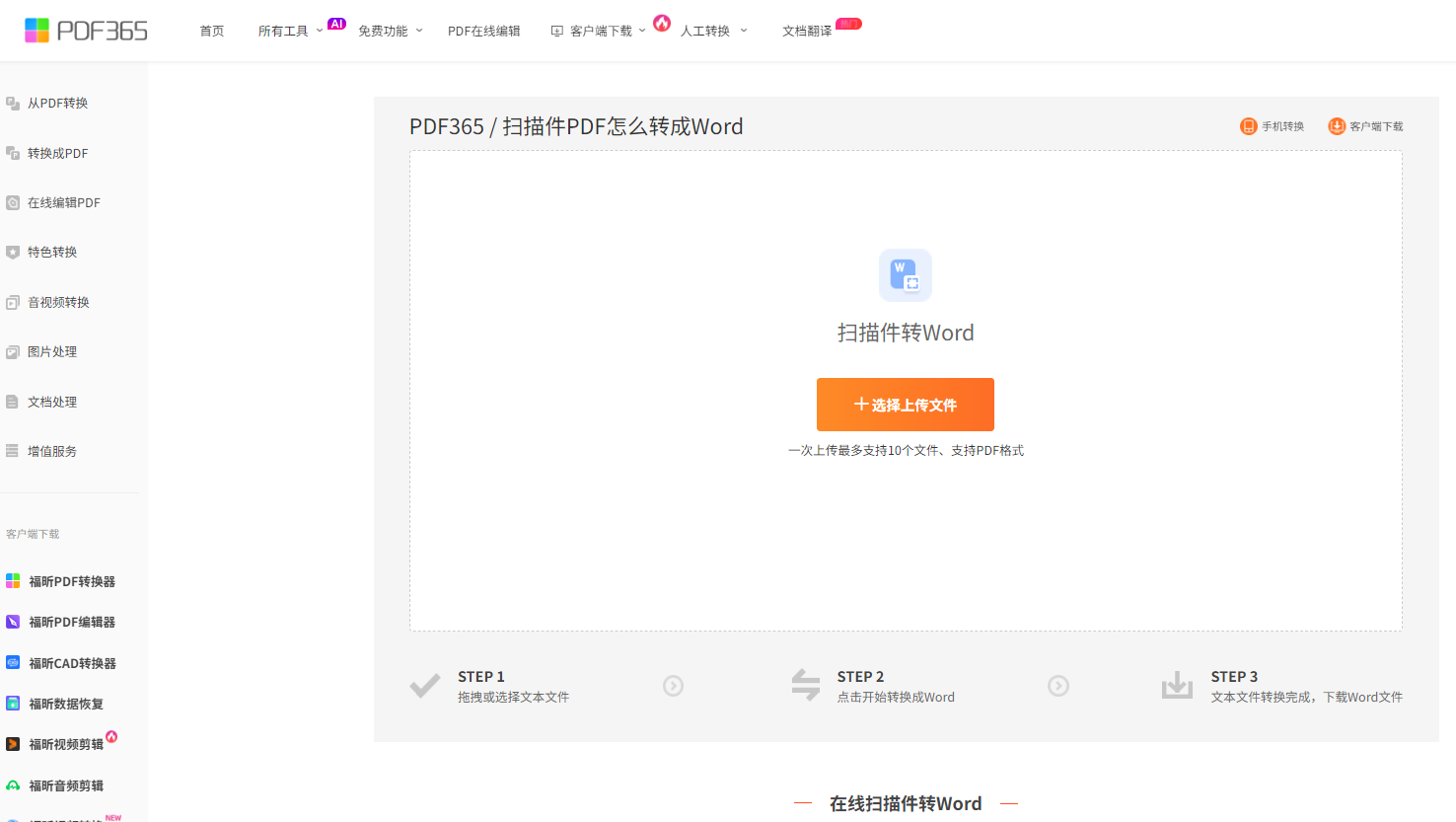
第二步:上传完成后系统会自动开启OCR识别,不用额外设置,直接点击“开始转换”按钮等待处理,进度条清晰可见。
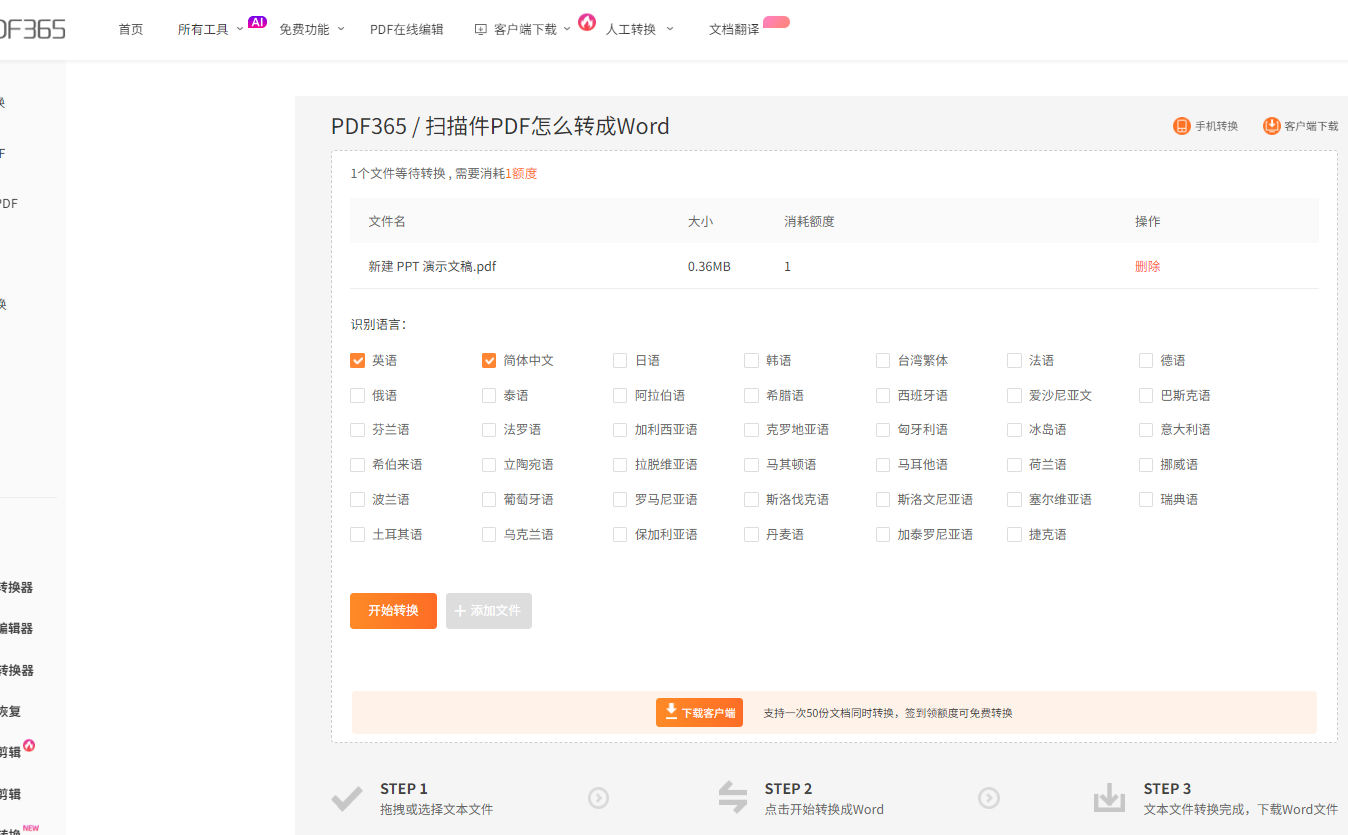
第三步:转换完成后点击“下载文件”,就能得到可编辑的Word文档,打开后检查下内容和格式,有问题还能在线简单修改再保存。
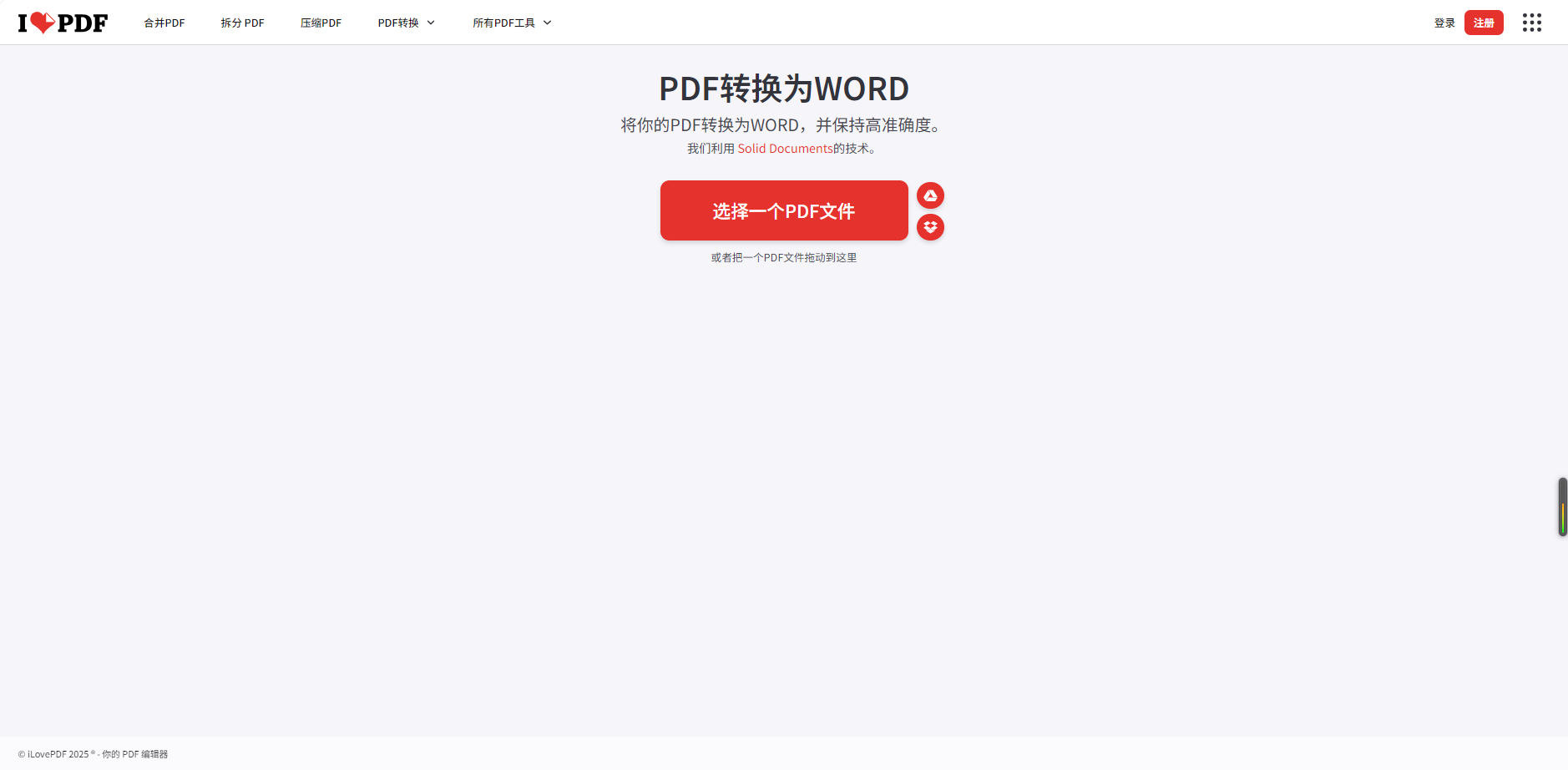
软件二:iLovePDF
OCR识别能力超强,不管是清晰的扫描件还是有点模糊的内容,都能准确提取文字。转换后Word的排版和原PDF几乎一样,表格、图片的位置都不会乱,不用二次调整。界面干净没广告,免费版就能满足日常需求,还支持从Google Drive、Dropbox直接传文件,很方便。
第一步:打开浏览器进入iLovePDF官网,找到“扫描件转Word”功能,点击“选择文件”上传扫描件。
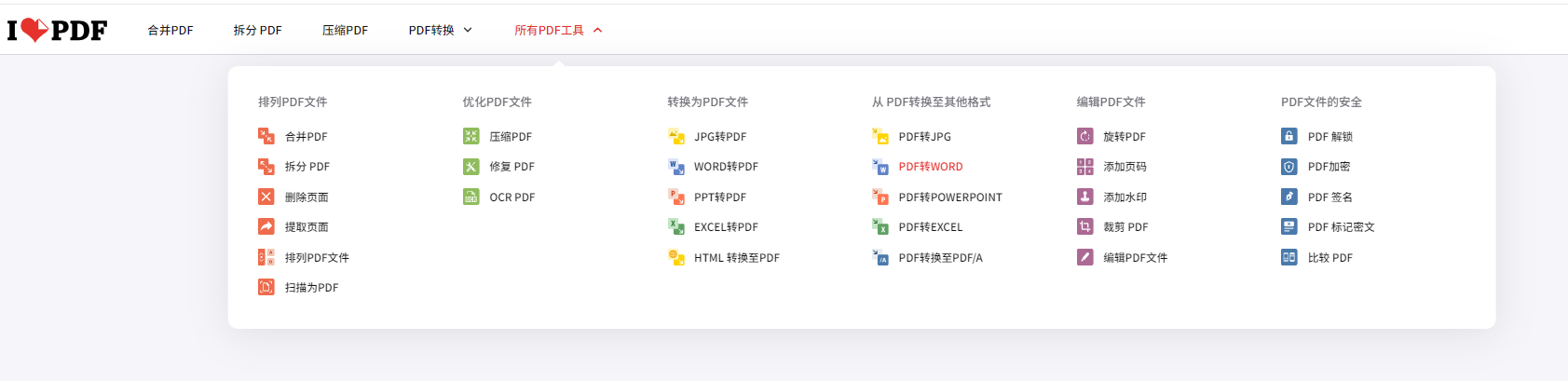
第二步:如果是扫描件会自动提示用OCR,选好后点“开始转换”,完成后点“下载”就行。
软件三:SmallPDF
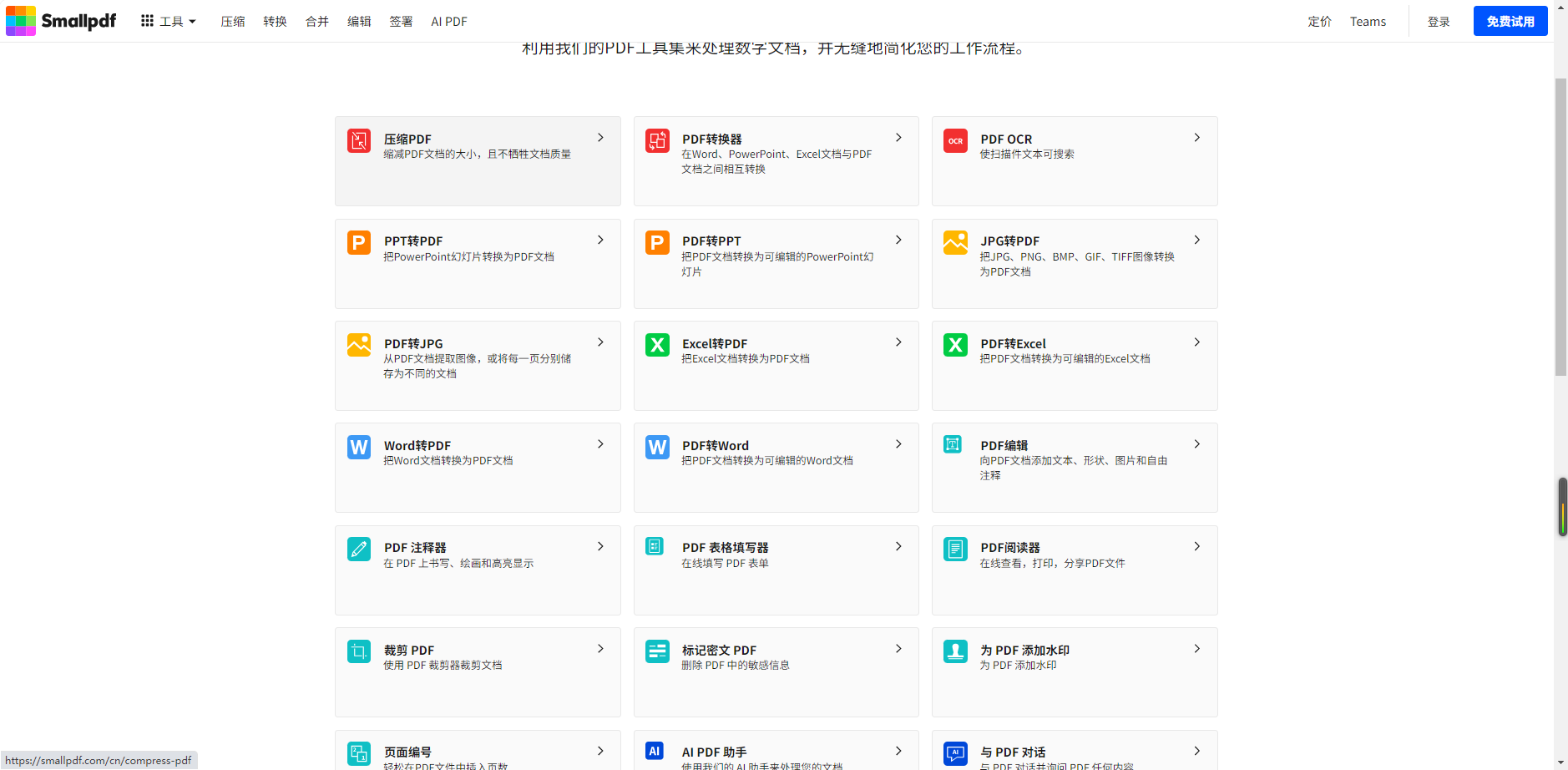
兼容性特别强,Windows、Mac、手机和平板都能用,随时随地能转换。采用深度学习OCR引擎,能自动判断文件类型,扫描件识别精准,文字、表格还原度高。转换速度很快,几页的扫描件几秒就能搞定,还能顺带做PDF压缩、合并,功能很全。处理完文件会自动删除,隐私有保障。
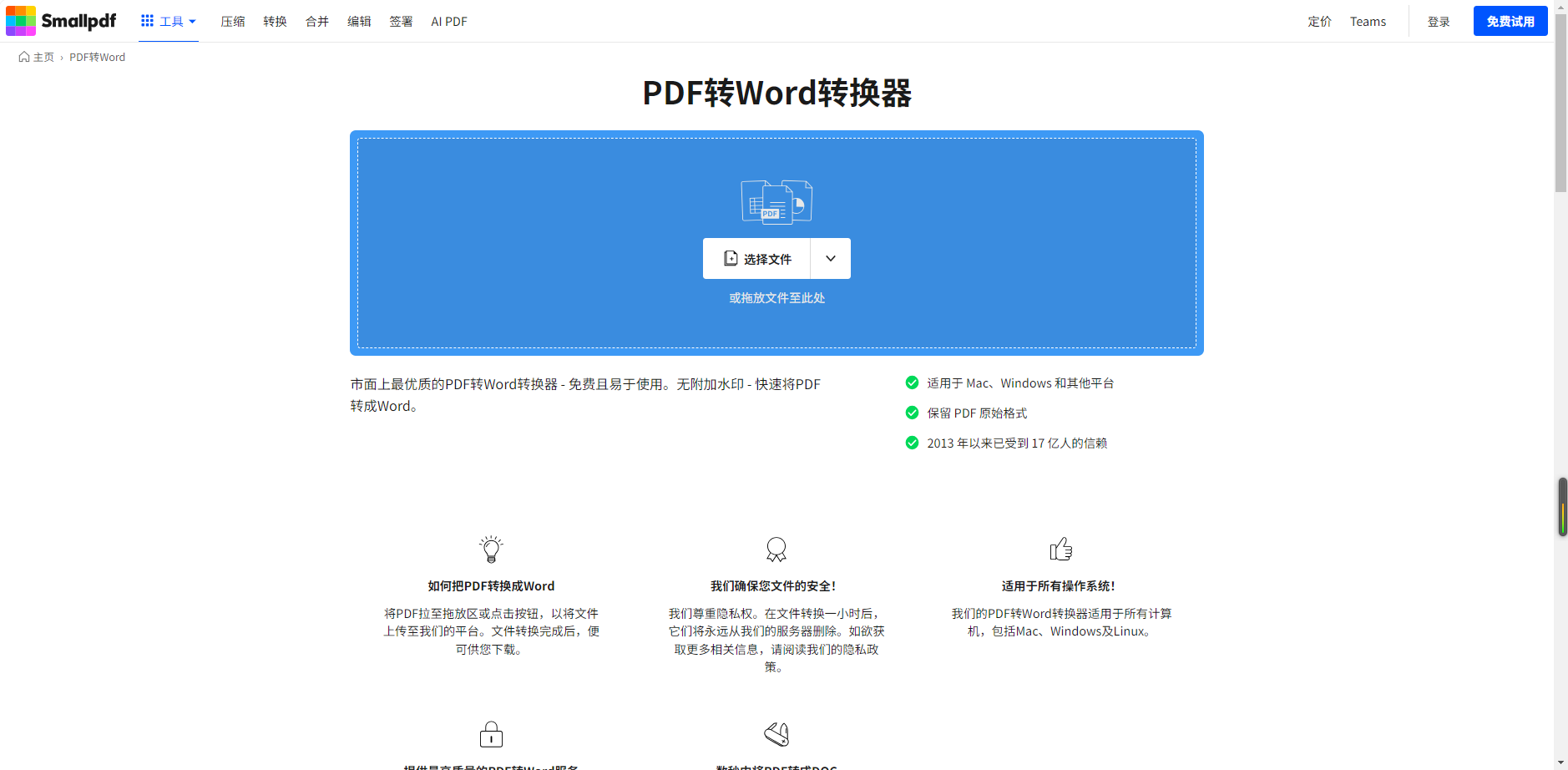
第一步:进入SmallPDF官网,点击“PDF to Word”功能,上传需要转换的扫描件PDF。
第二步:系统自动启动OCR识别和转换,结束后点击“下载”保存Word文件。
今天分享了三个扫描件转Word的工具,都挺方便好用的。有需要的话可以挨个试试看,选择一款适合自己的方法使用。希望能帮到你!