
PDF365
福昕PDF365是一款在线PDF转换器,支持PDF转换,PDF合并,拆分等操作,一站式解决文档转换编辑问题。

合并 PDF 最容易翻车的其实不是合并这个动作本身,是顺序。我有次把十二份合同合成一份发给客户,结果第 7 份和第 8 份位置反了,客户回邮件问「附件跟清单怎么对不上」,当场挺尴尬。后来我学乖了:合并前先重命名,合并后必翻一遍。PDF合并真不难,难的是把顺序和格式这两件事管住。这篇除了把 7 个工具列出来,重点讲讲顺序怎么排、合并完该检查什么。
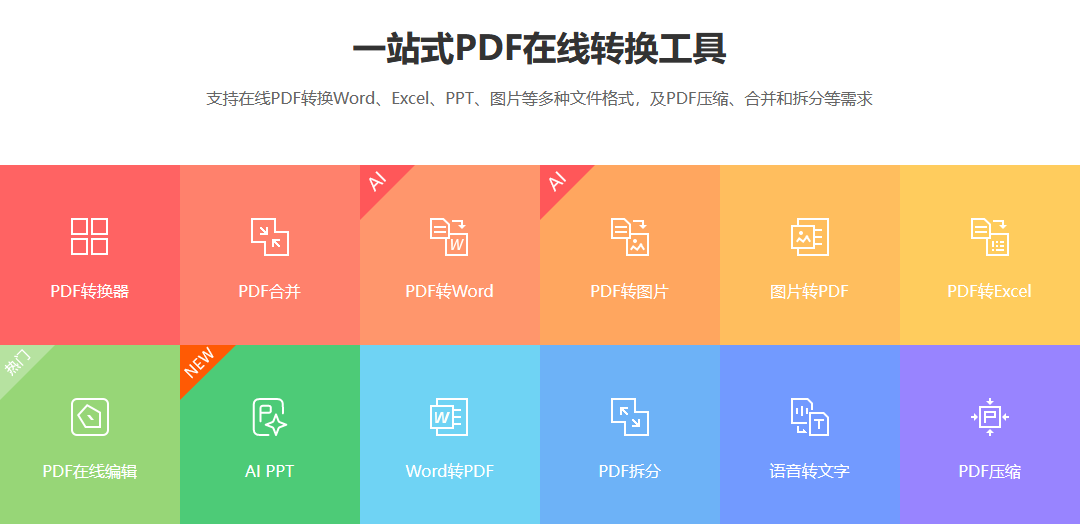
在线合并我一般开福昕PDF365,不用装客户端,浏览器打开就能传文件,手机端也有入口。它的排序是拖拽式的,文件多的时候直接拖到位最省事,也能用上移下移做微调。合并后原文件的排版、图片和文字都保留,不会串行或者丢内容,多个文件一起跑进度也不慢。
1. 进入功能:打开福昕PDF365 首页 → 顶部导航栏「所有工具」 → 点击「PDF合并」
2. 添加文件:点击「选择文件」上传多个 PDF → 还需要加就点「继续添加」
3. 调整顺序:拖动文件缩略图到目标位置 → 细节调整用「上移」「下移」按钮
4. 命名输出:在「输出文件名」里填好合并后的文件名 → 选择「按文件合并」或「按页面合并」
5. 开始合并:点击「开始合并」→ 等待进度完成 → 点击「下载」
说个很实用的小习惯:合并前在本地把文件按 01、02、03 这样重命名一遍,上传后顺序基本就不会错,比事后一个个拖快得多。另外横版竖版混在一起合,出来会很别扭,最好提前分开处理。
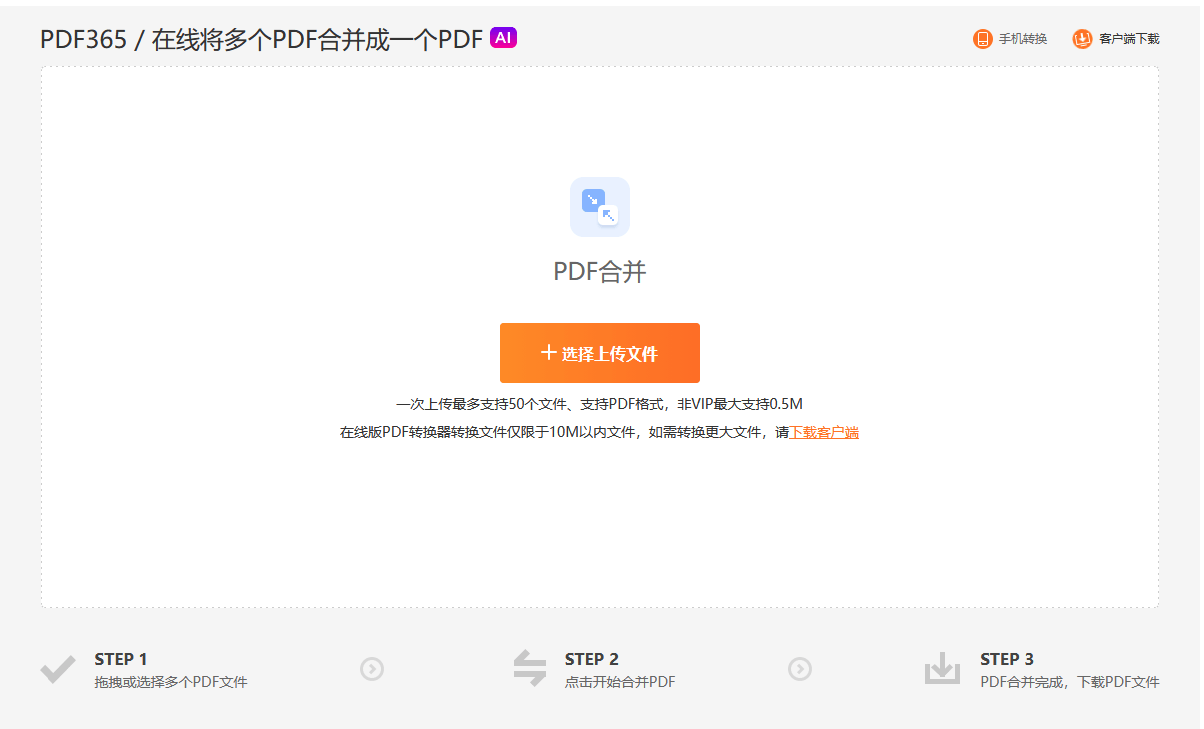
要是合并要求比较细——比如只要某份文件的其中几页、或者要把几页插到文档中间——福昕高级PDF编辑器更顺手。它是本地软件,文件不出本机,合同、报价这类资料处理起来更放心。三种控顺序的方式我下面都列了,按需选一种就行。
1. 打开入口:启动福昕高级PDF编辑器 → 【文件】→【创建】→【合并文件】→ 打开合并对话框
2. 添加文件:点击【添加文件】→ 选中多个 PDF → 点击【打开】(也可用【添加文件夹】批量导入)
3. 调整顺序:在文件列表中选中文件 → 点击【上移】或【下移】→ 展开某个文件后还能单独拖动其中的页面
4. 插入指定位置:打开目标文档 → 【页面管理】→【插入】→ 选择插入位置与来源文件 → 设置页面范围
5. 保存结果:点击【合并】→ 合并完成后点击【保存】→ 选择本地路径存好
还有个更快的方式:打开两份文档后,直接在页面缩略图面板里把另一份的页面拖过来,松手的位置就是插入位置,随手就能调整,不用反复进出菜单。
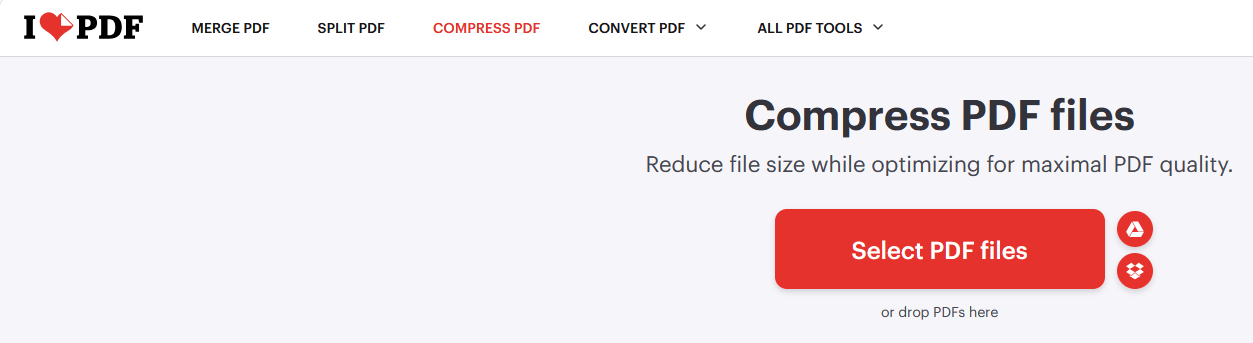
iLovePDF 的合并打开网页就能用,不用注册登录,支持批量上传和拖动排序,处理速度也快,输出没有水印。它适合临时把几份资料拼起来发出去。缺点是免费版对任务数和文件大小都有限制,大文件要排队等,而且文件要过它的服务器,涉密内容慎用。
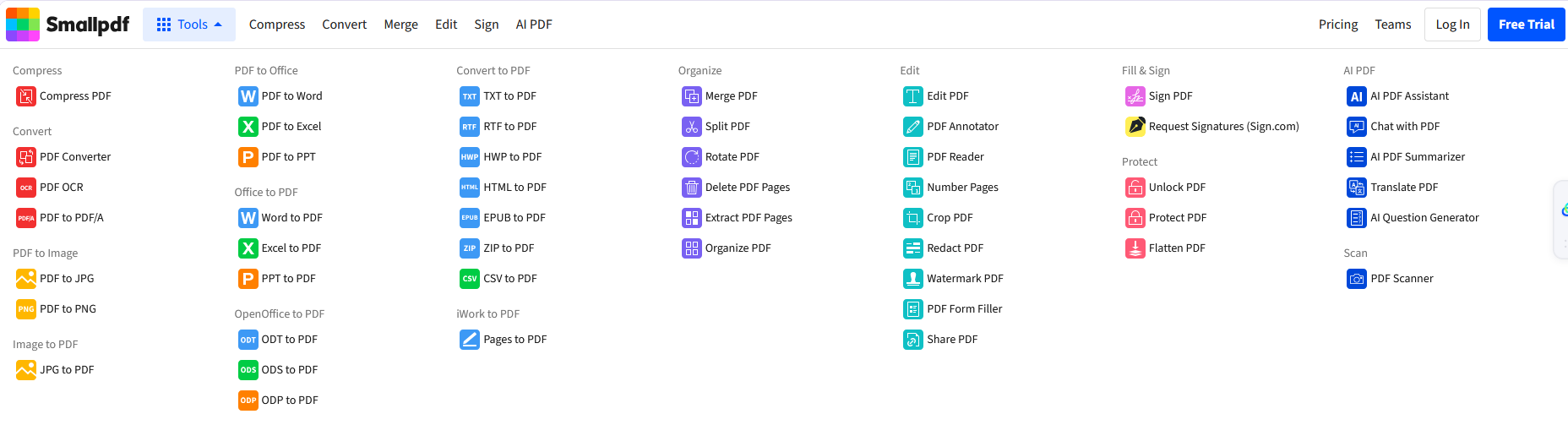
Smallpdf 的合并页面干净,拖文件、排顺序、点合并三步走完,输出质量稳定,图片不会被压糊。它家免费额度每天两三个任务,合并文件一多就得付费,适合偶尔用一次的场景,天天用不划算。
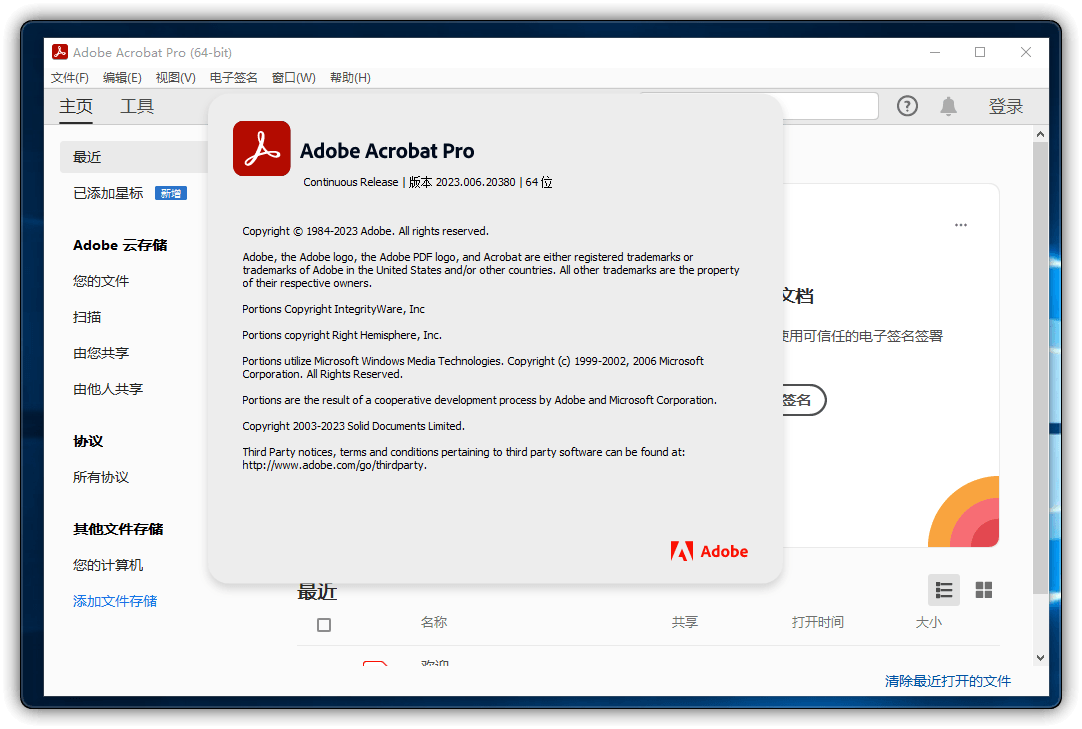
Acrobat 的合并支持把 Word、Excel、图片和 PDF 混在一起合成一份,这对手里素材格式不统一的情况很省事;合并前还能展开每个文件预览页面、勾选掉不需要的部分。缺点是订阅费用高,软件也重,只为了合并装它性价比一般。
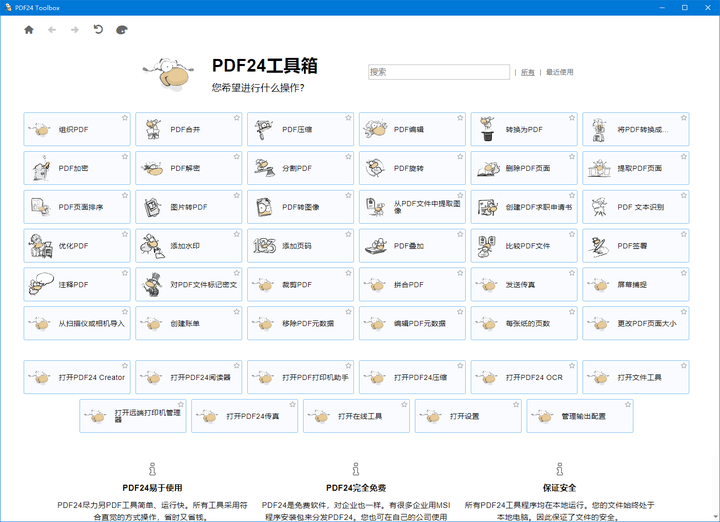
PDF24 依旧走免费不限量路线,不限制文件数量和大小,本地桌面版还能完全离线合并,隐私这块最让人安心。它的短板是界面朴素、中文支持一般,排序方式也比较基础,适合量大、需求简单的活。
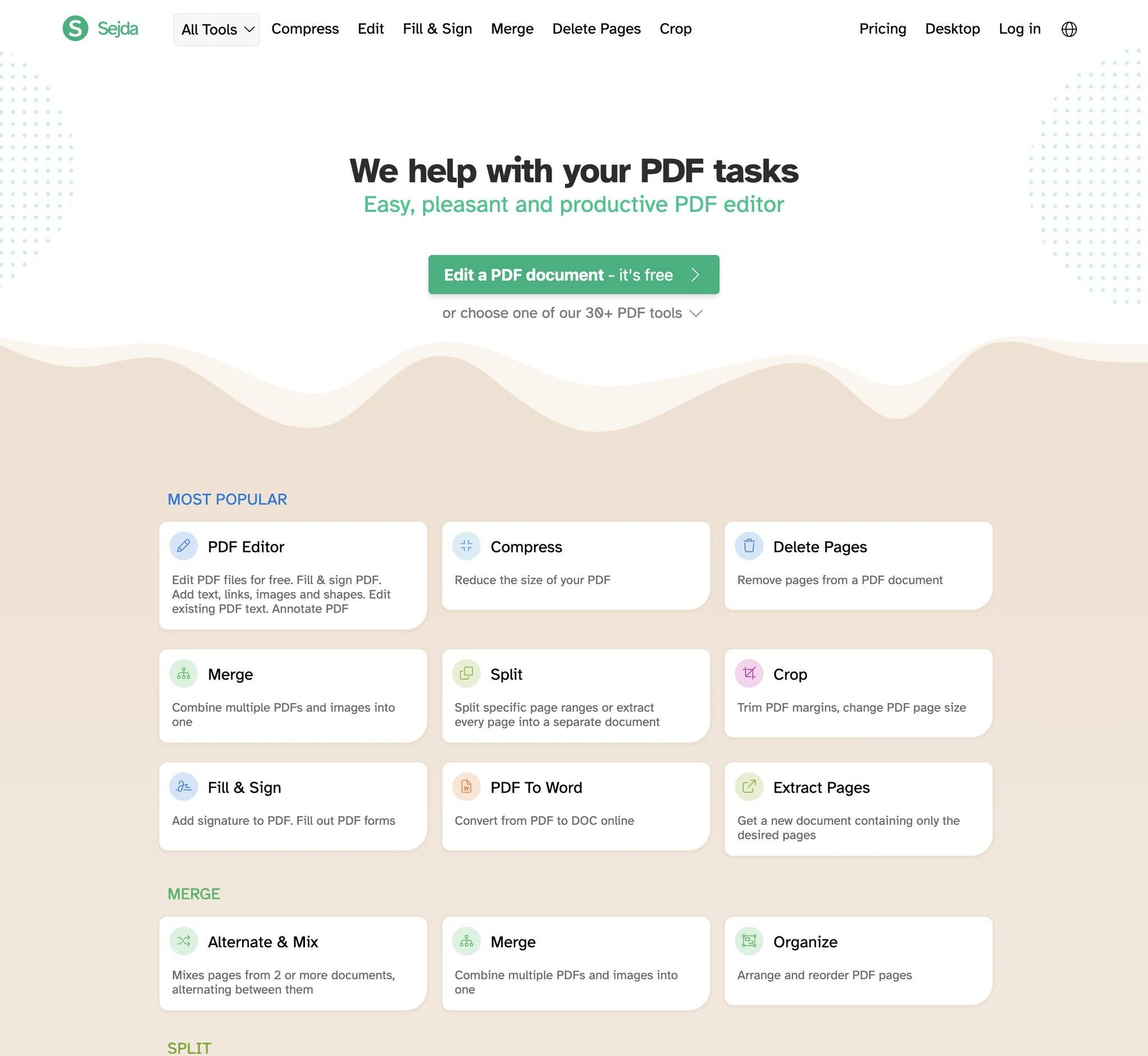
Sejda 的合并能展开到页面级别单独移动某一页,处理扫描件拼接时这个细节很管用,界面也比 PDF24 顺眼。要注意免费额度是「每天任务数 + 总页数」双重限制,页数多的文档容易触顶,用之前先看一眼剩余额度。
最后给个我自己在用的检查清单:合并完先翻一遍开头几页确认顺序没错,再看页面方向是不是一致,最后拉到末尾确认没有缺页。临时合几份用福昕PDF365 网页版最省事;要插页、选范围、合并完还要改内容,就用福昕高级PDF编辑器。顺序这事真别偷懒,发出去才发现错了,比重做一遍还折腾。