
PDF365
福昕PDF365是一款在线PDF转换器,支持PDF转换,PDF合并,拆分等操作,一站式解决文档转换编辑问题。

手里已经有教案、产品手册、旧版 PPT 的时候,最耗时间的其实不是写内容,而是把几十页资料压成十几页、每页只留一句别人能记住的话。这件事最磨人,也最容易一直拖着不动。AI 在这里能帮的就是先给你一版结构和版式,把空白页焦虑解决掉;但参数、价格、上市时间这些硬信息,必须你自己最后填。这篇就按「已有资料怎么变成 PPT」这个角度,把 7 个能一键生成PPT的工具捋一遍。
我处理这类需求最常用这个工具 的 AI PPT,主要看中它不要求先把资料整理成统一格式。手册是 Word 就走「文档生成PPT」,官网内容详实可以走「链接生成PPT」,手上有旧版 PPT 想翻新就走「导入PPT生成」。场景、受众、语气、文本详略都是下拉选项,选完再生成,出来的调调不容易跑偏。
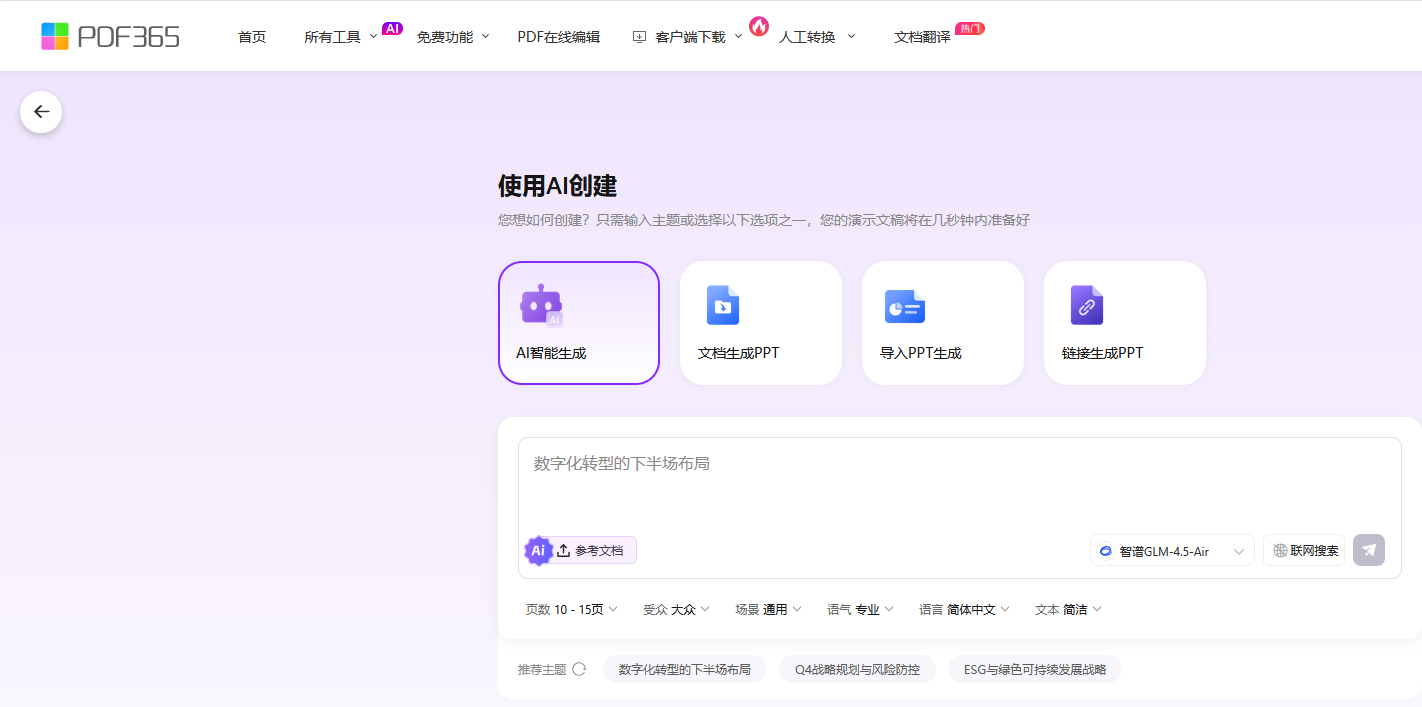
1. 进入页面:登录此工具(个人账号)→ 顶部「所有工具」展开 → 在「文档处理」分类下打开 AI PPT
2. 选择入口:有现成手册或教案选「文档生成PPT」并上传文件 → 官网内容详实可选「链接生成PPT」填入地址 → 有旧版文件选「导入PPT生成」
3. 写主题句:在主题框里把品类、型号和卖点写进去 → 别只写「某某产品宣传」,这一句决定章节怎么分配
4. 定参数:场景选产品介绍或教学课件 → 受众选商业或学生 → 页数选 10-15 页 → 文本详略选简洁
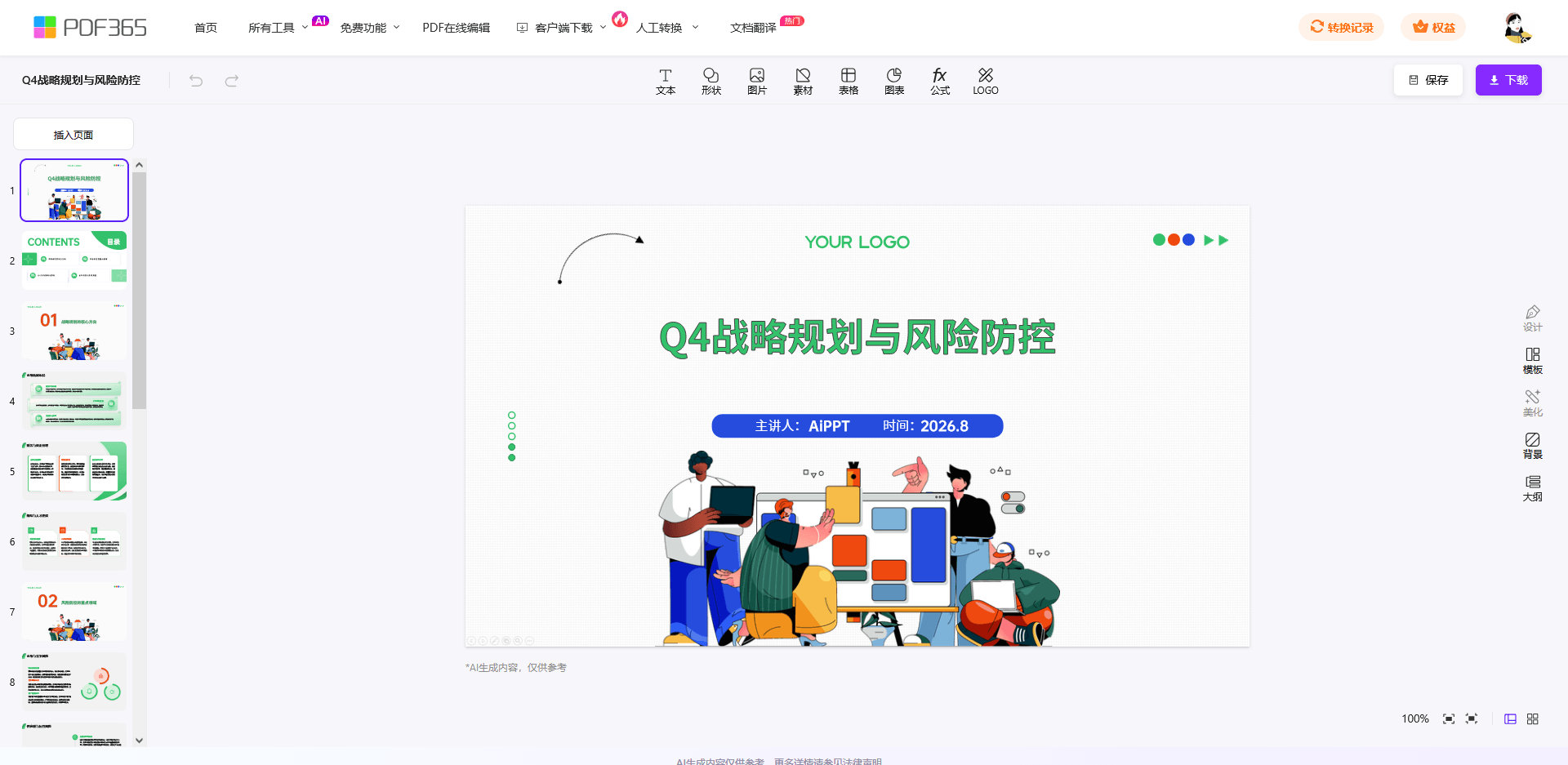
5. 导出核对:生成后逐页确认大纲层级 → 把被误当成标题的正文拉回正文位 → 导出 PPTX 到本地做终稿
经验之谈:选「从大纲开始」、把写好的五六个一级标题贴进去,比整篇丢进去好控制。后者常常把正文里的注释也当成标题,最后还得一页页删。另外文件会上传到服务器,未定价、未发布的产品信息慎用。
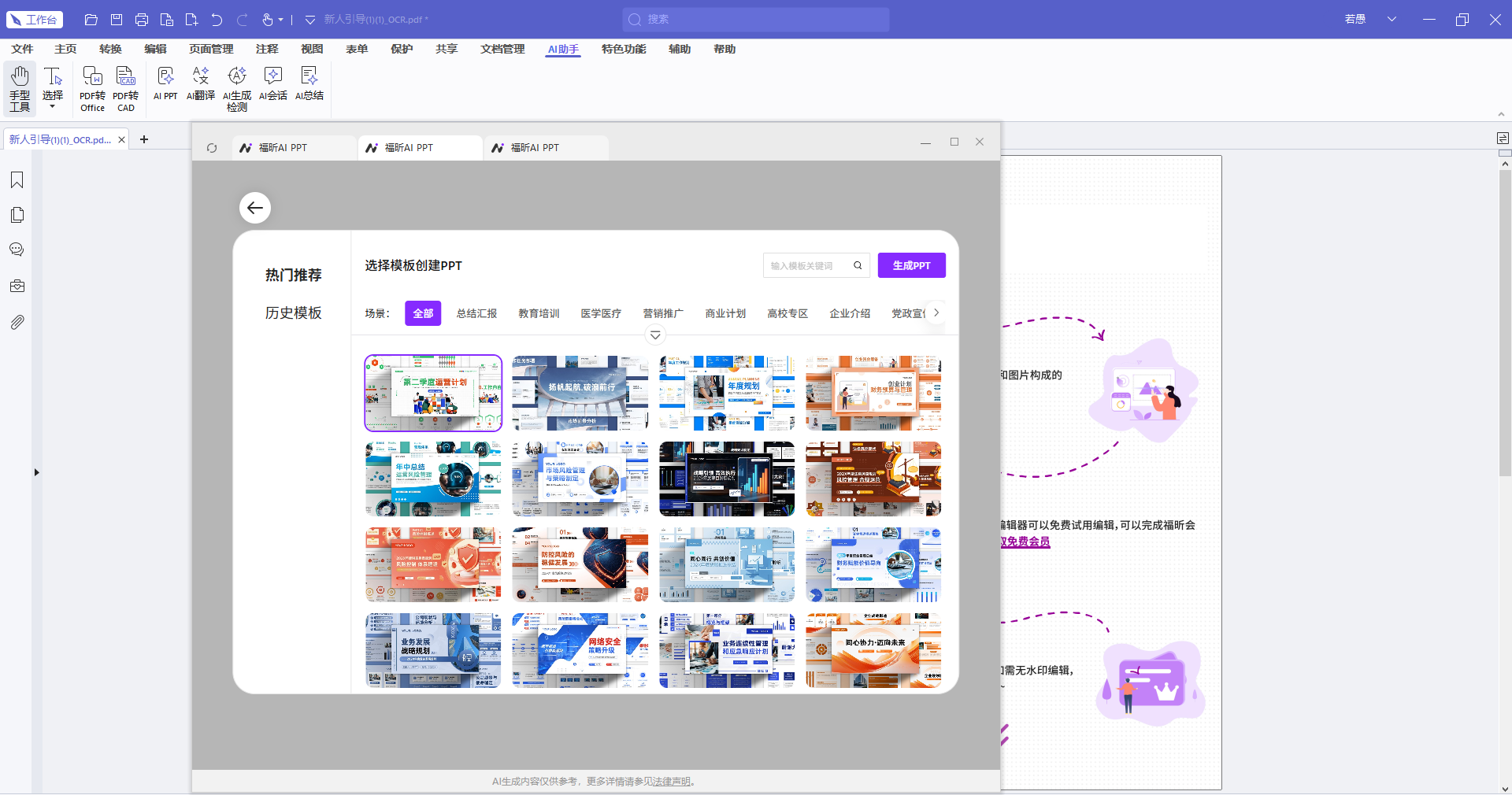
如果你平时就在用福昕PDF编辑器处理文档,直接走它的 AI 助手更省事。可以先上传参考文档让 AI 照着资料写,一句话指令就能起稿,生成后还能在线改内容,最后直接导出,不用在好几个工具之间倒来倒去。
1. 打开功能:打开福昕PDF编辑器 → 选择「AI 助手」→「AI PPT」
2. 输入指令:输入一句话主题 → 上传参考文档作为内容依据
3. 选择模板:挑一个喜欢的模板风格 → 生成后可在线编辑内容
4. 导出文件:确认内容无误后 → 直接导出 PPT 到本地
5. 抽查图表:重点检查图表页的数字标注 → 合计行、百分比、单位的小数点逐个过
没有来源的图表最好自己补一行小字注明出处,省得被问到答不上来。改完在导出,别把终版留在网页上。
Gamma 支持直接粘贴大纲或导入文档生成,出片速度在同类里靠前,一句话进去十几页带图表的草稿就出来了,导出的 PPTX 层次也算干净。它的短板依旧是中文排版偏松,长句容易被塞进窄栏,导出后字体常退回宋体,对外材料还得手动调一遍。
Beautiful.ai 适合把旧稿重新排一遍,加一句标题其余元素自动让位,版面整齐度有保证,团队里没有设计岗时挺管用。缺点是自由度低,想把图片摆到指定位置会被反复纠正;导出 PPTX 要付费会员,免费版带水印,离线也改不了。
Tome 更适合把资料组织成一条叙事线,AI 会连大纲带配图一起搭,页面之间的逻辑比一般工具连贯,用来讲方案思路或者产品故事效果不错。它的短板是导出 PPTX 后复杂版式容易变形,深度定制能力也有限,规范严格的正式材料不建议用它收尾。
Canva 的优势在模板库,AI 出稿后可以立刻换成更贴合品牌调性的版式,导入图片素材也方便,导出 PPTX 没什么障碍。要注意部分素材需要付费授权,商用前一定确认清楚;中文字体的选择也比英文少,标题字重容易不统一。
Copilot 可以直接基于 Word 文档生成演示稿,生成结果就在 PowerPoint 里改,中文支持和缩进对齐都比较稳,企业内部传阅和协作最省心。缺点是必须有 Microsoft 365 订阅,而且它在配图丰富度和版式创意上不如前面那几款专门的 AI 工具。
最后说下我自己的流程:先把资料里的三到五个要点理出来写成一级标题,再进这个工具 选「文档生成PPT」或「从大纲开始」,参数定好后生成,出稿逐页核对三件事——页码顺序、标题和正文是否呼应、有没有连续几页重复同一句话。AI 给你的是骨架,硬信息和判断还得自己上,这一步偷懒,现场被问到的时候最难堪。