
PDF365
福昕PDF365是一款在线PDF转换器,支持PDF转换,PDF合并,拆分等操作,一站式解决文档转换编辑问题。

团队一起共用工作资料时,很多人都遇到过文件被乱改的情况。本来只是想把PDF发给同事参考浏览,结果别人随意编辑、复制内容,甚至私自打印传播,最后文件版本乱七八糟,根本分不清原版和修改版,后期核对复盘特别头疼。其实不用这么被动,利用PDF加密功能,就能自主管控文件权限。除了设置打开密码,还能关闭编辑、复制、打印权限,只保留单纯浏览模式。既不影响同事正常看资料,又能防止文件被乱改、外泄,团队办公用着特别安心。根据这个问题,小编整理了三种不错的PDF加密工具,下面让我们一起来看看是怎么操作的吧。
工具一:福昕PDF365
福昕PDF365的PDF加密功能使用起来超简单,针对正式涉密、商用PDF文档专项优化,支持双重加密与精细化权限管控。除基础打开密码外,还可设置编辑密码、权限密码,自主关闭文件复制、打印、批注、修改、另存等操作权限,精准管控文件使用范围。加密后权限锁定牢固,无法通过普通工具破解,完整保留文档原有版式与内容,支持大体积正式文档批量加密,以及多种文档格式转换,PDF解密等等多种功能。
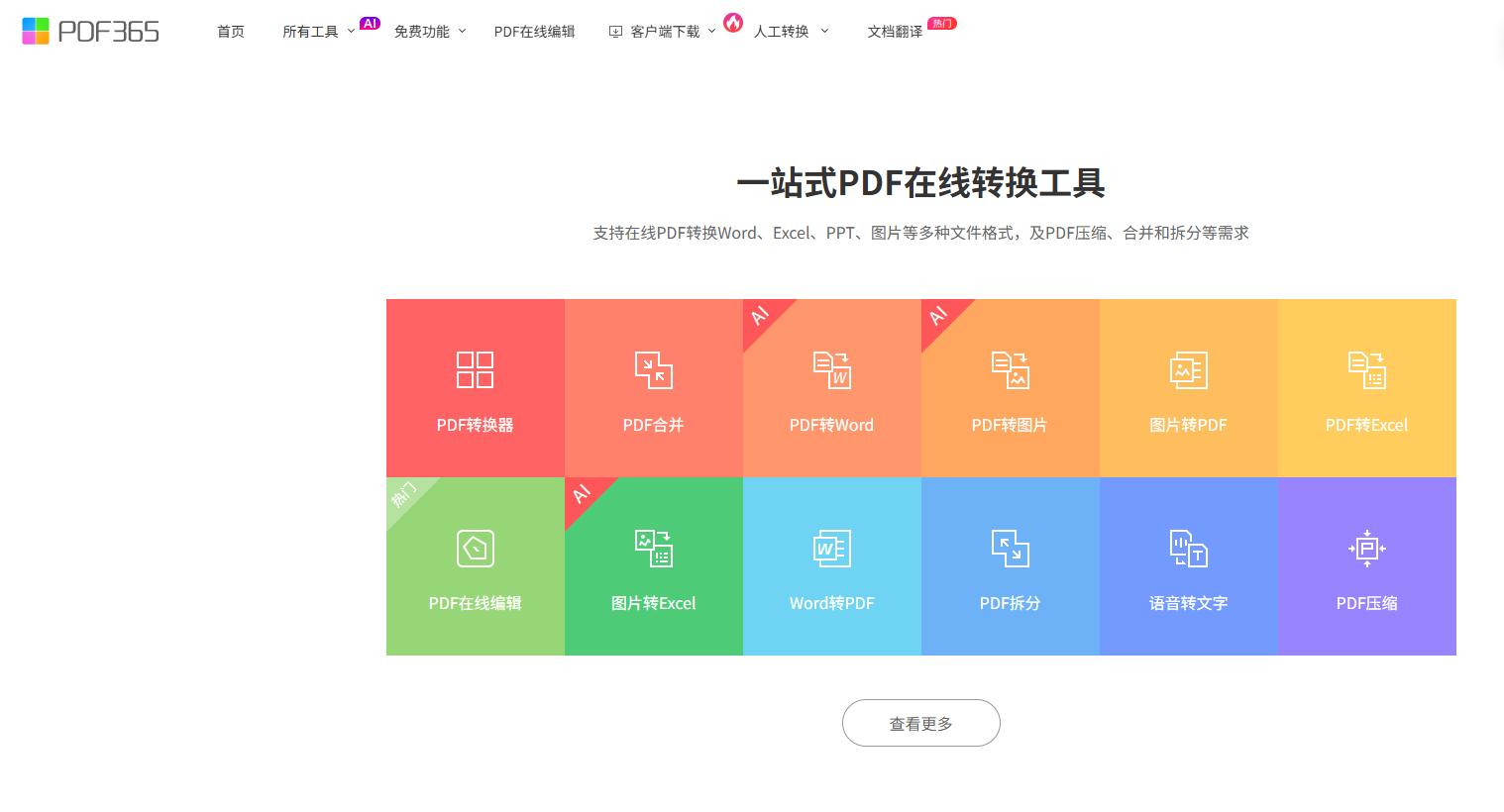
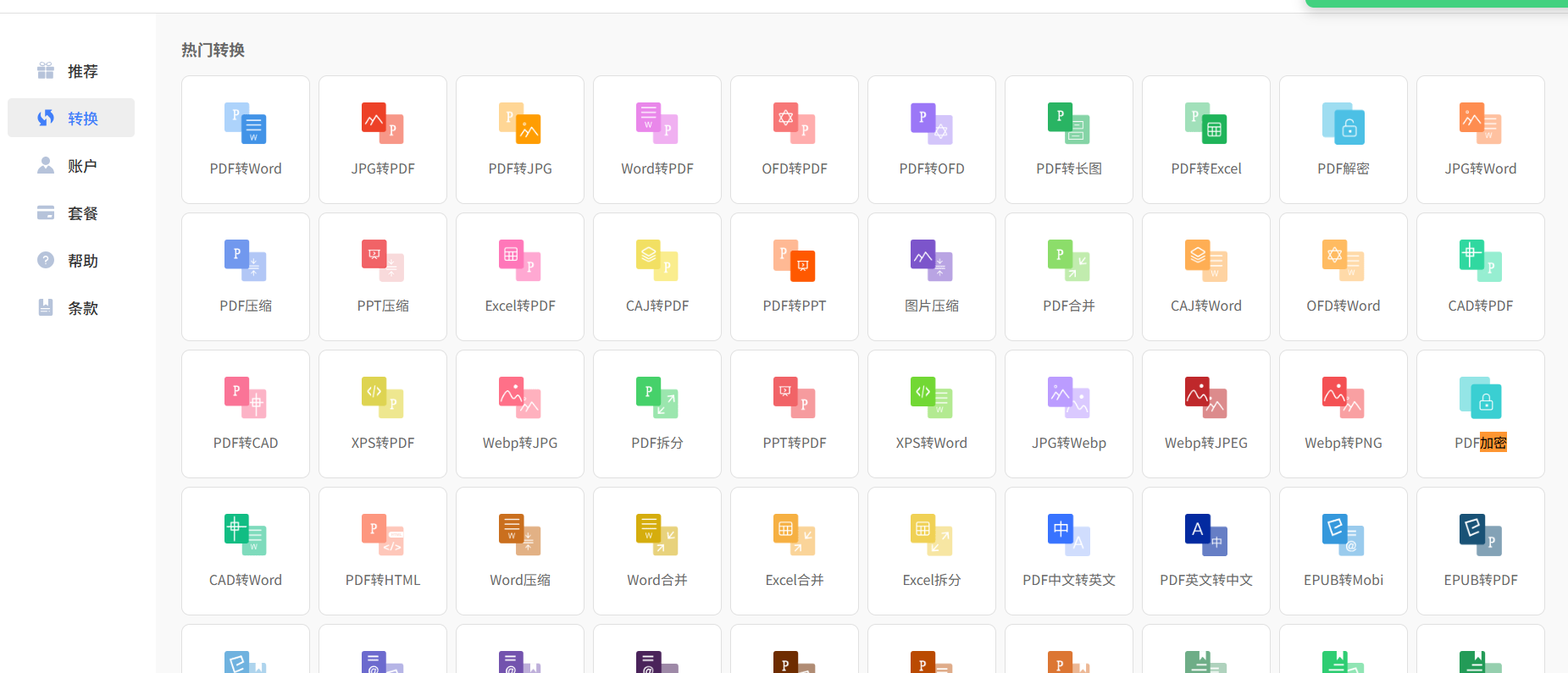
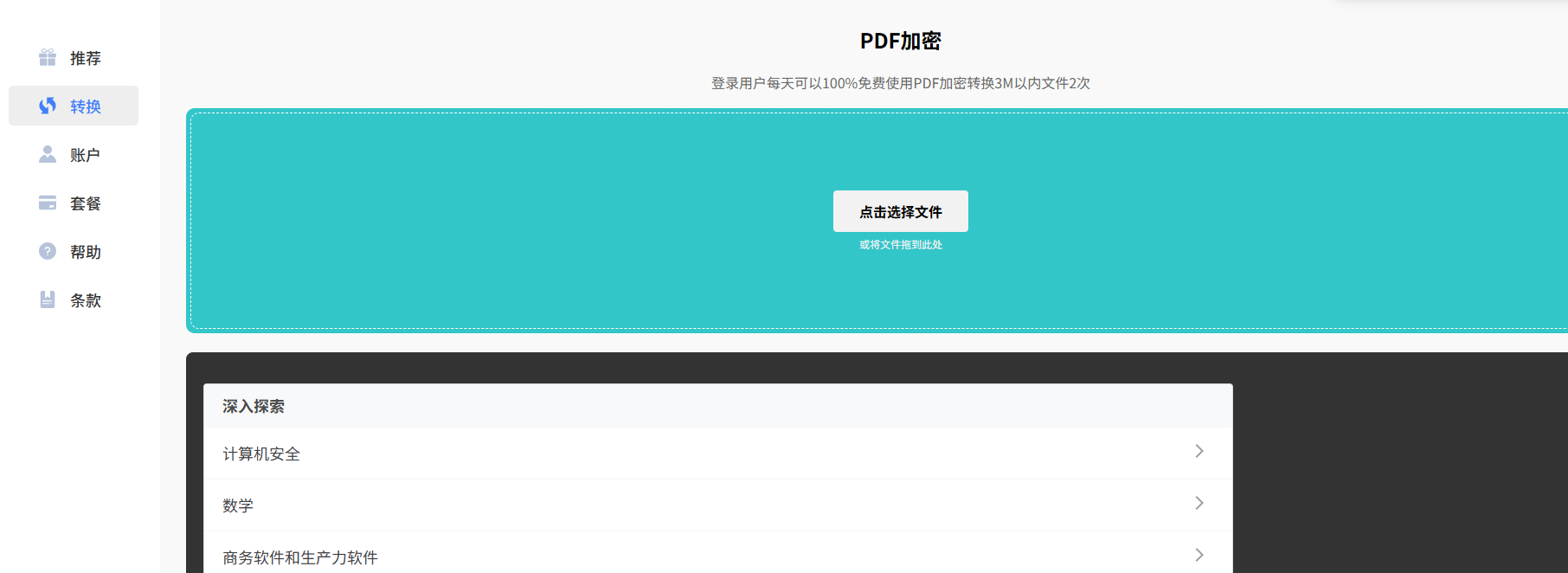
第一步:打开福昕PDF365高级加密功能,上传重要涉密PDF文档;
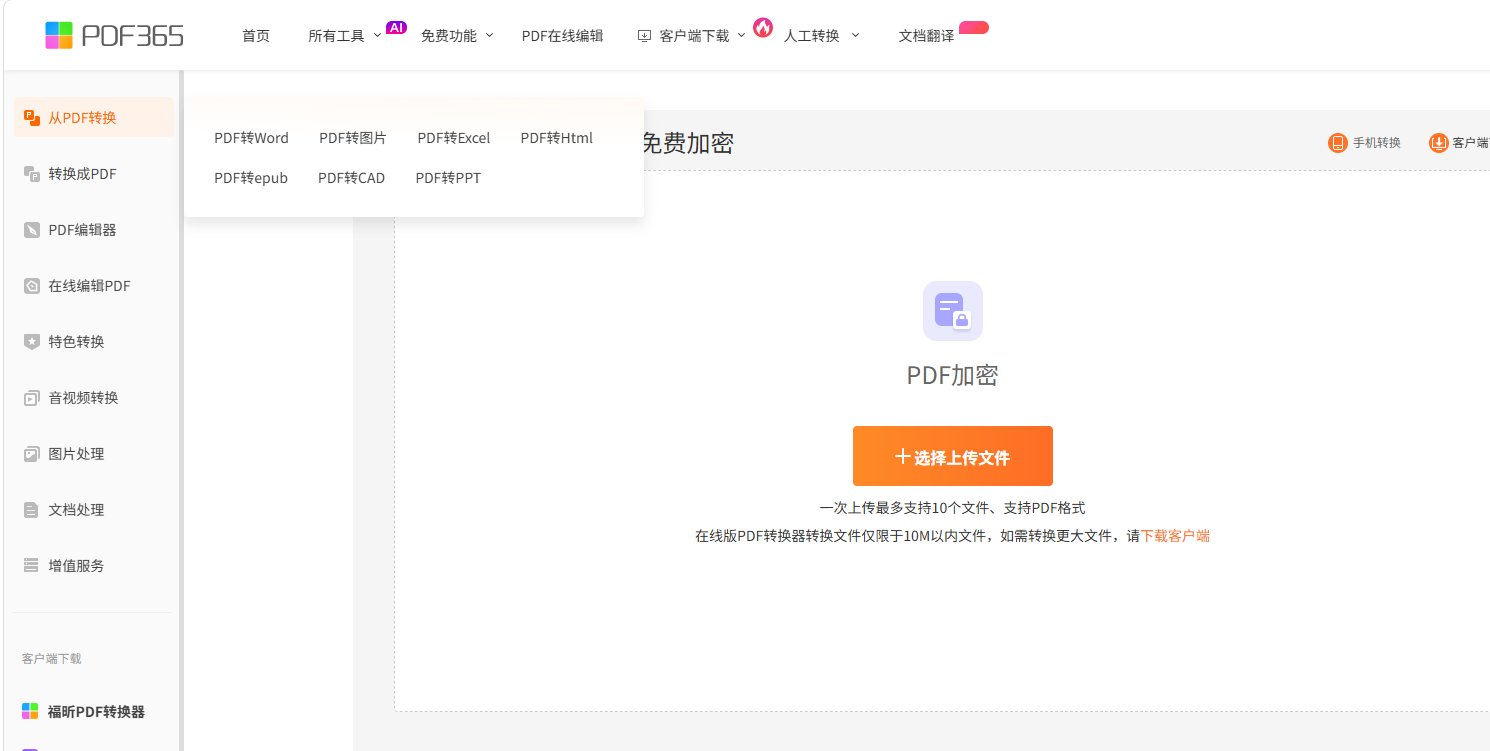
第二步:分别设置打开密码与权限密码,关闭复制、打印、编辑等违规权限;
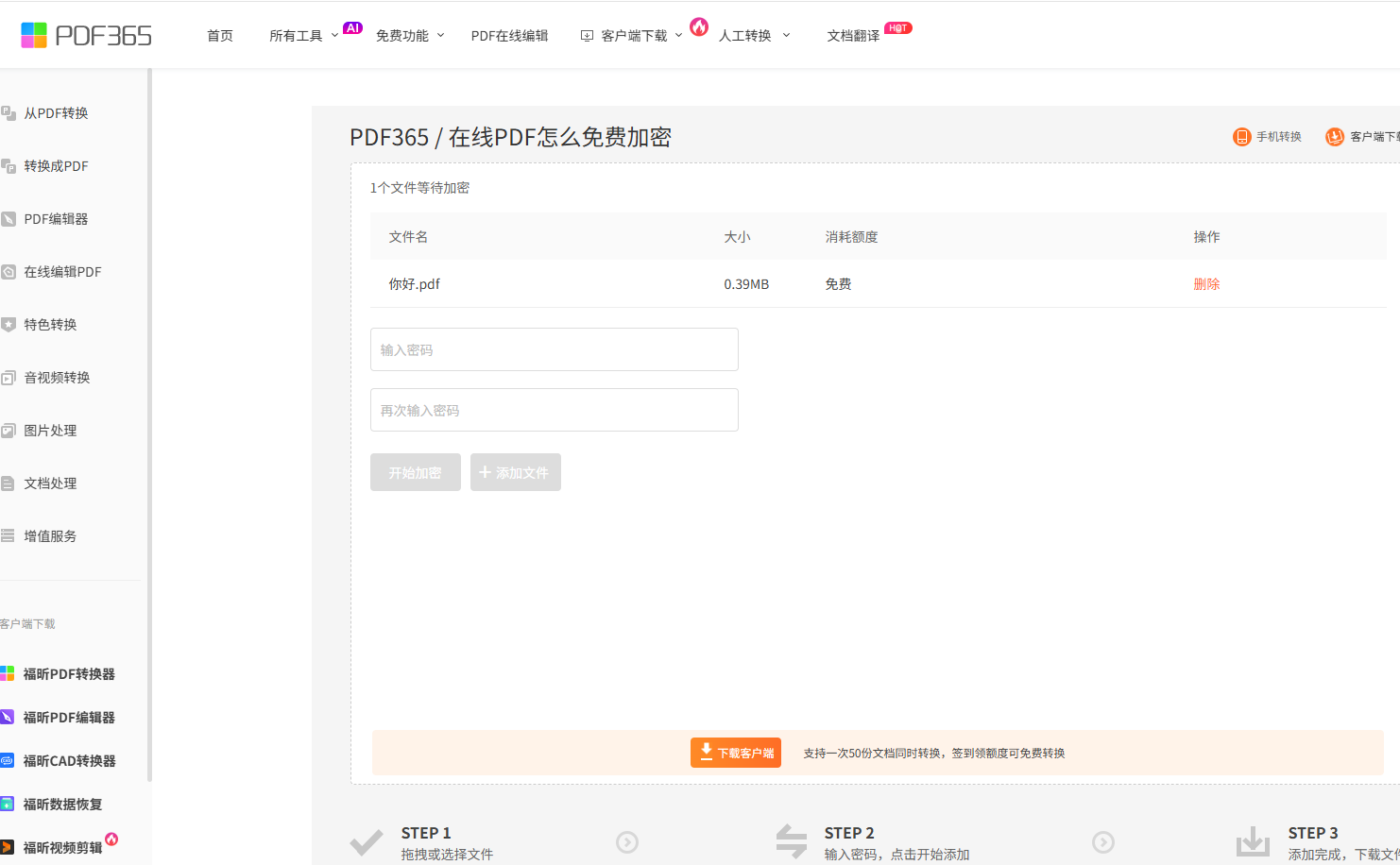
第三步:预览权限设置效果,确认无误后加密并下载文件。
工具二:Smallpdf
Smallpdf是专业级PDF安全处理工具,在线免安装即用,主打高阶精细化PDF权限加密,适配各类正式商用、涉密文档。工具支持双重密码设置,可单独管控文件查看权限与编辑权限,一键禁用复制文字、打印文件、修改内容等操作,全方位锁住文档版权。加密安全系数高,防护效果稳定,不易被破解,处理过程不损伤文件画质与排版,无水印无广告,适合办公重要文件、商务资料的高标准加密防护。
第一步:打开Smallpdf PDF加密功能,上传正式涉密PDF文件;
第二步:设置双重密码并关闭对应操作权限,加密完成后下载文件。
工具三:Sejda
Sejda主打精细化PDF安全管控,专注高阶文档加密服务,无需注册即可免费使用,适配高标准文件防护场景。工具可自定义多维权限,精准限制PDF的复制、打印、批注、篡改等操作,支持密码强度自定义调节,加密防护严谨牢固。处理流程安全合规,文件传输全程加密,处理后自动清除源文件,兼顾隐私安全与文档完整性,是企业正式公文、商务合同加密的优质工具。
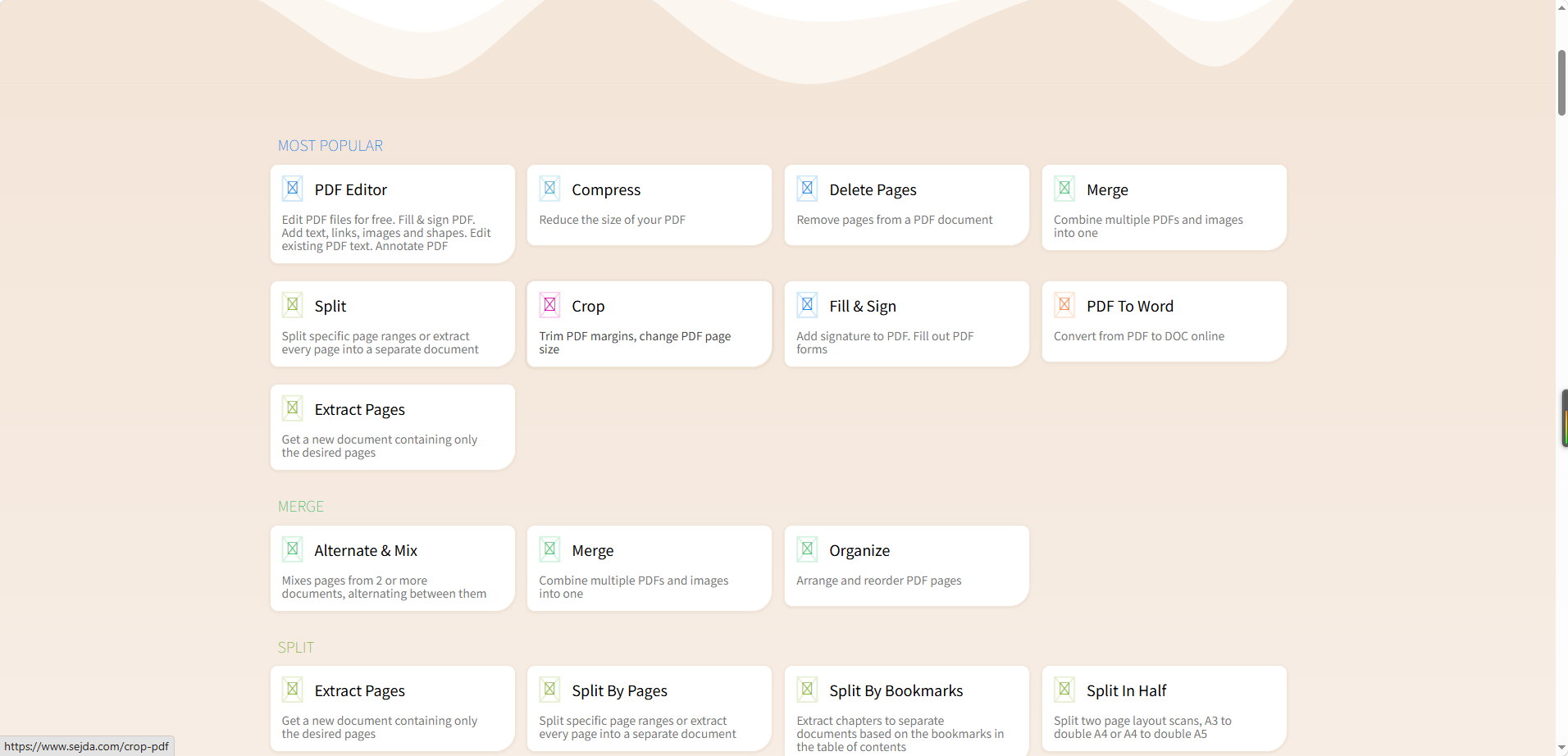
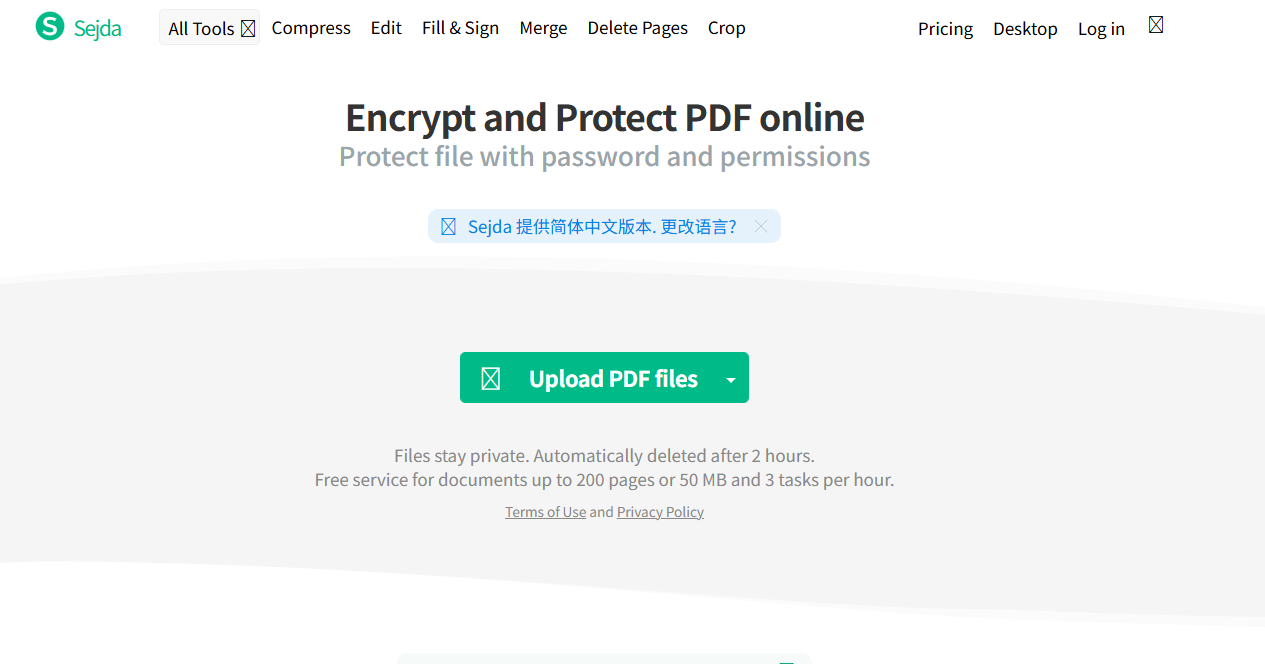
第一步:进入Sejda官网,导入需要权限加密的PDF文档;
第二步:设置密码与操作权限,完成加密后下载成品文件。
以上就是今天的分享了,这三种PDF加密方法都可以轻松将PDF文件加密,还可以批量加密哦,每款工具都有自己的优势,需要的小伙伴可以都尝试一下,选择出一款适合自己的方法使用,希望可以帮助到你。