

PDF转图片免费怎么做?5款不限次与免费额度工具实测



做公众号的朋友上周问我,能不能把PDF里的页面导出成图片,她要发小红书。我说网上工具一堆啊,她回我说试了三个,要么转完带水印,要么免费两次之后就要钱。我认真扒了一圈发现,PDF转图片这事的“免费”也分两档:本地软件装了就随便用,网页工具基本都是试用额度。这篇把实测过的5款按免费程度摆出来,哪些真能长期白嫖、哪些只够应急,一次说清。
福昕PDF转Word:软件免费,导出的图不带水印
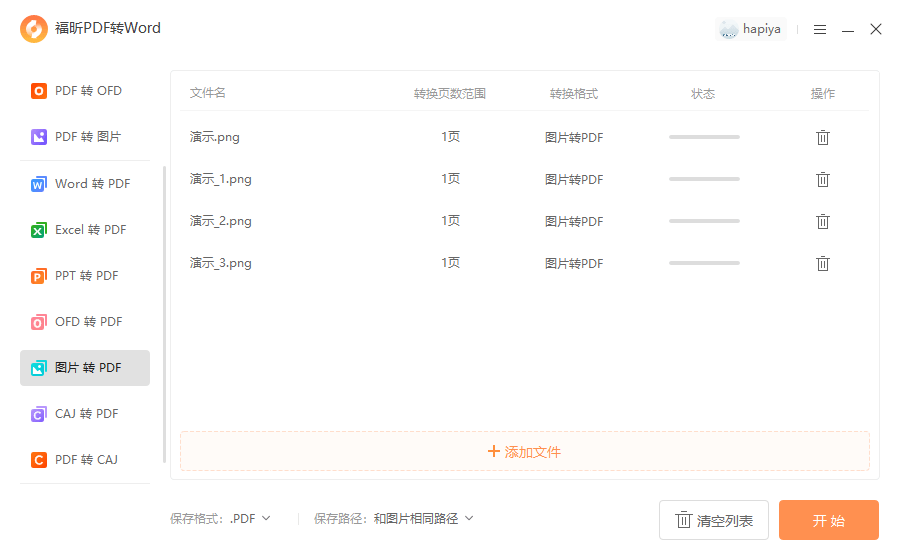
先说我现在主力用的这款。福昕PDF转换器的转换功能免费,不按次数收费,装了就能用,也不用注册账号,导出来的图片不带水印——这点比不少网页工具实在。左边功能栏里PDF转图片、转Word、转Excel、转PPT、转OFD都在,一次能拖多份批量处理,还有「合并长图」选项,做长图推文特别省事。软件本身免费,深度使用有会员档位。
1. 选择功能:打开福昕PDF转换器 → 左侧功能栏 →「PDF转图片」
2. 导入文件:把PDF拖进中间工作区 → 或点「添加文件」一次添加多份

3. 设置方式:在「转换设置」栏选择「逐页转换」→ 需要长图时改选「合并长图」
4. 开始转换:设置保存路径 → 点击「开始」→ 到保存目录查看导出的图片
福昕PDF阅读器:完全免费,分辨率自己定
电脑上本来就有福昕PDF阅读器的话,这是最省钱的方案。它完全免费,转换功能在顶部「转换」选项卡里,不用注册也不用登录,没有次数限制,文件全程在本机。它支持导出PNG、JPG等常见格式,还能自己设分辨率——发社交媒体用150DPI够,要打印就上300DPI。缺点是一次只能处理一个文件。
1. 打开文件:福昕PDF阅读器 →「文件」→「打开」→ 选中要转换的PDF
2. 找到入口:顶部「转换」→「PDF转图片」→ 弹出转换设置窗口
3. 设置参数:选择输出格式(JPG或PNG)→ 设置分辨率DPI → 点「浏览」选择保存位置
4. 执行输出:点击「开始」→ 等十几秒 → 到保存地址取图,每个页面单独成一张
补充一句:文字多的页面选PNG,边缘比JPG干净;照片多的选JPG,体积能小一半。
PDF24 Tools:真免费离线,不限量
德国出的一套桌面工具,装上之后完全离线运行,没有大小和次数限制,也不用注册账号,几十个PDF一起丢进去就能跑,清晰度也够用。它靠捐赠维持,是真免费。缺点是界面比较朴素、以英文为主,中文PDF偶尔有字体替换。
iLovePDF:不注册能用,有小时限额
网页端打开就能转,界面有中文,可以选导出全部页面并打包下载,也能单独挑某几页,速度在网页工具里算快的。缺点是免费版按小时限制文件数,画质选项比较粗,只有几档可选,且文件要上传到它服务器。
Smallpdf:体验好,免费额度最紧
同样是网页工具,拖放体验顺,处理完打包成ZIP下载,整套流程很顺,不注册也能用。缺点是免费额度是几款里最紧的,一天大概两次;100MB以上大文件容易卡;涉密材料不建议上传。
说点实在的。真要长期用、量又大,本地软件才是不限量那个答案——福昕PDF阅读器免费、福昕PDF转换器不限次,两个都不用把文件传上云,也不会给你打水印。网页工具适合临时救急,天天用会撞墙。还有一点,转完先看第一页的文字边缘,糊了就把DPI往上调一档,别等发出去才发现。






