

PDF转OFD格式怎么转?5款工具实测,电子发票与公文场景对比



财务同事上周在群里急吼吼地问:客户报销系统只认OFD格式的发票,可手上一沓全是PDF,怎么破?这问题其实挺普遍。电子发票、电子公文、政务归档这些场景,越来越多系统指定要OFD——它是国内自主的版式文档标准,和PDF一样不跑版、能签章,但在国内系统里兼容性更好。PDF转OFD看着冷门,真到交材料时找不到工具才叫抓瞎。先说明一点:OFD是国内标准,海外主流PDF工具基本都不支持,所以后面几款以国内常用工具为主。

福昕PDF转Word:批量转换,多格式一起处理
先说我现在主力用的这款。福昕PDF转换器左边功能栏里PDF转OFD、转Word、转Excel、转PPT、转图片都摆在一起,切一下就行,支持一次拖多份批量跑,还能自己定页码范围。对中文版式和字体的保留比较稳,转换前能预览,不用担心选错文件。软件免费,深度使用有会员档位。
1. 选择功能:打开福昕PDF转换器 → 左侧功能栏 →「PDF转OFD」
2. 导入文件:把PDF拖进中间工作区 → 或点「添加文件」一次添加多份
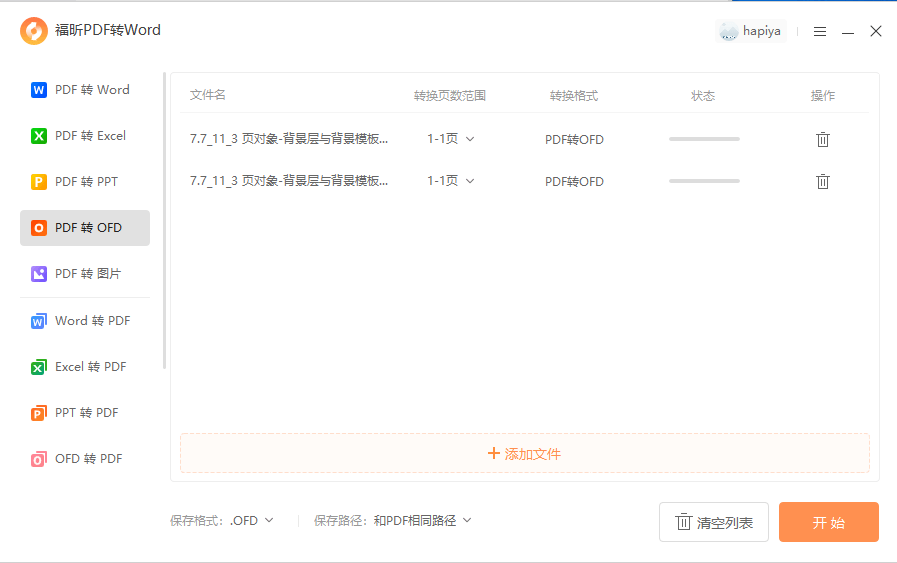
3. 设置范围:点「自定义」填入要转换的页码范围 → 默认全部页面,设置好保存路径
4. 开始转换:点击「开始」→ 文件右侧提示「转换成功」→ 到保存目录取 .ofd 文件
福昕PDF阅读器:免费本地转换,偶尔转一份够用
如果你电脑上本来就有福昕PDF阅读器,直接用它也行。它完全免费,PDF转OFD的功能就放在顶部「转换」选项卡里,不用另外装软件,发票也不用传到网上——报销材料带公司抬头和税号,这点我挺在意。转出来版式、文字、签章位置基本都对得上,打开就能直接往报销系统里传。缺点是一次只能处理一个文件。
1. 打开文件:福昕PDF阅读器 →「文件」→「打开」→ 选中要转换的PDF
2. 找到入口:顶部「转换」→「PDF转OFD」→ 调出格式转换面板
3. 设置范围:在面板左侧选「PDF转OFD」→ 需要的话设置要转换的页面范围
4. 执行输出:点击右下方「开始」→ 选择保存目录 → 完成后到保存地址取 .ofd 文件
提醒一句:扫描件转换效果会打折扣,建议先用「识别文本」做一次OCR。

数科网维OFD阅读器:政务场景的常见选择
数科是OFD标准制定的参与方之一,它家阅读器在政务、档案系统里装机量不小,打开OFD和版式还原都扎实,也提供格式转换能力。如果OFD要交到政务平台或档案馆,用它转出来的兼容性一般最有保障。缺点是界面偏工具化,批量转换不是它的强项。
书生OFD阅读器:版式还原稳,适合公文类文件
书生在版式文档领域做了很多年,OFD阅读器对公文类文件(红头、版记、签章这些要素)的还原做得比较细致,转出来的文件在国产办公环境里打开基本不跑版,适合机关单位、国企这类信创环境。不足是安装流程稍繁琐,格式转换入口藏得比较深。
WPS Office:办公软件顺手就转了
很多人不知道,WPS本身就支持打开OFD文件,也能把文档另存为OFD格式。好处是不用额外装软件,你本来就开着它;先把PDF转成可编辑格式再导出成OFD,整条链路都在一个软件里完成,对轻度用户很友好。缺点是链路长、多一步转换,版式一复杂就容易出偏差。
说点实在的。偶尔转一两张发票,福昕PDF阅读器就够了,免费、本地、不上传;几十份一起处理,就上福昕PDF转换器批量跑。要交到政务、档案系统的话,转完先用对应的OFD阅读器打开看一眼,确认签章和版式都还在再提交。






