pdf中图片如何批量提取?有哪些工具能批量提取pdf图片?



你是否曾为从一堆PDF文件中快速提取图片而抓狂?手动一个个截图既费时又低效,复制粘贴更是容易弄丢画质。其实,批量提取PDF中的图片并不复杂,只需掌握几招小技巧,就能轻松搞定大量图片的收集整理工作。无论是设计素材、研究资料还是工作汇报,快速提取图片不仅节省时间,还能让你的效率飞起来,告别繁琐操作,从此与PDF里的图片说“拜拜”!
福昕PDF转Word怎么批量提取多个PDF的图片?
我们如果遇到包含高质量图像或图表的专业文档、学术论文、电子书、产品手册和法律文件等,其中的图像往往具有重要的视觉信息,提取出来后可以用于进一步的分析、展示或编辑。那要怎么提取图片呢?如果是多个PDF文档,要怎么做才能够批量提取出多个PDF文档中的图片呢?今天就带大家来看看怎么批量提取PDF文档中的图片吧。
今天要用到的工具是福昕PDF转Word,福昕PDF转Word的优势在于其高效的转换能力和格式保留技术。这种转换工具不仅能够快速准确地将PDF文件转换成Word文档,而且在转换过程中,它还特别注重保持原始文档的布局和格式,确保转换后的文档在视觉和结构上与原PDF文件保持高度一致。来看看具体的操作步骤吧。

1、打开软件
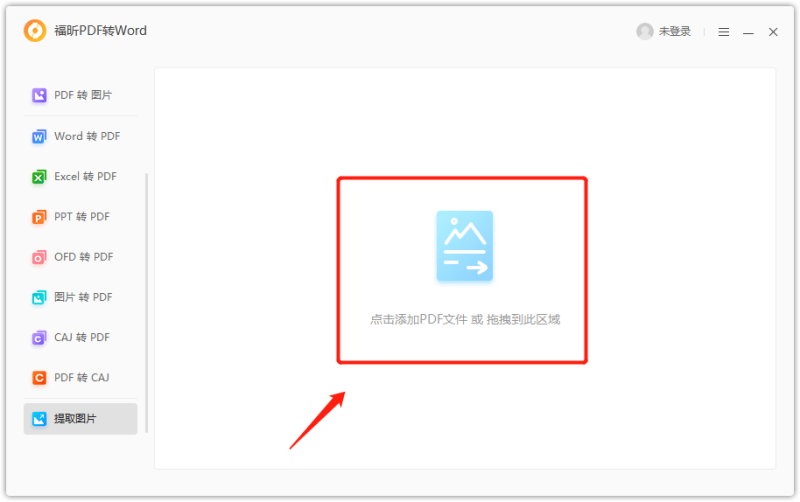
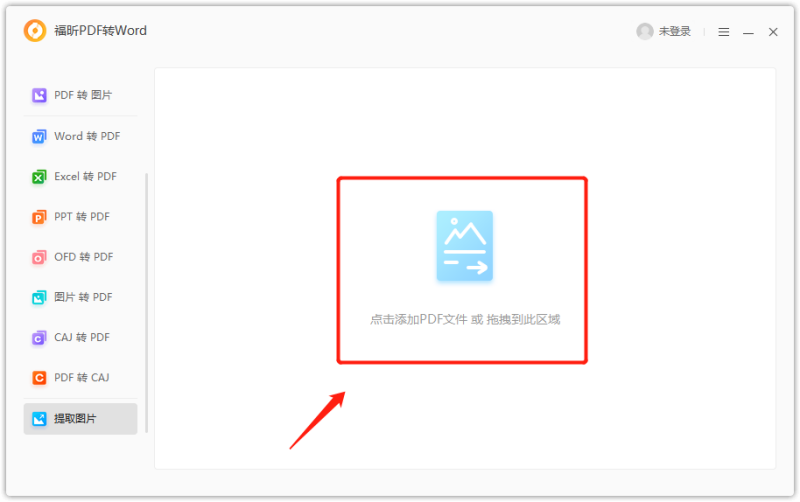
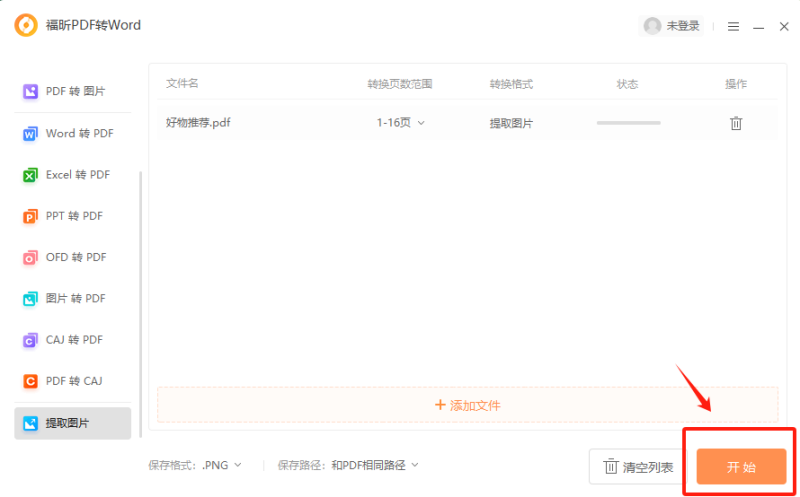
在电脑中安装并打开福昕PDF转Word,打开软件后,点击【提取图片】功能。

2、导入文档
在软件中直接导入我们需要处理的PDF文档文档,也可以直接拖拽文档到PDF转换器中。
3、转换文档
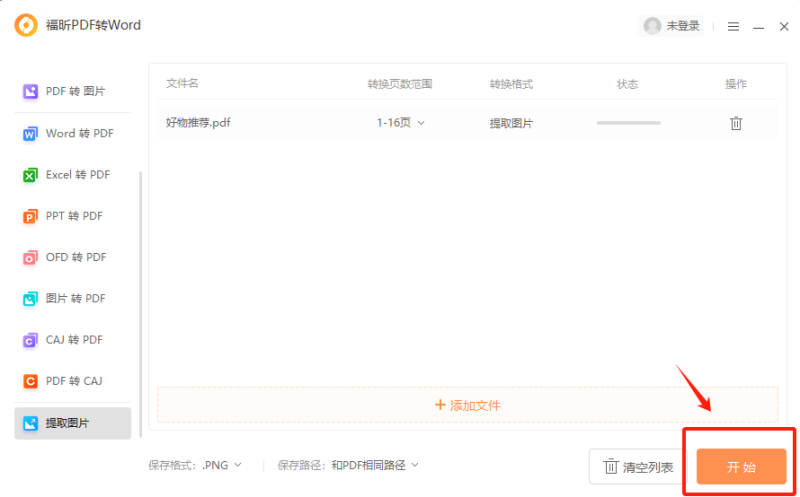
文档上传成功后,选择导出图片的格式以及保存的路径,最后点击开始就可以了
福昕PDF365怎么提取多个PDF文档的图片?
当我们需要从PDF文档中获取嵌入的图片进行单独使用时,例如编辑可能需要从PDF格式的杂志中提取某篇文章的配图,以便在另一篇文章中使用,要怎么做呢?如果是多个文档中的图片又要怎么提取呢?今天分享的是福昕PDF365的批量提取功能,福昕PDF365在批量提取PDF图片方面具有显著优势。其高效的处理速度和简便的操作流程,使得批量提取图片变得轻松快捷。来看看怎么操作吧。

1、打开软件
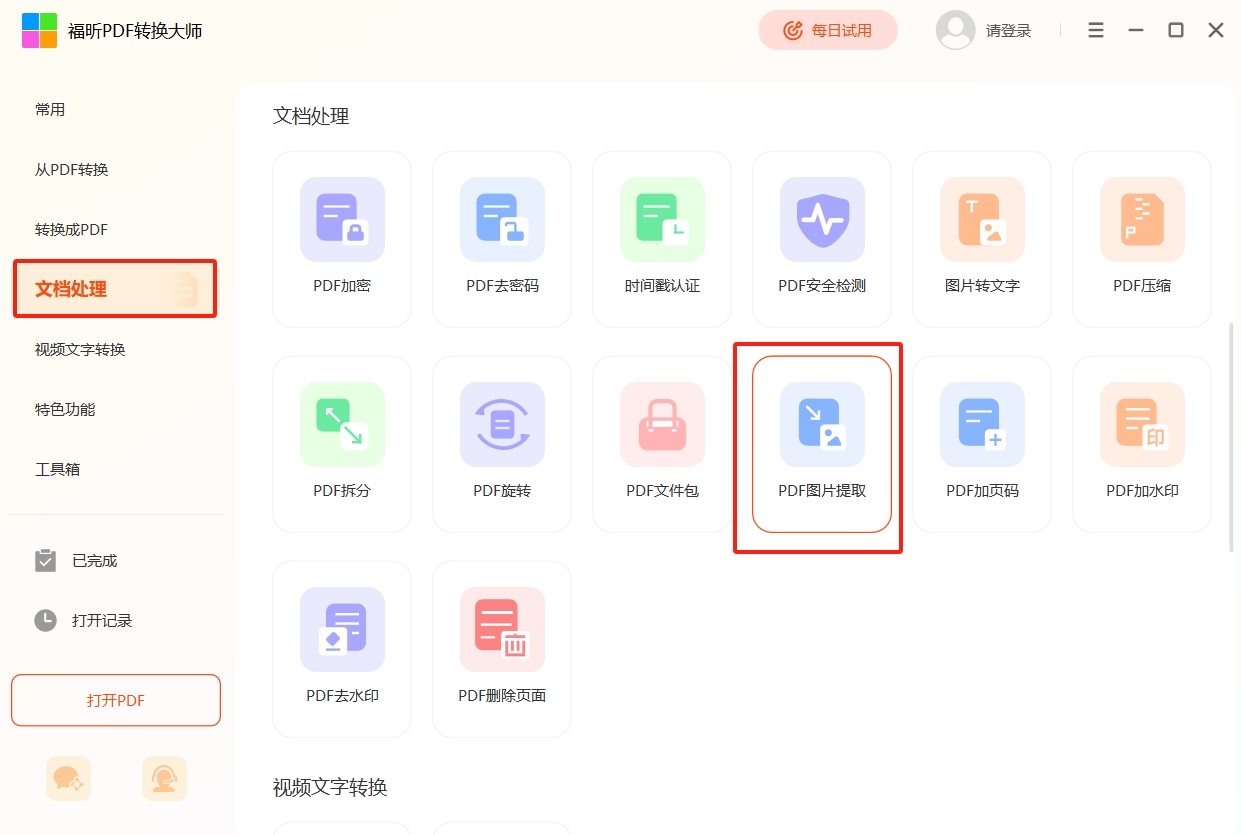
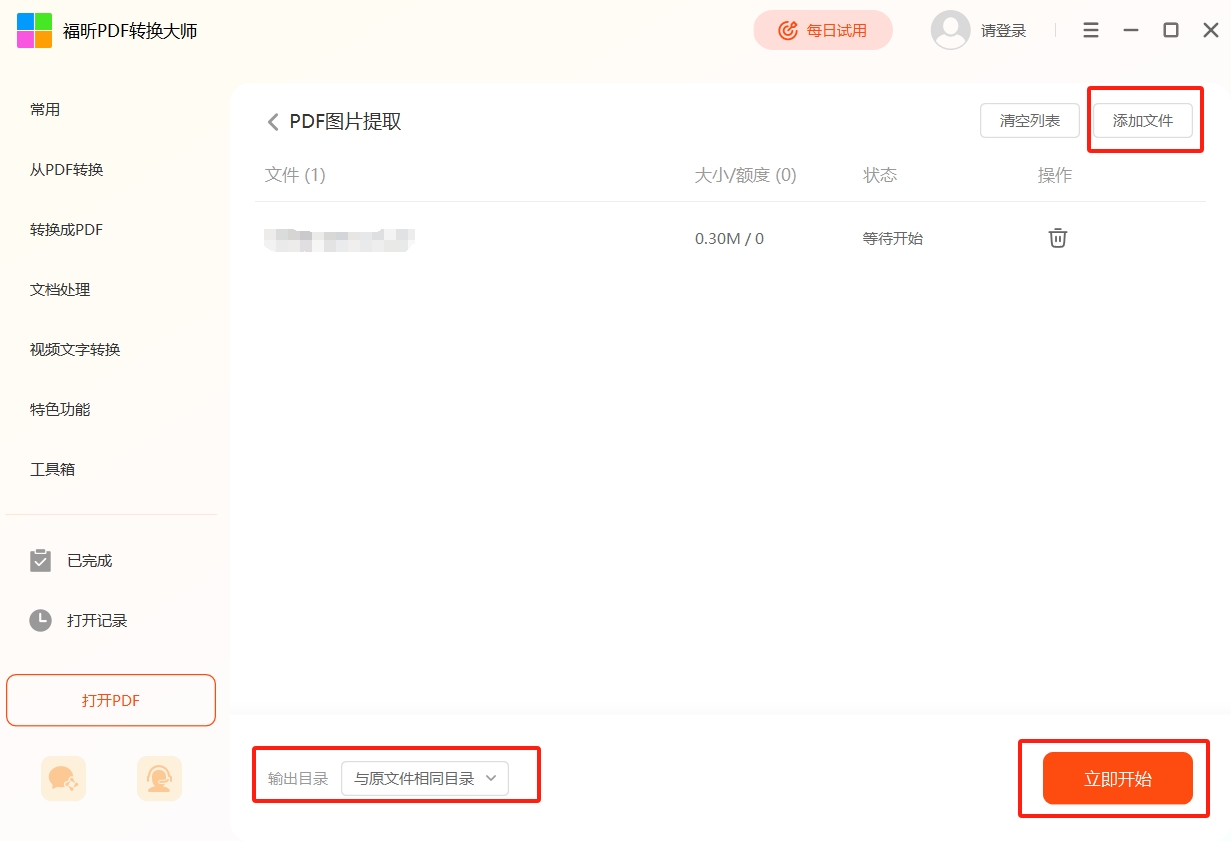
打开福昕PDF365软件,点击相关选项进入图片提取页面。
2、导入文件并提取
点击功能之后,在弹窗中选择需要提取图片的文档,随后确认保存的路径后,就可以点击开始,等待图片提取成功。
福昕PDF编辑器怎么批量提取PDF图片?
一些具有版权保护的PDF文件,如电子杂志或付费报告,可能不允许用户直接复制内容,但提取图片可以用于个人学习和研究目的。如果大家想要这些文档中的图片,我们可以使用福昕PDF编辑器的批量提取功能来完成多个PDF文档的图片提取。福昕PDF编辑器的优势在于其全面的编辑功能和便捷的转换服务。用户不仅可以在编辑器中轻松修改PDF文档内容,还能将其转换为Word格式。来看看怎么提取吧、
1、打开软件
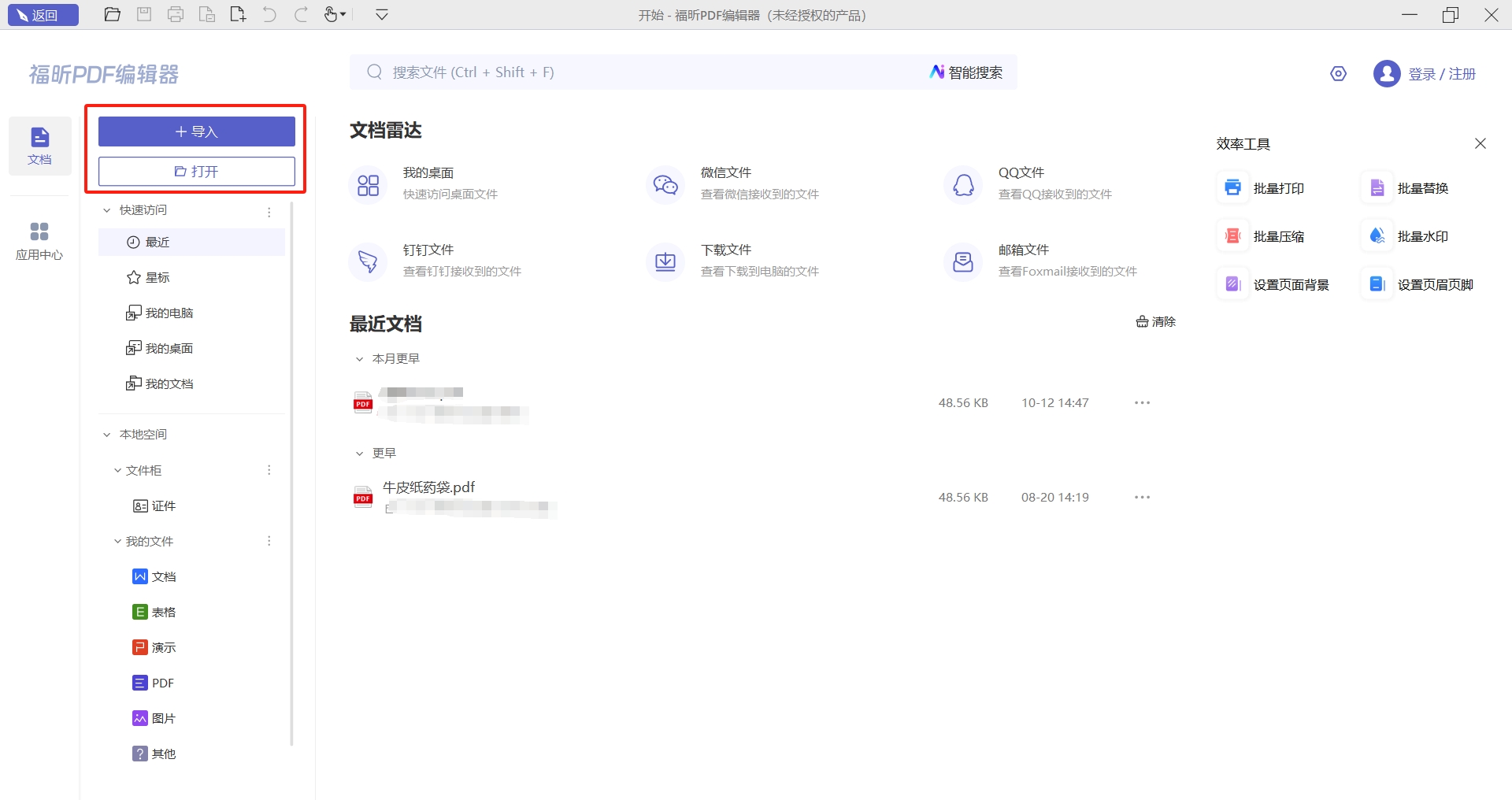
在【福昕PDF编辑器】官网,下载安装【福昕PDF编辑器】到自己的电脑上。安装完成后双击打开软件,然后进入到下一步中。点击【会员专享】中的【批量工具】,之后再点击【批量转换】,就可以将批量转换插件唤出,如果是第一次使用,还需要等待几分钟,完成转换插件的安装。
2、导入文件
在唤出插件之后,点击【提取图片】,然后导入多个PDF文档。然后进入下一步。
3、转换文件
设置好页数范围以及图片格式和保存路径,点击【开始】,就可以完成多个文件的批量转换了。
福昕PDF转Word工具不仅具备高效的格式转换能力,还支持从PDF文件中批量提取图片,极大地方便了用户对文档内容的管理与利用。通过智能识别技术,该软件能够精准提取嵌入在PDF中的多张图片,无需逐一操作,节省大量时间,提高工作效率。同时,转换后的Word文档保持原有排版和图像质量,便于后续编辑和使用。无论是处理包含大量图片的报告、手册,还是素材收集,福昕的这一功能都能满足不同场景下的需求,助力用户轻松完成复杂的文档处理任务。