pdf批量加水印怎么平铺?位置密度一次设好



给一批培训资料加水印,第一遍加完被退回来了:水印只盖在页面正中间,把标题挡了个正着,学员反馈看不清章节名。第二遍改成右上角小字,又有人在群里发截图,把角上的水印裁掉,内容照样满天飞。两次之后我才明白,水印的位置和密度,本质上是个跟人斗智的活儿。
平铺水印是防截图盗用的常规做法:整个页面铺满半透明的字样,裁掉一角还有别的。但铺多密、转多少度、留多少透明度,全都有讲究——铺太密正文看不清,铺太疏裁两刀就没了。这篇把平铺的水印参数怎么调讲清楚,第一个工具负责把页面尺寸和方向统一,第二个负责平铺设置,后面几款海外工具的位置控制能力也一并说说。
平铺还有个容易被忽略的参数:旋转角度。除了45度,30度和60度也常用,角度越平,文字越容易被正文压住。下面这些操作都是奔着批量加水印这件事来的,参数和踩过的坑一并写清楚。
福昕PDF转Word:页面方向统一,平铺才均匀
平铺水印是按页面坐标铺的,页面尺寸和方向不统一,铺出来就歪七扭八。混着横版和竖版的文件,得先统一:
1. 把待处理的素材批量转成pdf,word、图片走对应转换功能;
2. 图片转pdf时选统一页面尺寸和方向,横版图选横向A4,竖版选纵向;
3. 扫描件方向不对的先转成图片,转回来时统一方向;
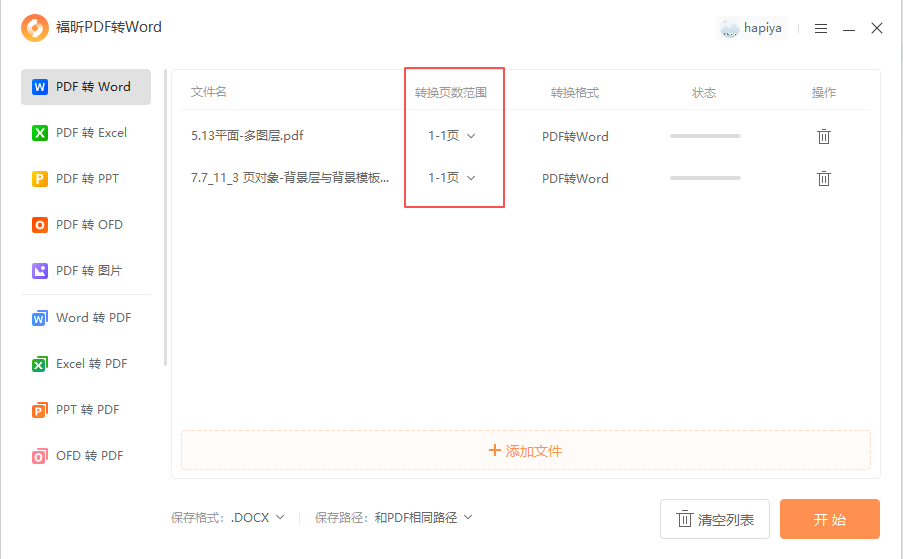
4. 批量转换完,逐份看缩略图,方向不一致的单独处理;
5. 全部统一之后再加水印,平铺角度和间距才能一套参数通用。
这一步是水印均匀的地基,省不得。我吃过一次亏,二十份文件里有三份横版,平铺出来那三份的水印密度明显不一样。
福昕PDF365:平铺模式,密度和角度可调
福昕PDF365的水印工具里有平铺选项,选上之后水印会铺满整页。密度靠调整水印字号和间距控制:字号小、间距小就密,字号大、间距大就疏。角度一般设四十五度,视觉上最自然,也不容易被裁。透明度这项一定要调,默认值往往太重,压到百分之十左右正文才透得出来。参数设好之后逐份套用,四十份文件半小时能做完。
iLovePDF:九个预设位置,适合定点水印
iLovePDF的Stamp工具不支持平铺,只能在九个预设位置放一个水印,位置可以微调。做「每页左下角标密级」这种定点需求,它比平铺工具更精准,输坐标的感觉。防截图盗用它不行,裁一下就没了。
Smallpdf:位置可选,不能平铺
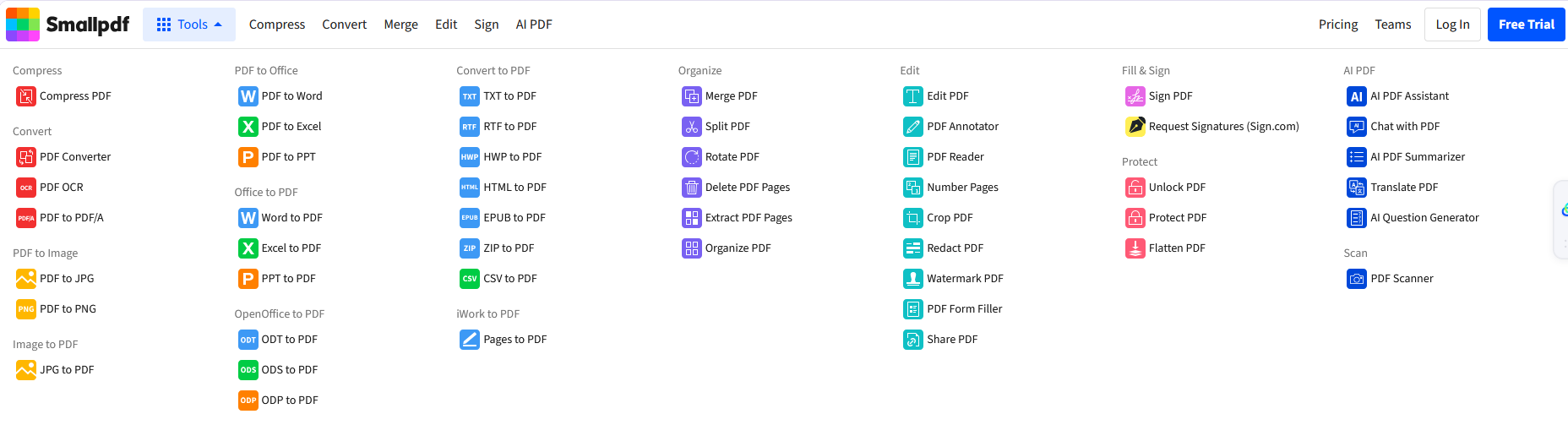
Smallpdf的水印同样是单点放置,位置选项有三到四个,透明度、旋转角能调。界面干净,操作快,适合给文件打个醒目的「样稿」标记。批量文件要一个个加,量大时效率一般。
PDF24 Tools:桌面端平铺,参数齐全
PDF24桌面版的水印工具支持平铺,能调水印间距、角度、透明度,还能一次加多份文件套用同一参数。免费不限量,几十份资料批量铺水印不用管额度。参数面板藏在多层菜单里,第一次用需要耐心找。

Sejda PDF:平铺加范围,可以只铺正文
Sejda的水印支持平铺,也能指定只给某几页加。做那种「封面不加、正文全铺」的资料,它一步到位。透明度可调,处理完自动删文件,客户资料放心用。
密度还跟字号有关:同样间距下,字号大一倍,视觉密度就高很多。调密度的时候字号和间距要一起看,单改一个容易过头。
平铺水印的参数,我现在的固定搭配是:45度、字号适中、透明度百分之十到十五、间距让水印之间留一个字的空隙。铺出来既能防裁,又不影响阅读,试几次就能找到手感。