pdf批量加页码,格式起始页一次设对的办法



装订过的合订本最尴尬的是什么?页码从封面开始算,正文第一页标着「第5页」,翻到附录又是另一套编号。评审翻材料找「第12页」,翻到的是封底的空白页。这种事在汇编材料里太常见了,问题出在加页码的时候没设起始页。
批量加页码,看着是把数字打到每页上,实际要定三件事:从第几页开始算、格式长什么样、打在哪。三件事没定清楚,加完还得重来。这篇按这三个参数讲一遍,第一个工具负责加页码前的页面整理,第二个负责页码设置,后面几款海外工具的页码功能差异也一并说说。
还有个细节:页码的字号要跟正文字号协调,正文小四的话,页码用五号或小五,太大显得突兀。下面这些操作都是奔着批量加页码这件事来的,参数和踩过的坑一并写清楚。
福昕PDF转Word:先把封面扉页理清楚,再决定从哪页起算
页码从哪页开始,取决于前面有几页「不算正文」的封面、扉页、目录。这些页得先确认清楚:
1. 把待加页码的素材批量转成pdf,格式统一;
2. 逐份看开头的结构,记下封面、扉页、目录各占几页;
3. 用【PDF转Word】把目录页转出来,核对目录里标的页码跟实际页序差多少;
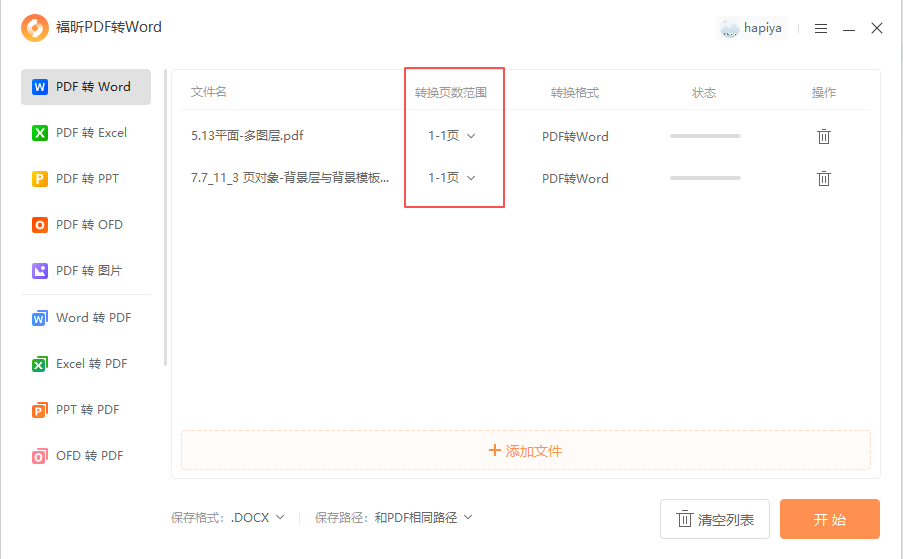
4. 算出正文真正的起始页,比如封面一页加目录两页,正文就从第四页开始;
5. 心里有数之后再进加页码的环节,起始页参数照着填。
「差几页」这件事,靠眼睛数最容易错,尤其目录里还写着「第1页」的时候,很容易误以为正文从第一页起。
福昕PDF365:页码格式和起始页一次设好
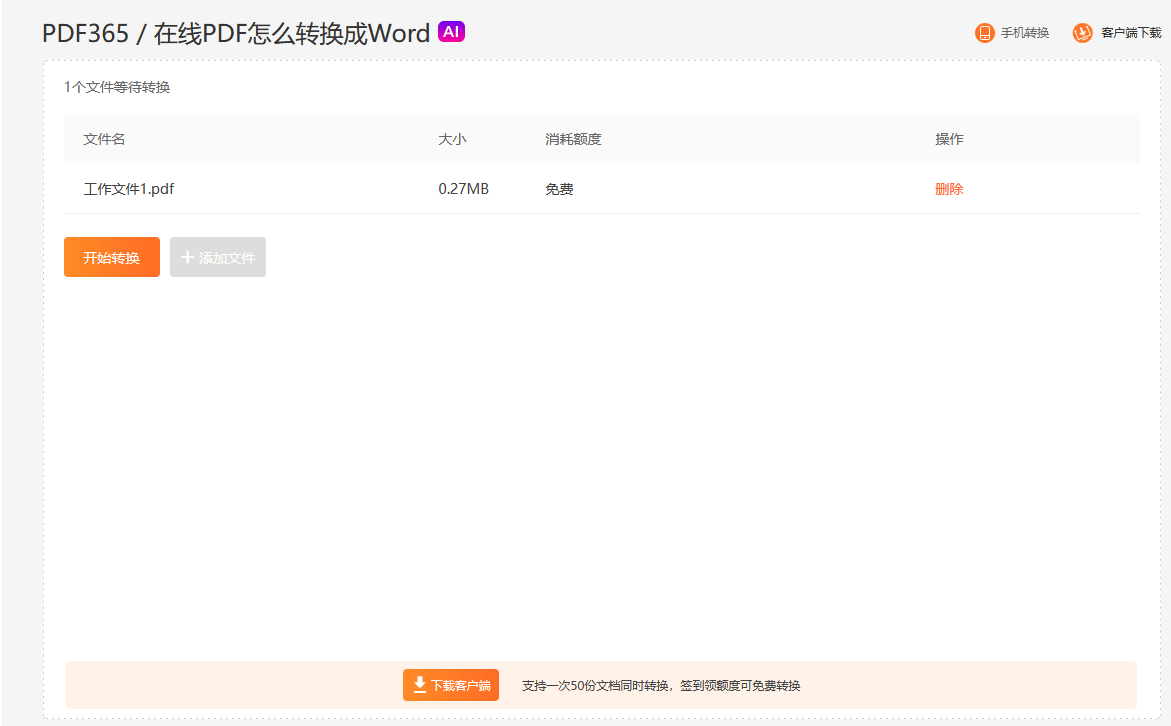
福昕PDF365的加页码工具能设格式、位置和起始页码。格式支持「1」「第1页」「第1页 共N页」这几种,汇编材料用「第X页 共Y页」最稳,读者一眼知道总页数。位置选页脚居中或者右下角,别放页眉——页眉常有文件标题,挤在一起显乱。起始页按前面算好的数字填,比如正文从第四页起,起始页就填1、应用范围选第4页到末页。设完预览确认,再逐份套用。
iLovePDF:页码样式多,位置能选
iLovePDF的Add Page Numbers提供几种页码样式,位置可选页脚左右中、页眉左右中六个点,还能设起始数字和页码范围。做「正文从1开始、封面不加」的需求,用它的页码范围功能正好。免费版单文件有页数限制,几百页的汇编要分册处理。
Smallpdf:加页码三步,选项偏少
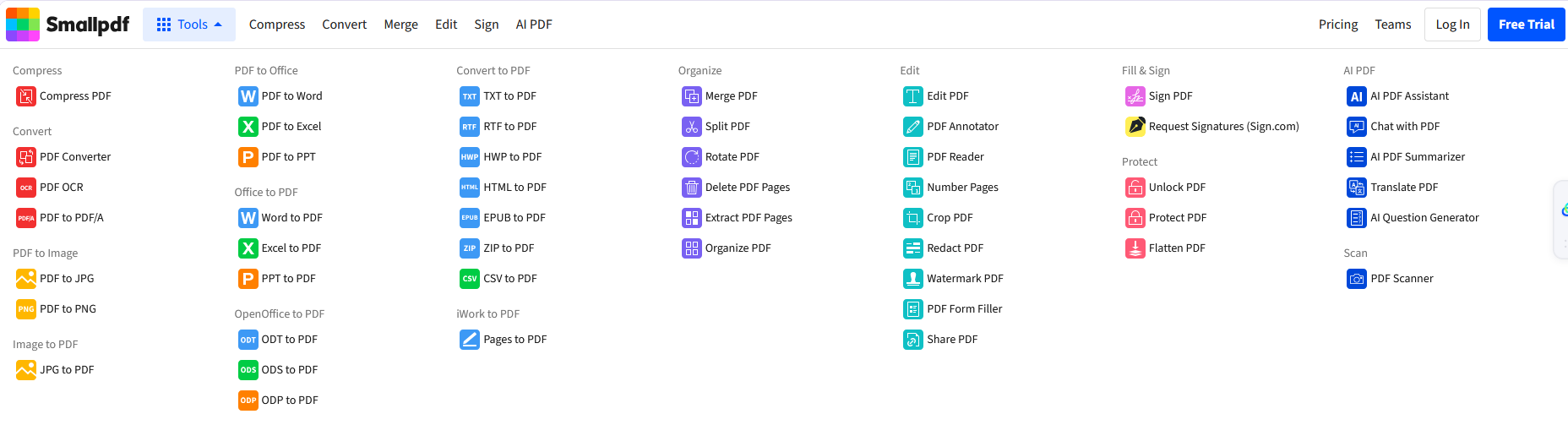
Smallpdf的页码工具只有位置和起始数字两个可调项,格式固定为纯数字。适合内部材料的快速编号,正式汇编要「共N页」这种格式它给不了。操作快是它的优点。
PDF24 Tools:桌面加页码,批量多份
PDF24桌面版能一次给多份文件加页码,格式、位置、起始页都能设,输出到指定目录。免费不限量,几十份材料排队处理不用等。它的页码是叠加式的,原文件已有页码的话会出现两套,得先处理原页码。

Sejda PDF:页码能按页范围加
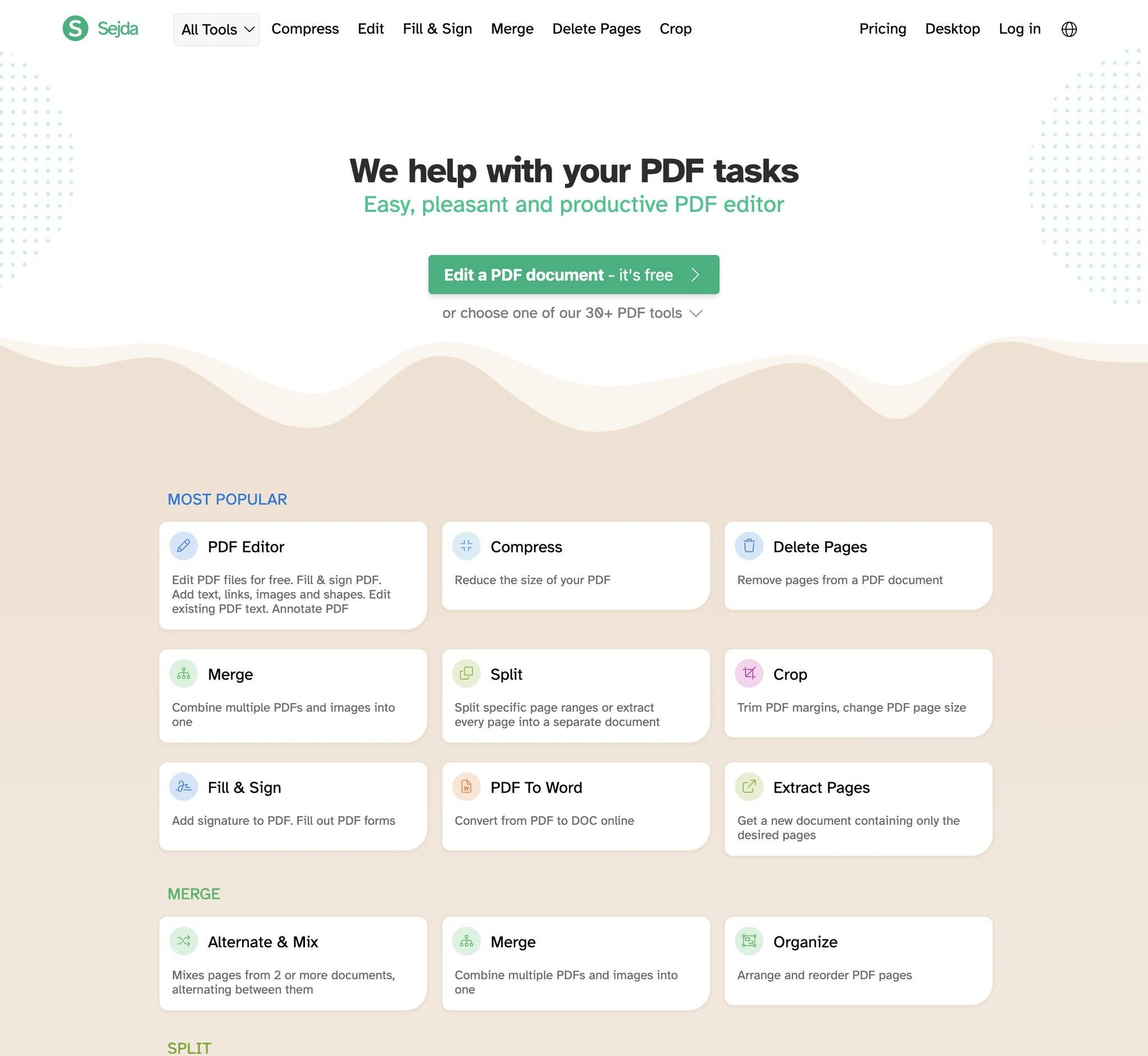
Sejda的页码工具支持指定页码范围,封面和目录可以跳过,直接从正文开始编。格式上有数字和「X/Y」两种,位置可调。处理完自动删文件,正式材料用它安心。
「第X页 共Y页」这种格式,Y的值要按实际总页数填,有的工具会自动算,有的要手填。填错了整本页码都错,加完先翻到最后一页核对。
页码位置建议离页边留出一厘米以上,太靠边打印容易被裁掉。装订成册的材料,装订侧的页码要往里让一点。
加页码这三件事定清楚,返工基本不会发生:从哪页起算、用什么格式、打在哪个位置。定完再动手,比加完再改省事得多。