pdf提取的图片png怎么批量转jpg?格式转换办法



做电商详情页的朋友遇到过连环坑:从产品手册pdf里pdf提取图片抽了六十多张png出来,美工那边要jpg格式(png体积大、传素材库慢),一张张用画图另存,弄到下午三点。png转jpg看着是个小活,几十上百张的量就是纯体力活,批量转换工具这个时候才显出价值。
后来还遇到一次更急的:素材库上传有体积限制,六十多张png死活传不上去,卡在最后一刻。那次直接用批量转换把png压成jpg,五分钟传完。格式转换这个小事,关键时刻是能救命的。
这篇把"提取后格式转换"这一步的方案讲全:转换工具怎么选、jpg和png各自什么时候用、批量转完怎么核对质量。都是实操层面的东西,直接抄作业。格式这步省不了,但可以用对工具省力气。
福昕PDF转Word:提取时就选对格式,少一步折腾
最优解其实是跳过转换,提取时直接输出jpg:
1. 打开福昕PDF转Word,找到图片提取功能,pdf拖进去;
2. 【输出设置】里格式选jpg——它是提取环节的可选项,一步到位不用二次转;
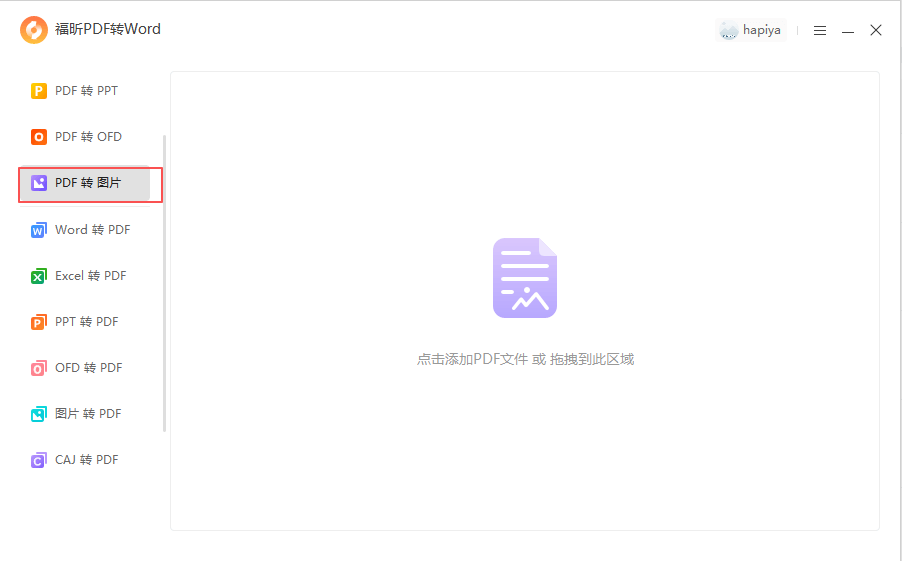
3. 质量参数保持默认或选高,点【开始提取】;
4. 提取完抽查几张:产品图的文字边缘锐利、无压缩块,就算合格。
已经拿到一堆png的,用它的图片转pdf工具旁的图像处理入口,或者走下面几款专门的格式转换工具。格式转换还有个批量命名的细节:转换完的jpg文件名默认跟源文件走,电商素材建议转完按SKU重命名一遍,素材库按名字索引,找图效率天差地别。命名的功夫花在前头,后面所有的检索都是收益,这是素材管理的基本功。另外它的图片处理入口支持一次处理整个文件夹,几十份pdf的图分批抽,输出自动按源文件分文件夹存放,整理成本几乎为零,批量素材活就该这么干。
福昕PDF365:在线图片格式转换
福昕PDF365网页版有图片格式转换工具,png批量上传转jpg打包下载,浏览器里几分钟搞定。单批几十张以内合适,敏感素材回本地转。
iLovePDF:在线批量转换顺手
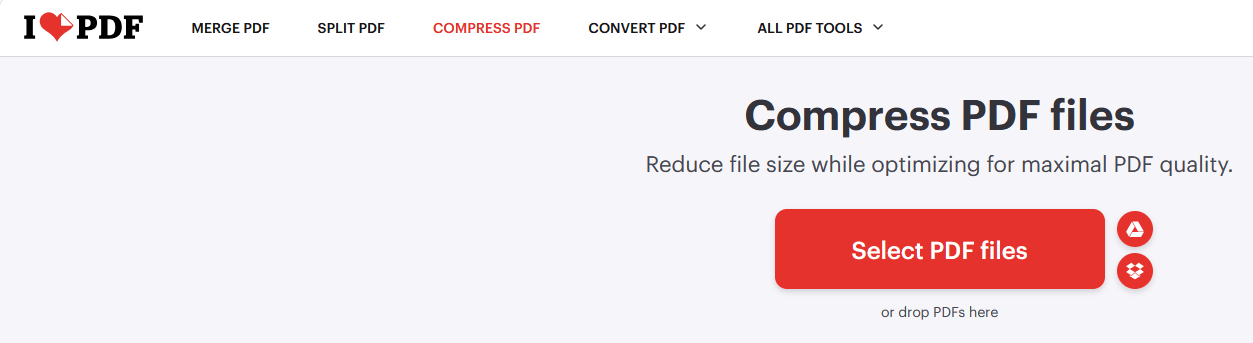
iLovePDF的png转jpg工具支持批量上传打包下载,质量档位可选,转出来的jpg体积明显小于png。日常素材转换用它顺,注意免费次数上限。
Smallpdf:单批小量快转
Smallpdf的转换流程短,质量表现稳定,单批十几张以内没问题。额度紧,大批量别依赖它。

PDF24 Tools:桌面免费,批量无限制
PDF24桌面版的图片转换工具免费无限制,png转jpg支持整文件夹批量处理,质量参数可调。电商这种常态批量场景装一个最划算,转完还能顺手压缩体积。

Sejda PDF:在线批量,页数限制内好用
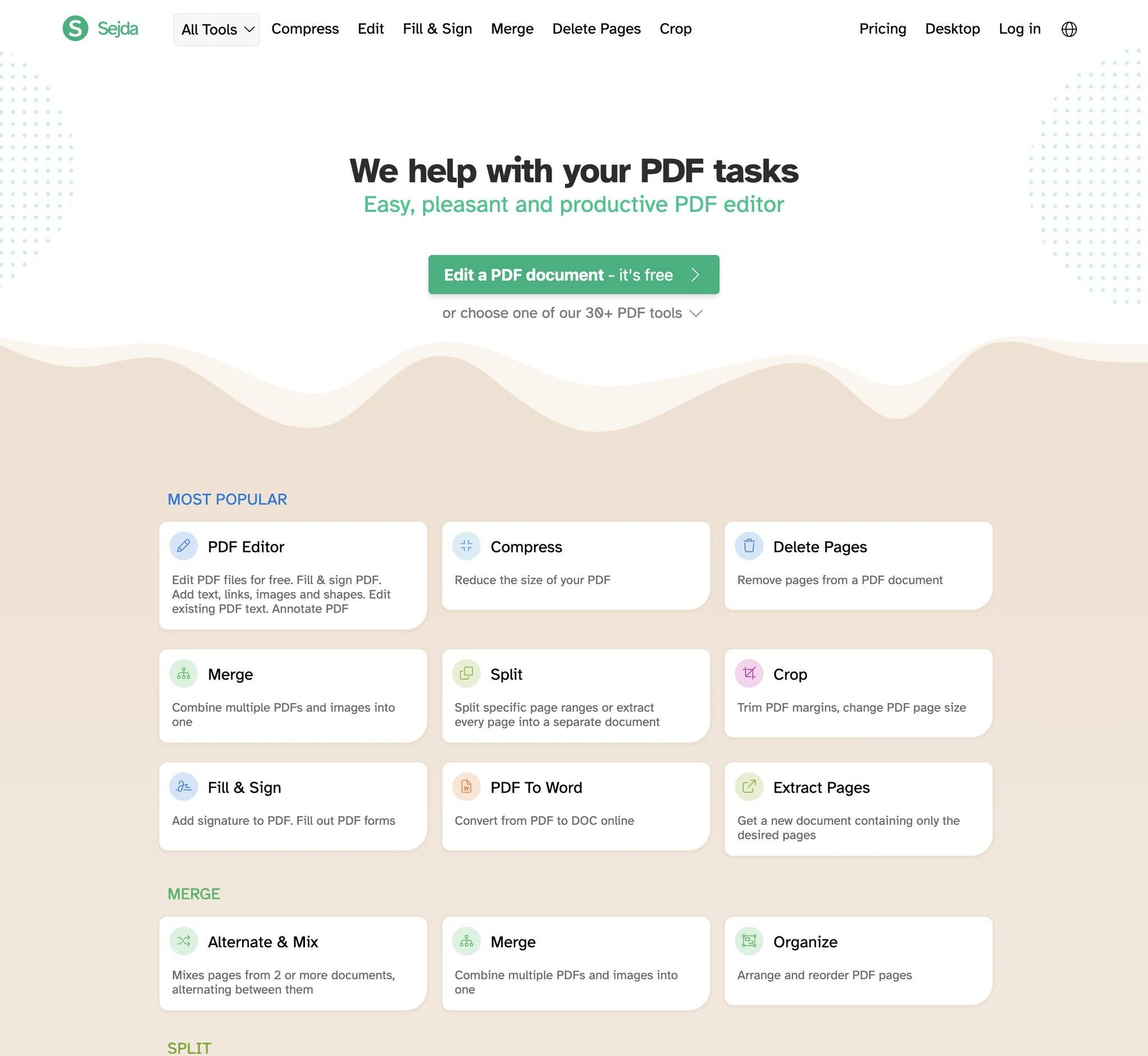
Sejda的图像工具支持批量格式转换,单批张数和每日次数有限制,中小批量合适。它的转换质量档位明确,透明背景转jpg时可以选填充白色,这个细节电商素材很实用。
jpg的质量档位也说一句:不是越高越好,85%到90%这个区间是体积和画质的甜蜜点,肉眼基本无损,体积比100%省下三四成。电商详情页用85%足够,印刷素材用90%以上。别默认拉满,白白浪费体积和加载速度。
最后说格式选择:png保留透明通道、无损但体积大,适合需要透明底的素材;jpg体积小、加载快,适合详情页和传输。需要透明底留png,其余场景无脑jpg,批量转换工具负责省体力。