excel批量转pdf列被截断?缩放到一页宽的设置技巧



财务部转月度报表的时候最怕这个:Excel里二十列排得整整齐齐,Excel转PDF之后打开一看,右边的列全被切没了,或者被挤到第二页上,一张表断成两截。打印出来贴墙上一看,领导第一句就问"数据呢"。列宽超页这事儿,根源是Excel的打印设置默认没做"缩放到一页宽",转换工具老老实实按打印设置来,自然就切了。
财务月底赶报表的时候撞上这事最要命:三份月度主表加十几张附表,转完发现一半的表右侧列被切掉,重转一轮加上核对,加班到九点。后来我让团队把缩放设置做成转换前的固定动作,这类翻车就再没出现过,流程标准化真的能救命。
所以治法有两层:源文件里把缩放设好是一层,选个渲染忠实的工具是另一层。我把这几款工具拿来转过同一份二十多列的宽表,设置方法和各自表现往下说。
福昕PDF转Word:源表设置好,批量转换一次过
我的标准流程:
1. 先在Excel里点【页面布局】-【页面设置】,缩放选"将所有列调整为一页",宽窄列都框进去;
2. 纸张顺手改成横向,宽表竖着排怎么缩都费劲;
3. 打开福昕PDF转Word,左侧点【Excel转PDF】,整批文件拖进去;

4. 【输出设置】确认按源文件页面设置输出,点【开始转换】;
5. 转完抽一份最宽的表核对:所有列在一页里、字号还能看清,这两条同时满足才算过;
6. 缩放后字太小的,回到Excel把字号调大一档或者删掉次要列,别硬缩。
这套设置我给财务部跑了半年,宽表截断的问题基本绝迹。有个细节补充:缩放选项在【页面设置】的工作表标签页里还有个"调整为1页宽"的单独开关,比全页缩放更精细,只压宽度不动高度,行高不会被压缩,报表的行数分布更自然。宽表优先用它,别一刀切全页缩放。
福昕PDF365:在线转单份,设置跟着源文件走
单份宽表应急,福昕PDF365网页版上传就转,页面设置完全尊重源文件的缩放配置,所以第 1 步的"所有列调整为一页"是关键前提。转换速度不错,报表类的临时交付够用。
iLovePDF:批量转,缩放尊重源文件
iLovePDF的Excel转PDF支持批量上传打包下载,页面布局按源文件的打印设置渲染。源文件没设缩放的,转出来一样截断,所以别指望工具兜底,Excel那一步省不掉。
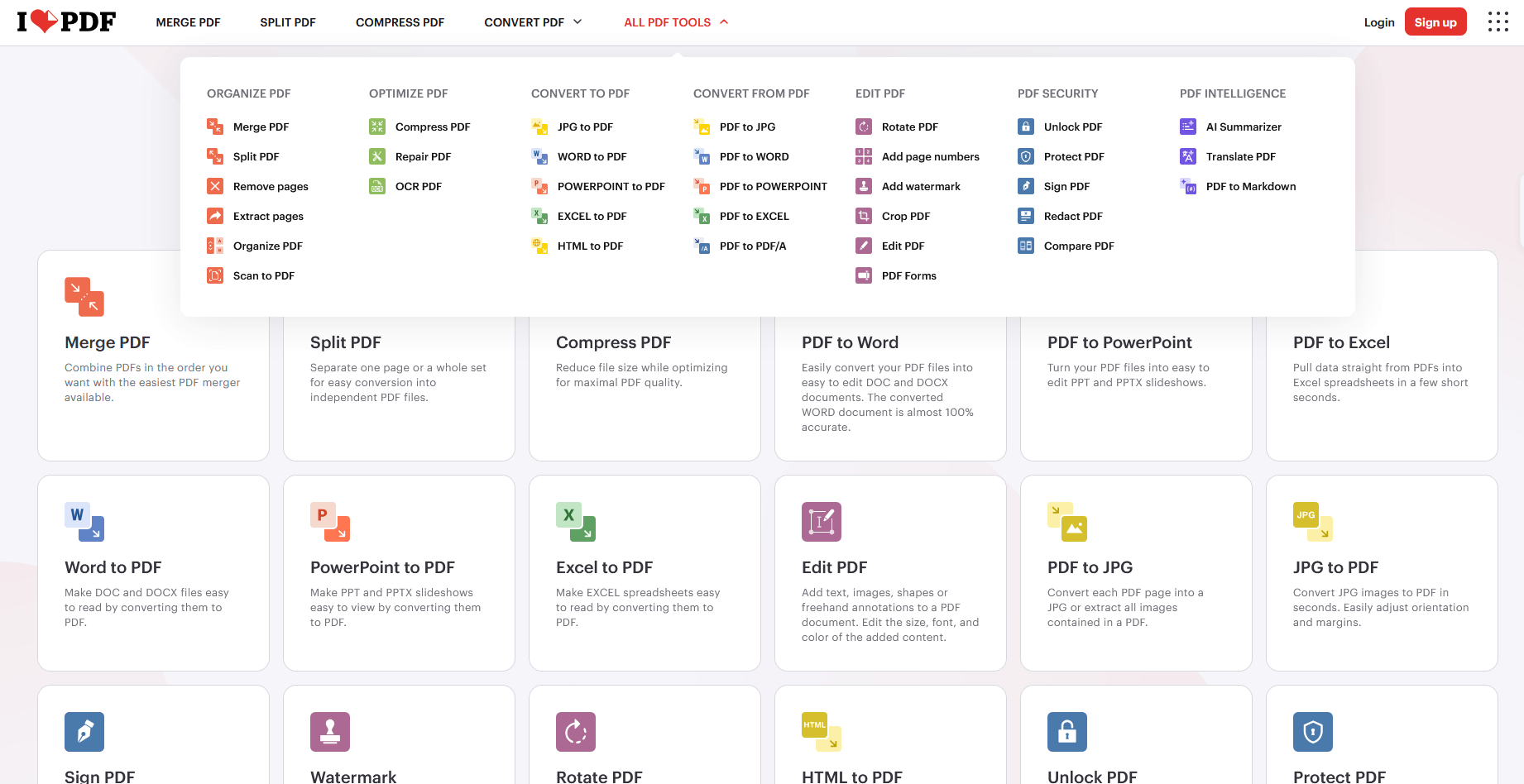
Smallpdf:流程简单,前提一样在源文件
Smallpdf转Excel没有布局参数可调,全看源文件设置。宽表设好缩放再传,效果可以;没设置直接传,列照样切。额度紧,单份应急用。

PDF24 Tools:免费批量,桌面版参数多
PDF24桌面版的Excel转PDF除了尊重源文件设置,还能在工具里直接指定纸张方向和缩放,等于多一层保险。批量免费无限制,几十份月报表挂机跑没问题。

Adobe Acrobat Pro DC:渲染最忠实,成本高
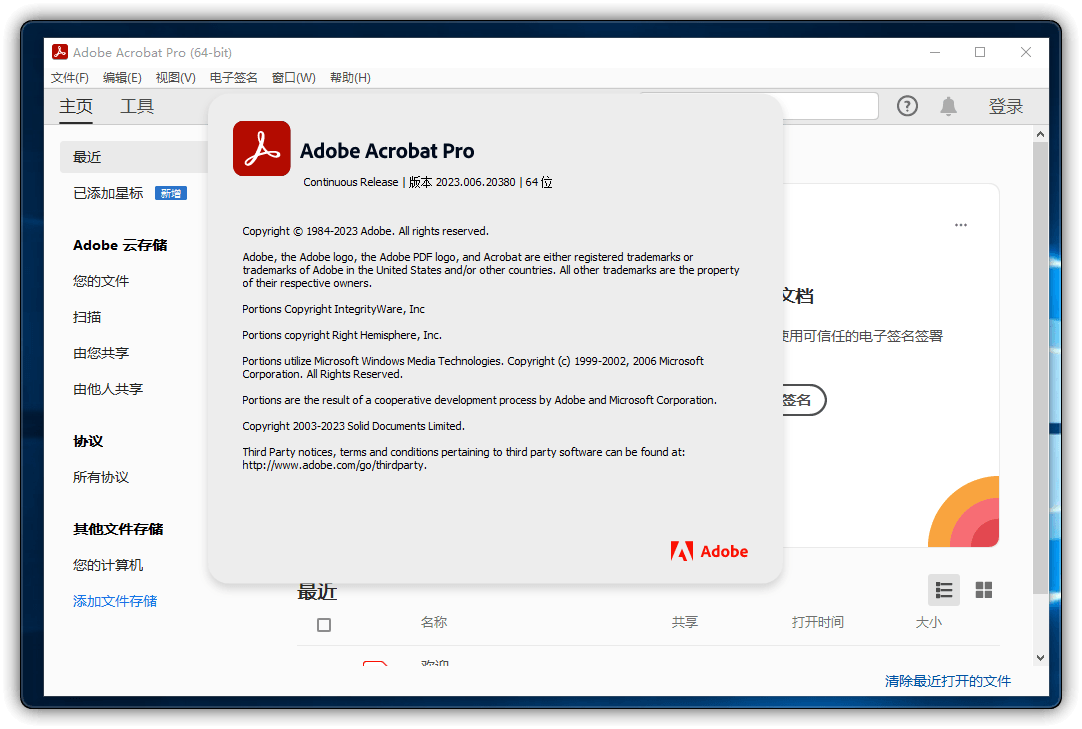
Adobe创建PDF对Excel页面设置的还原最忠实,打印缩放、分页符全都按源文件的来,复杂报表转出来的把握最大。订阅制加软件体积是门槛,重报表团队值得,轻量场景前面几款够了。
补充一个排查小工具:Excel的【视图】-【分页预览】能直接看到蓝色分页线落在哪里,列会不会被切一目了然,比转完才发现强太多。缩放后如果字号小到看不清,别硬缩,把次要列隐藏或者把字号调大一档,可读性永远比"一页塞下"重要,领导看不清等于白做。
列截断的解法顺序记住:先在Excel里"所有列调整为一页",再横向纸张,最后挑个忠实的转换工具。三步做齐,二十列的宽表也能完整躺在一页A4里。