pdf提取图片用手机怎么弄?移动端抽图的几条路



人在外面、电脑不在手边,突然要从一份pdf里抽几张图出来发给同事,这事我在高铁上真干过。pdf提取图片在电脑上方案一大把,手机上选项其实也不少,只是很多功能藏得深,不常用的人不知道入口在哪。这篇把手机上可行的几条路都写出来,各自适合什么场景、哪条免费,一次说清。
那次抽图是因为客户电话催着要三张产品图,我人在高铁上,电脑在托运箱里。手机十分钟解决战斗发过去,客户还以为我在公司加班。移动端工具用熟了,真挺救急的,但也得知道它们的能力边界在哪。
先把结论放前面:手机单份抽图,在线工具和App都能做;批量抽图还是回电脑,手机屏幕操作几十张图太费劲。先摸清各条路的能力边界在哪,急的时候才不会抓瞎,手机和电脑各司其职。
福昕PDF转Word:回到电脑才是批量正解
把方案主力先放这,因为多数抽图需求最终还是回到电脑:
1. 电脑上打开福昕PDF转Word,找到图片提取功能;
2. pdf拖进去,选"提取全部图片"或指定页码范围;

3. 【输出设置】里格式选jpg或png,点【开始提取】,图片按序号落盘;
4. 需要发给手机时,走微信文件传输助手或者网盘同步,两头都方便。
批量抽图、原图质量导出,桌面工具的能力上限手机方案比不了,手机更适合"当场抽一两张救急"。微信里直接打开pdf长按存图也算一条路,单页单图的需求连工具都不用,截图加裁剪能顶。手机方案是分层级的,从零成本截图到在线工具再到App,按需求轻重选,别上来就用重工具,也别拿轻工具硬扛批量活。
福昕PDF365:手机浏览器直接抽
手机打开福昕PDF365网页版,找到pdf转图片或图片提取工具,上传文件、选择转换、下载图片包。iOS下载的压缩包在文件App里解压即可。单份文件应急最顺,涉密文件别走在线。
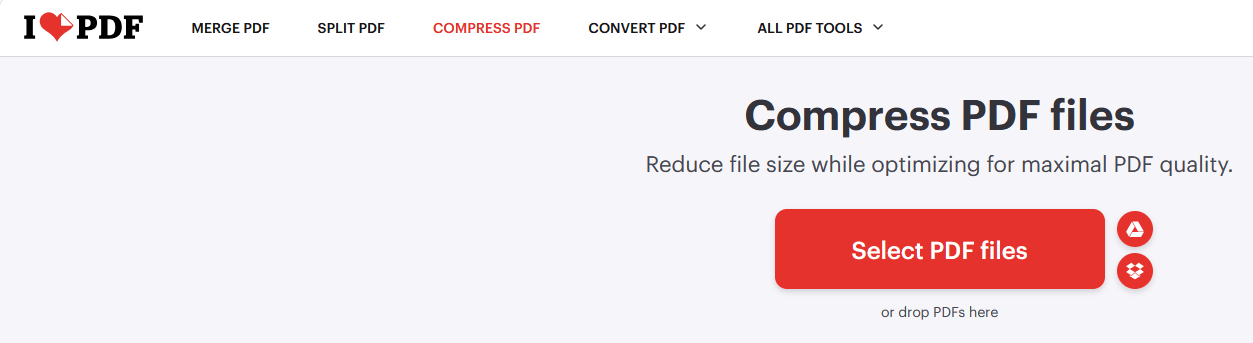
iLovePDF:手机App体验顺
iLovePDF有手机App(iOS/Android都有),pdf转图片功能支持整份转或选页转,转出来的图片能直接存相册再分享,流程对手机操作友好。免费版有每日次数限制,救急足够。
Smallpdf:手机网页应急
Smallpdf不用装App,手机浏览器打开就能用pdf转图片工具,选页转出jpg。界面简洁,操作不迷路,额度紧,一天就几次机会。

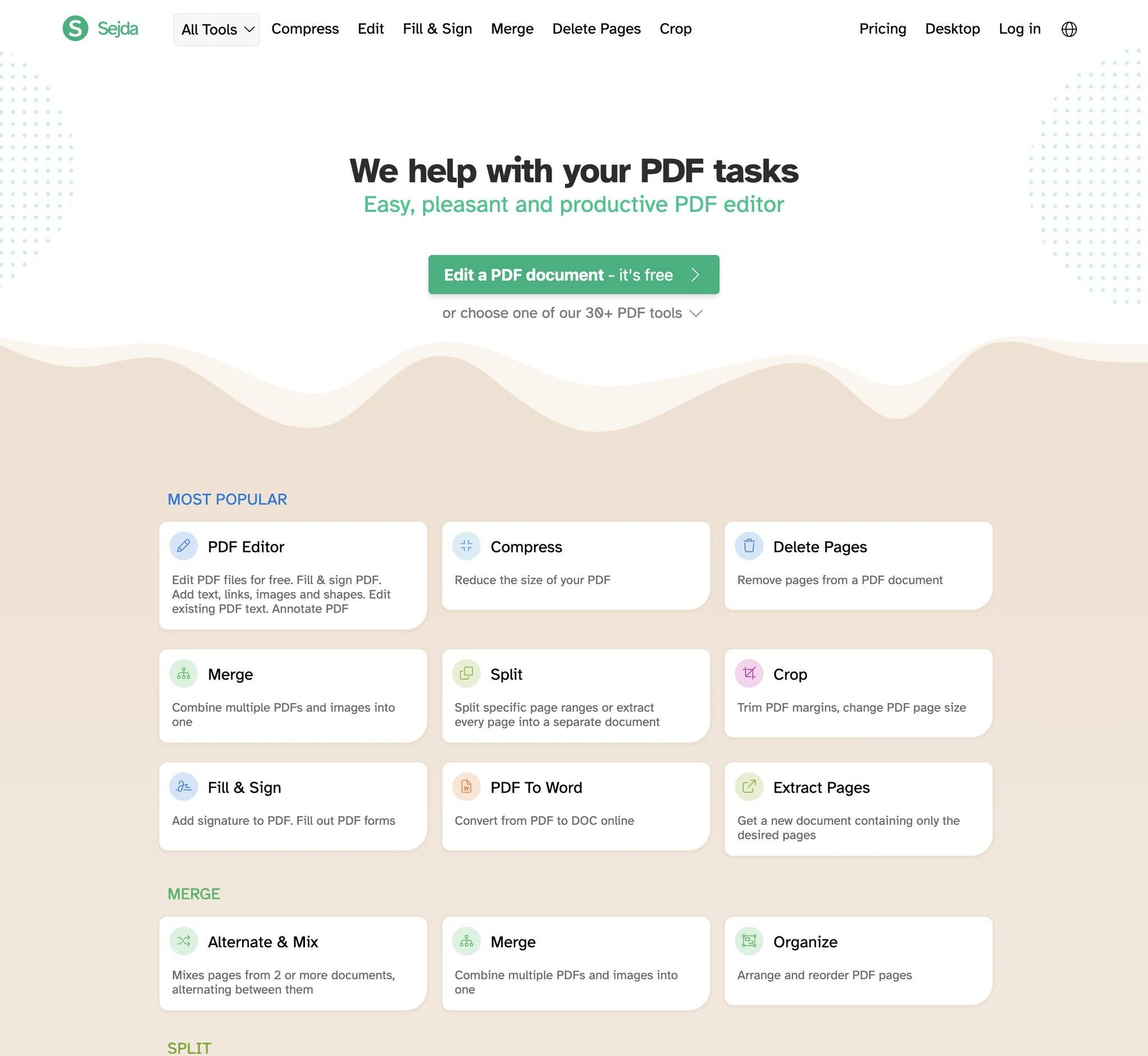
Sejda PDF:在线抽图,能指定页
Sejda的提取工具支持指定页码范围抽图,手机网页也能操作。单文件页数和每日次数有限制,小需求合适。
手机方案的局限也说清楚:在线工具转出的图片多数有分辨率限制,高清原图需求大概率满足不了,这是移动端工具普遍的缩水点。所以我的分工很明确:手机管救急和预览,电脑管批量和高画质输出。两头各干各的活,别互相为难。
手机抽图的文件管理也要提一句:抽出来的图散落在下载文件夹里,过两天就找不到了。养成随手归类的习惯,抽完按"项目名+日期"建个文件夹放进去,微信发给同事的同时自己留档。图这个东西,用时找不到比抽不出来更气人。
给个决策树:一两张图救急→手机在线工具或App直接抽;十几张以上、要原图质量→回电脑用桌面工具批量抽再同步手机;涉密文件→只走本地,在线全跳过。三条路分工清楚,在哪儿都不慌。