图片转pdf怎么加密?导出带密码pdf的完整办法



给外部合作方发标书、报价单这类文件,光图片转PDF合成还不够,得给pdf加上打开密码——扫描件里有报价明细和合同条款,裸奔的pdf被转发出去就是事故。图片合成pdf之后的加密,多数工具都支持,但密码的强度设置、加密的权限项各有差别,我把自己常用的加密流程和几款工具的表现整理出来。
同行真出过事:报价单的扫描件没加密发给了经销商,转手就流到了竞争对手手里,客户最后选了别家,损失多少没法算。扫描件加密看着是麻烦事,跟丢业务的代价比,那两分钟的设置成本低到可以忽略。
先提醒一句:密码设置完务必自己验证一遍——关掉阅读器重新打开输密码,确认加密真的生效了再发出去,别发出去了才发现没锁上。加密这步做完,文件才算真正能出门。
福昕PDF转Word:本地合成 + 同套工具加密,敏感照片不出门
完整流程:
1. 打开福昕PDF转Word,左侧点【图片转PDF】,扫描件照片拖进去,【输出设置】选好目录,点【开始转换】合成pdf;
2. 在工具集里打开【加密】功能,选刚合成的pdf;
3. 设置打开密码(用户密码),字符带上大小写和数字,别用生日电话;
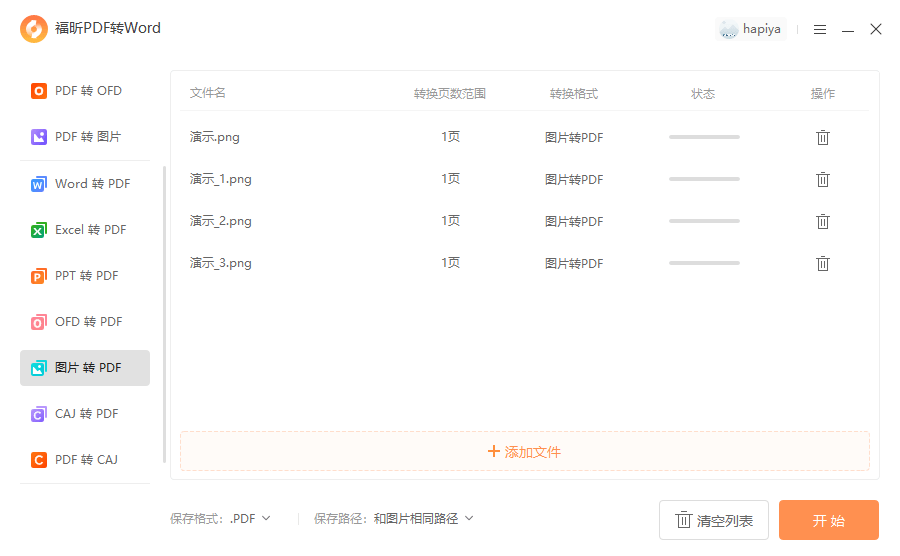
4. 权限密码按需设:禁止打印、禁止复制、禁止再编辑,给合作方的文件一般锁"禁止编辑"就够,全锁死反而影响对方使用;
5. 保存加密版,删掉无密码的中间文件,自己用密码验证一遍再发。
全程本地处理,扫描件不出电脑,这也是敏感文件不走在线站的根本原因。权限设置再展开一点:只读打开适合对外展示的报价单,允许打印但禁止编辑复制适合给合作方的标书,完全锁死适合归档留底。按用途选权限组合,别一律全锁,锁太死对方用着不便,来回解锁反而多暴露几个环节。
福昕PDF365:在线加密,非敏感文件顺手用
非敏感的照片pdf,福昕PDF365网页版的加密工具直接用:上传、设密码、选权限项、下载加密版。参数和客户端一致,方便快速。老规矩,涉密内容别走在线。
iLovePDF:在线保护,权限项齐全
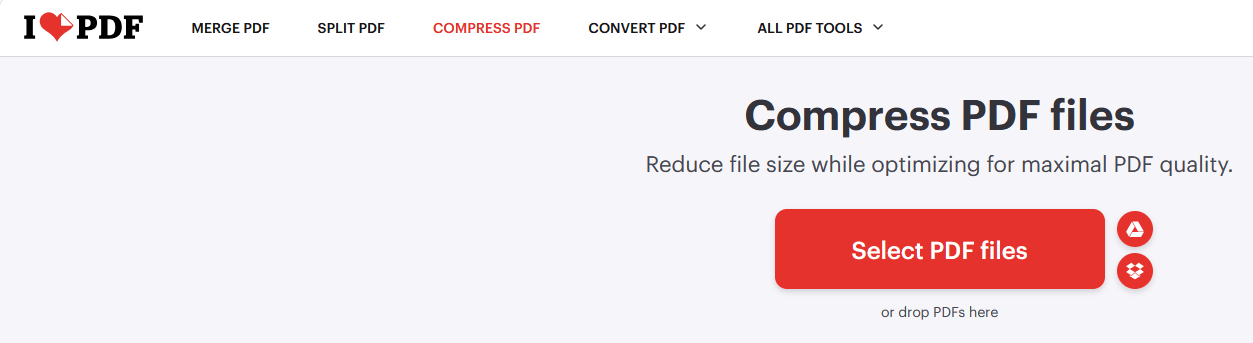
iLovePDF的"保护PDF"工具支持打开密码和权限设置(打印、复制、修改都能分别锁),批量文件也能一次处理。参数细是它的优点,适合日常文件的快速加密。
Smallpdf:加密流程最短
Smallpdf的保护工具三步完事:上传、设密码、下载。权限项设置不如iLovePDF细,单纯加打开密码够用。免费额度紧,应急用。

PDF24 Tools:桌面免费,加密无限制
PDF24桌面版的加密工具免费无限制,打开密码和权限密码都能设,还带"移除密码"工具方便自己解密修改。配合它的图片转pdf,"合成+加密"全流程本地零成本跑完,我的免费方案首推。

Adobe Acrobat Pro DC:加密体系最专业
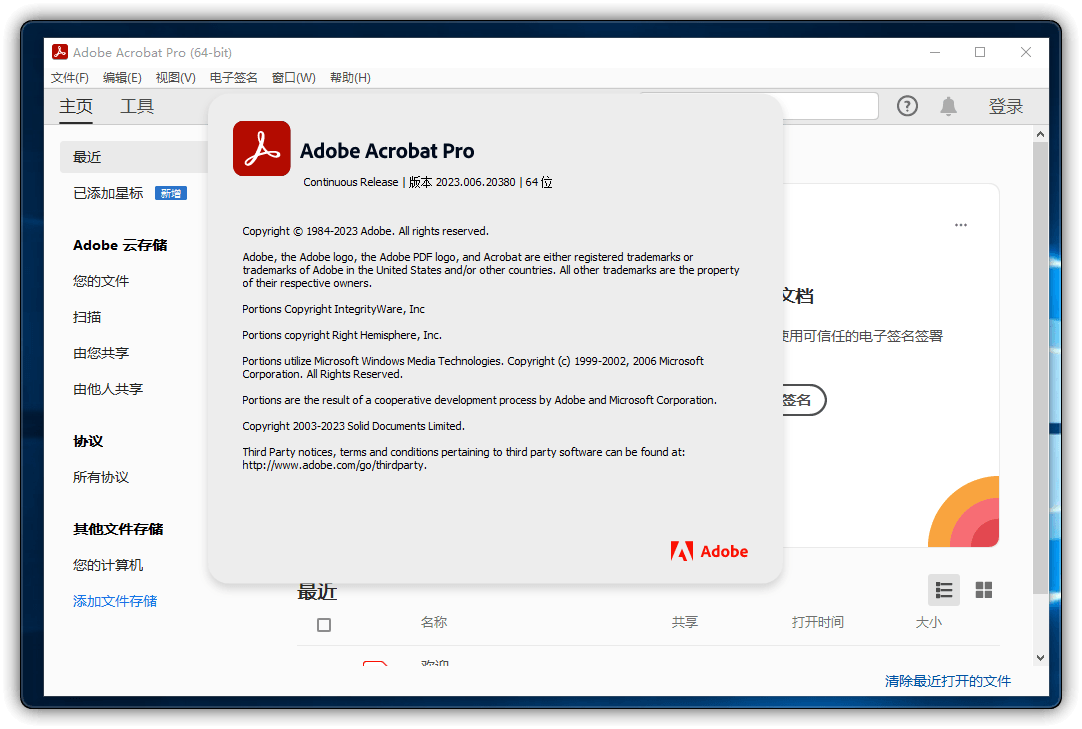
Adobe的加密支持证书加密(按指定人加密,只有对方能开)和更高强度算法,正式商务文件的加密用它最稳。成本高,有订阅的团队用得上。
密码的管理也要说一嘴:加密的pdf和密码千万别走同一个渠道发,文件走邮件、密码走电话或短信,分开传。还有个细节,密码写便签的时候别带"这是XX文件密码"这种说明,万一截图泄露,等于密码白设。习惯养好了,加密才真正起作用。
加密三件事记牢:强密码、权限项按需、发出前自验一次。扫描件含敏感信息的,加密和本地处理两条都要占,别嫌麻烦。