哪些pdf不适合转excel?先判断再动手少踩坑



同事老王有个执念:所有数据都想塞进Excel处理,拿到什么pdf都先转一遍。上周他把一份图文版的产品目录也转了Excel,转出来一堆错乱的文字块,纯白忙活。其实pdf转Excel有明确的适用边界——它本质是把pdf里的表格结构还原成电子表格,没有表格的pdf,转了就是灾难现场。这篇先帮你判断"这份pdf值不值得转",省下的时间比学会十款工具都值钱。
老王那次的连锁反应还没完:他转完发现不对,又让同组的实习生去"修一修",实习生折腾半天也没修出来,两个人的时间都搭进去了。判断环节省下的两分钟,代价是两个人一下午,这笔账太不划算了。
判断标准三条:有没有表格结构、表格是不是规则的、数据量是否值得结构化。按这三条筛,然后才是挑工具的问题。
福昕PDF转Word:先判断再转换,真表格它还原得最稳
步骤:
1. 先打开pdf目测:整版都是行列对齐的数据表(对账单、报表、明细清单),值得转;图文混排、散文式内容、纯图表,别转,换pdf转Word;
2. 确认值得转后,打开福昕PDF转Word,左侧点【PDF转Excel】,文件拖入;
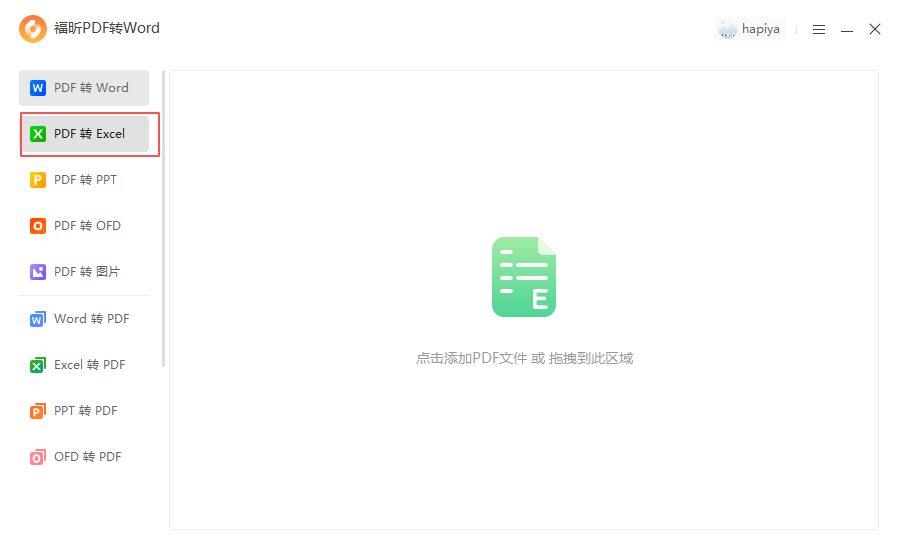
3. 【输出设置】选好目录,点【开始转换】;
4. 转完验收三看:表线还原对不对、数字有没有串行、合并单元格位置对不对;
5. 验收不过的先怀疑源文件:扫描件要开OCR,拍照歪斜的先矫正,源文件烂什么工具都救不了。转换失败的文件还有个诊断顺序:先确认是文字版还是扫描版——能选中复制文字的是文字版,扫描版走OCR路线,文字版转不出来才是工具问题。这个两步判断能省掉大半的无效重转,也是老手和新手拉开效率差距的地方。转换后的验收还可以加一条:把Excel里的行列数跟原pdf目测对比,行列数对得上,数据大概率没丢,比逐个数字核对快得多,这一条是批量验收时最划算的抽查动作。
福昕PDF365:在线转,判断完再上
确认是规则表格后,单份文件用福昕PDF365网页版转Excel,表格还原质量和客户端一个水准。图文版文件别折腾它,转Word更合适。
iLovePDF:在线转换,规则表表现好
iLovePDF转Excel对规整表格的还原不错,遇到多表嵌套的复杂报表就吃力。判断环节里"表格规则吗"这一条,用它转一次就知道边界在哪。
Smallpdf:小表快转
Smallpdf适合转小而规则的表,复杂报表的能力有限。应急单份用,大批量回本地。

Adobe Acrobat Pro DC:表格识别天花板
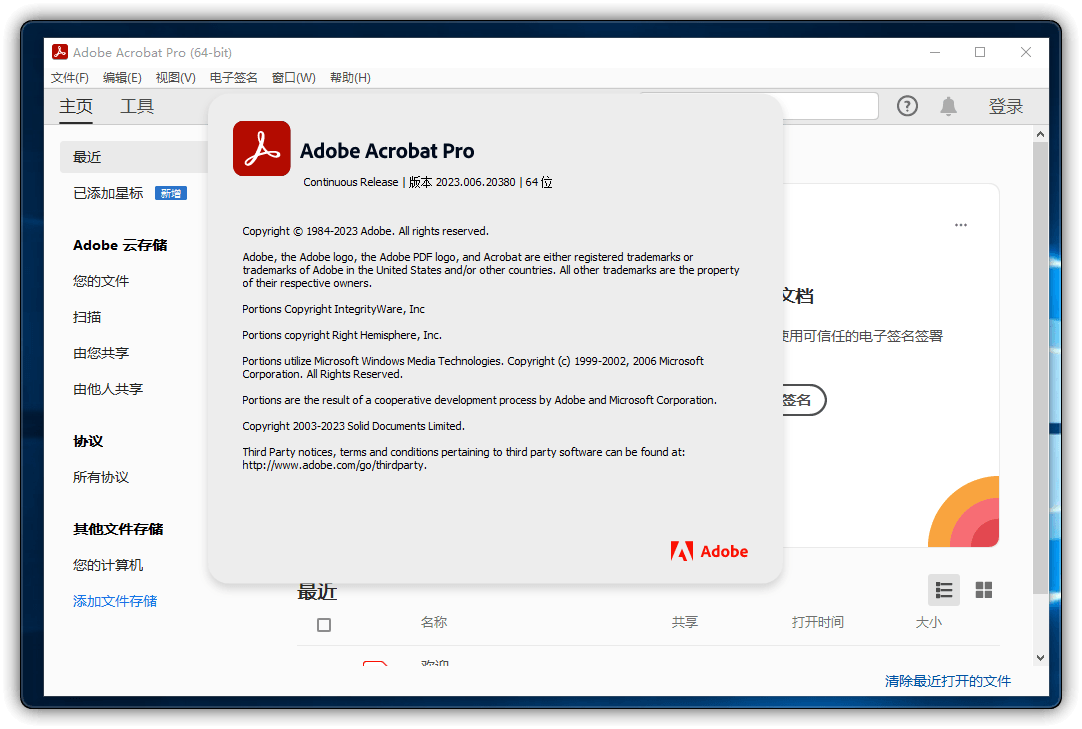
Adobe导出Excel的表格识别最聪明,跨页表格、嵌套表的处理都稳。判断不准"这表能不能转"的时候,拿它试一次最准,成本就是订阅。
PDF24 Tools:免费桌面,日常兜底
PDF24桌面版转Excel免费,规则表格还原中规中矩。判断三条筛过的文件用它跑日常量,够用。
最后给个快速判断口诀:看得见行列线的转Excel,大段文字的转Word,图像图表的别转先找源文件。三条口诀覆盖了九成场景,存下来打印出来贴在显示器边上,比背工具教程管用。判断对了再动手,转换才不会白忙。

哪些pdf别转Excel,记个黑名单:纯文字报告(转Word)、图表型内容(图是死的转不出数据)、拍照歪斜的表格(先矫正再转)、扫描质量差的文件(先OCR预处理)。筛完再转,转出来就是能直接用的表。