ppt转pdf怎么把演讲者备注带上?讲义版导出设置教程



培训讲师、汇报达人应该都碰到过这个需求:ppt里的演讲者备注是精华,讲给听众的幻灯片干干净净,但发给别人学习时,没备注等于只发了半份材料。转pdf时怎么把备注一起带上,方法其实就藏在导出设置里,可惜很多人不知道入口在哪。
这篇把「带备注转pdf」的几种做法讲清楚,顺带把常用工具排一排,讲课材料、培训讲义一次发到位。
福昕PDF转Word:批量转换,常规讲义快出
先说不用带备注的场景,批量转pdf我固定用福昕PDF转Word,几十份课件一次跑完。操作五步:
1. 打开软件,首页点【PPT转PDF】;
2. 课件批量拖进列表,一次多选;
3. 输出格式选pdf,质量选高档,课件里的图片别被压糊;
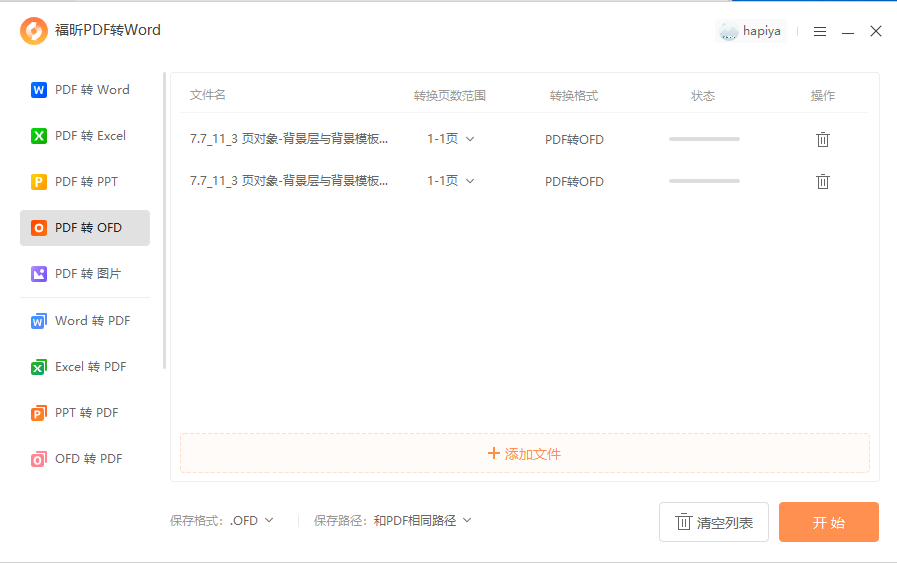
4. 设输出目录,按课程或日期建文件夹;
5. 点开始转换,转完抽查图片页和字体页。
它转出来的幻灯片跟放映画面一致,字体、配色、图表都不走样,批量队列稳定,备课组几十份课件一次理完。版式是标准的一页一张,投影、打印都合适。
它对课件里的大图处理得不错,转完的pdf体积控制得合理,发群里不卡,课件图片多的用它先试。
福昕PDF365:在线转,临时发单份很快
福昕旗下的在线站,PPT转PDF上传就转,下课前十分钟把一份课件转好发到班级群,完全来得及。不装软件,手机浏览器也能操作,大课件上传稍等一会儿。
PowerPoint自带导出:带备注的正解
要备注就用这个入口:ppt里「文件→导出→创建PDF/XPS」之前,先点「选项」,在「发布内容」里选「备注页」,这样每页就是幻灯片缩图加上下面的备注文字。另一条路是「文件→打印」里把版式选「备注页」再打印成pdf,效果一样。它的强项就是备注还原最完整,缺点是只能单文件操作,一份一份来,批量要用下面的工具配合。
备注页导出的小技巧:只想给部分页带备注,先删掉其他页的备注再导出,导出粒度只能整份控制,没法按页挑。
iLovePDF:批量转换的补位
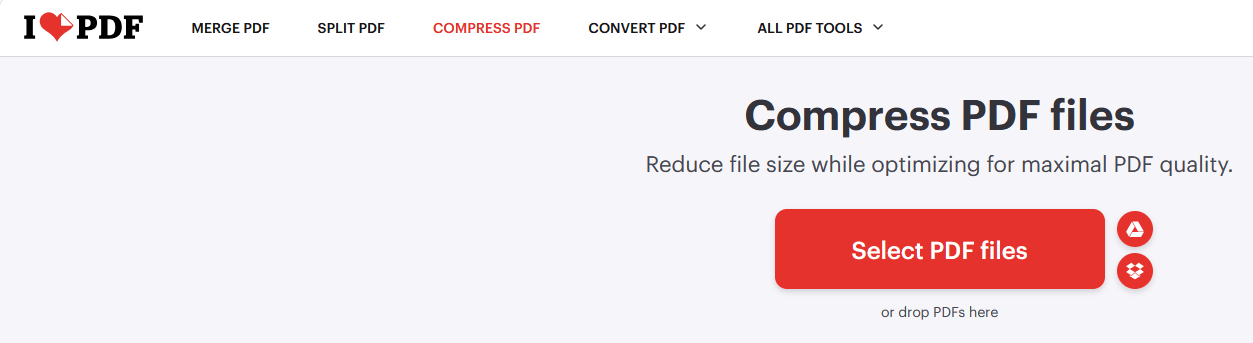
PPT to PDF支持一次传多份,转完打包下载,还能存网盘。它转的是幻灯片画面本身,不带备注,所以正确用法是:需要备注的那份用PowerPoint导出,其余批量走它,两种工具各干各的活。
Smallpdf:快速转换
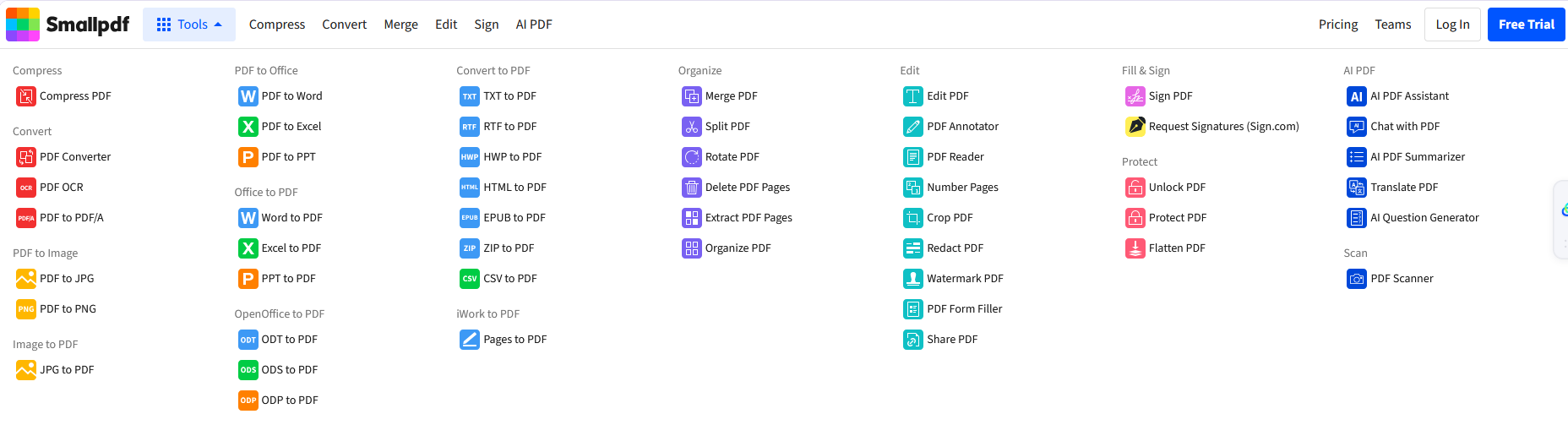
拖进去几秒出结果,幻灯片还原干净,配色不跑。同样不带备注,免费额度按天算,转一两份应急合适。
PDF24 Tools:免费批量
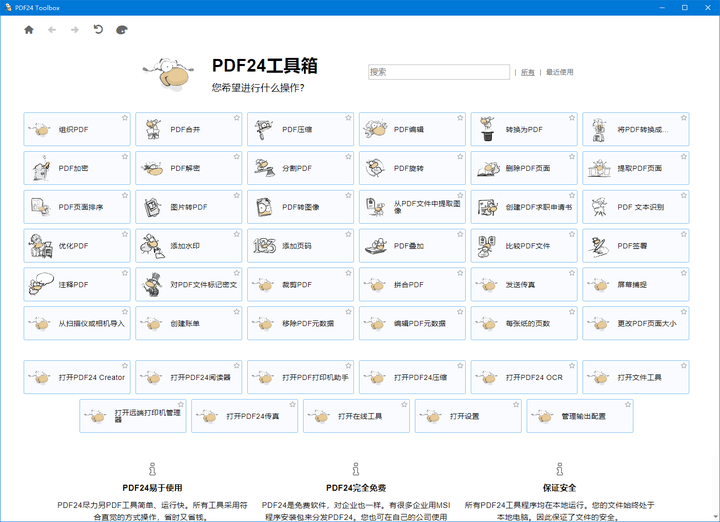
桌面版免费无限制,几十份课件排队挂机转。同样按幻灯片画面输出,批量量大时它是免费的兜底选项,转完按源文件名输出,发群里不用重命名。
发学员前还有个细节:备注里如果写着「这里提醒学员别提问」之类的内心话,导出前把备注内容过一遍——备注页是双刃剑,教学精华和内心吐槽都在里面,检查完再发,别翻车在细节上。
培训材料的命名建议带上版本和日期,学员下载对版本,你也不用反复解释哪个是最新;发群之前把备注里的内容快速过一遍,教学精华留下,内心吐槽删掉,别翻车在细节上。
总结成一句话:要备注,PowerPoint的「选项→备注页」是唯一正路;要批量,福昕PDF转Word一次跑完;两个需求都有的,先批量转不带备注的,再单独给需要的那份走备注导出。别在几百份课件的批量里强求带备注,工具不支持就是不支持,分着处理十分钟的事,硬找一晚上工具就亏了。