扫描版pdf怎么提取图片?整页抽取加裁剪,扫描件抽图一次讲透



扫描版pdf抽图有个特殊坑:你以为抽出来的是文档里的图表,结果抽出来的是一整页的扫描图,密密麻麻全是字,目标图表缩在角落里。因为扫描版pdf里每页就是一张大图,根本没有独立的小图。这篇讲扫描件抽图的正确姿势,包括怎么从整页扫描图里把局部图表抠出来。
福昕PDF转Word:扫描件抽图两条路
处理扫描件我的主力是福昕PDF转Word,它对扫描件的应对分两条路,按需求选。路径一,直接抽页图,操作四步:
1. 打开软件,左侧点【提取图片】;
2. 添加扫描版pdf,批量多选也行;
3. 输出格式选png保清晰度,设好目录;
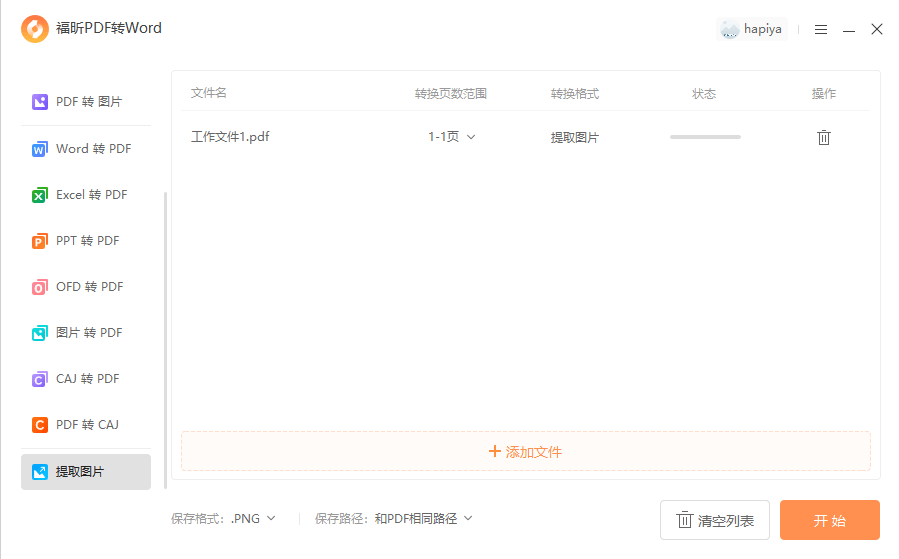
4. 开始转换,每页输出一张整页扫描图,扫描质量有多高清晰度就有多高。
路径二,要页面里的局部图表:先按路径一抽整页图,再用图片编辑工具裁剪出目标区域。扫描件的「图」都在整页图里,裁剪是绕不开的一步,想跳过这步只能重新排版,不现实。
质量验收的观察点:文字图看边缘有没有锯齿,图表图看数字清不清晰,照片图看色彩有没有偏。抽出来就是糊的,说明源pdf里嵌的本来就是低清图,换工具也没用,只能找更高清的原稿。工具能保真,但不能凭空提清晰度,这个预期要先摆正。
存储位置的细节:输出目录别设到桌面就完事,图一多桌面直接爆炸,建议在素材盘里按项目建好目录结构再抽。它支持自定义输出路径,批量抽完图片自动落到对应文件夹,事后整理的时间能省一大半,素材管理从抽取这一步就做规范。
判断第一步:你的pdf是不是扫描版
动手前先判断:用阅读器打开pdf,能选中文字的是文字版,抽图直接抽嵌入图;选不中的是扫描版,走上面的整页抽取路线。判断错方向,抽出来的东西完全不是一回事,这一步三十秒,能省你半小时返工。
iLovePDF:文字版扫描件区分对待
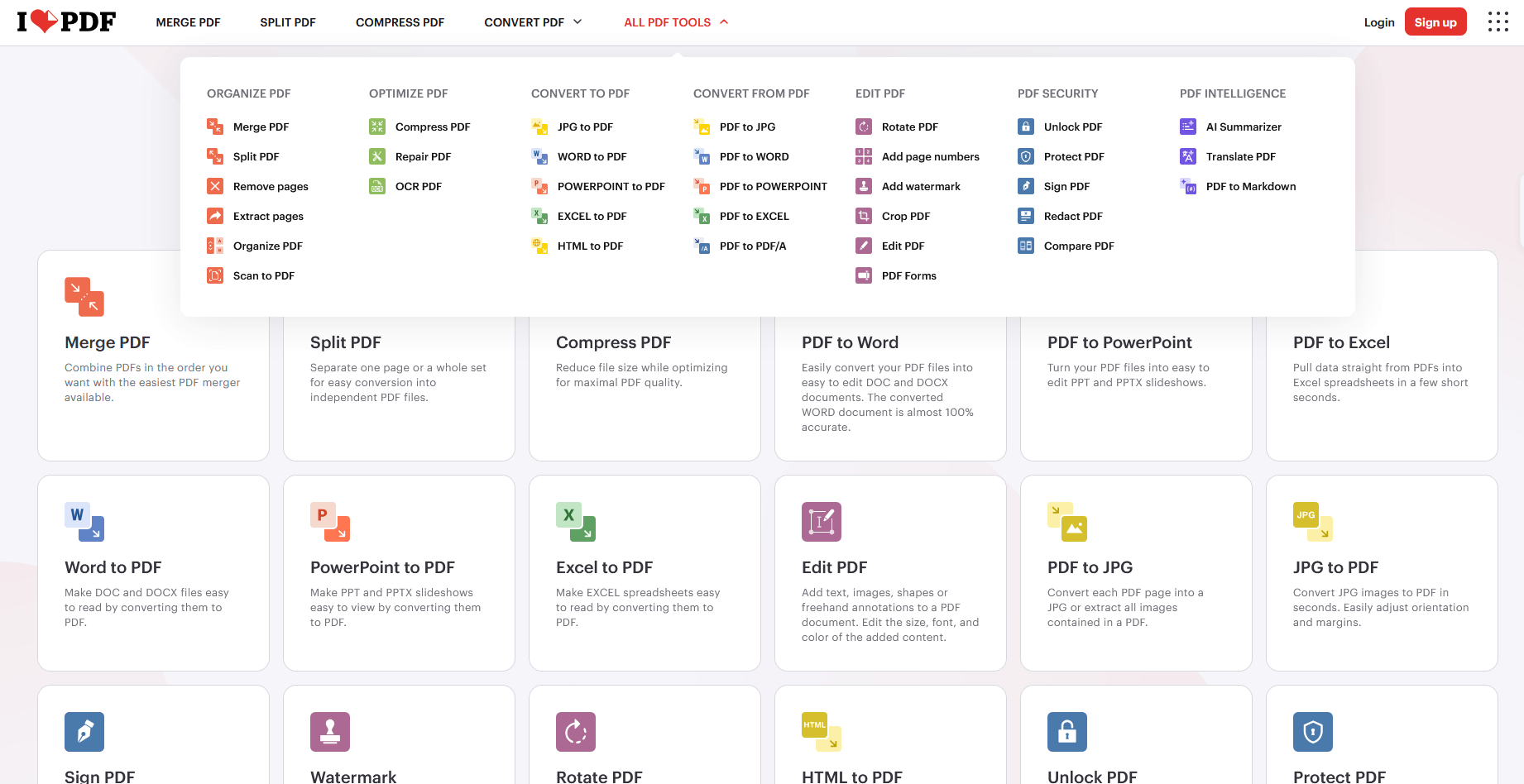
它的Extract images抽嵌入图,对文字版pdf好用;扫描版pdf同样只能抽整页图。免费额度有限,扫描件抽图建议先判断再动手,别浪费次数。
PDF24 Tools:裁剪后处理一条龙
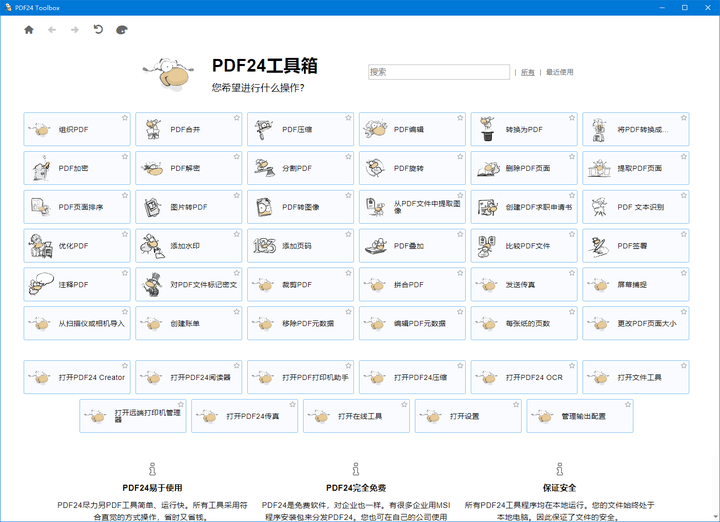
桌面版抽完整页图,它家自带的图片编辑工具可以裁剪、压缩,局部图表裁出来顺手压一压,全流程免费。扫描件场景这套组合拳挺实用,一个软件干完。
福昕PDF365:在线应急抽扫描页
福昕旗下在线站应急抽几页扫描图没问题,手机也能操作。扫描件体积普遍大,上传会慢,量多走本地,急件单页再上在线。
扫描件抽图的心得:整页图保png、局部图靠裁剪、动手前先判断是不是扫描版。另外扫描时歪掉的页面抽出来也是歪的,重要的图建议重新扫正了再抽,后期掰正会损清晰度,得不偿失。

工具装好后建议固定用一款,别这个月用A下个月用B。每家工具的输出习惯有差异,混着用的话,同样的源文件转出来结果风格不一样,后期整理反而费劲。选定一款用顺手,效率才能真正提上来,换来换去永远在适应期。
另外建议把源文件留好底,转完的文件和原文件分开存。转换不是百分百无损的操作,留底的成本是零,出问题时的退路是现成的,这笔账怎么算都划算。