pdf提取图片免费工具实测,原图质量导出,应急抽图不花冤枉钱



抽图这个需求不高频,但一来就是急的:明天要交的PPT里缺张图,翻遍文件夹原稿早删了,就剩个pdf。这时候谁也不想为抽几张图开会员。免费方案其实不少,但水分大——有的免费额度转两份就锁,有的抽出来是压缩过的糊图。这篇专讲不花钱的抽图路子,免费额度怎么省着用、质量怎么保,一次说明白。
福昕PDF转Word:下载免费,额度够用
免费抽图首选福昕PDF转Word,软件免费下载安装,日常少量提取的额度足够覆盖,抽完的图还是嵌入原图质量,不是截屏那种降质版。操作五步:
1. 官网下载安装后打开软件,左侧一排功能入口;
2. 左侧功能栏选【提取图片】;
3. 添加pdf文件,多份一起抽就批量添加,列表里核对下文件名;
4. 选输出格式jpg或png,设好保存目录,建议单独建文件夹;
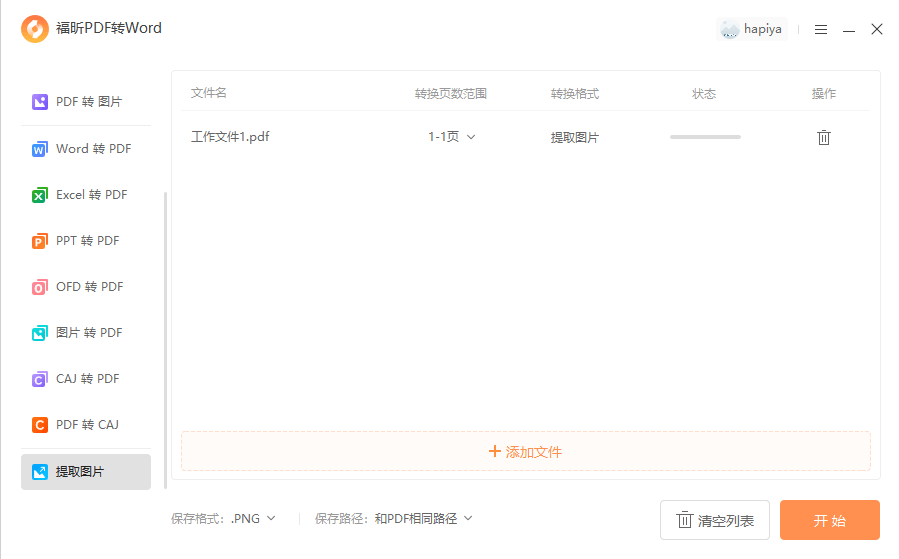
5. 点开始转换,图片按页序导出,命名规整不用重命名。
本地处理不用上传,敏感资料放心。输出按页码命名,回头找图对得上位置。应急那几张图,五分钟全流程走完,比翻聊天记录找原稿快多了。
图片整理的小技巧:抽完的图按页码命名,建议在文件夹里按名称排序后再过一遍,明显模糊的、重复的直接删掉,剩下的才是能用的素材。别把全部图片原样入库,图库一乱,后面找图的时间比抽图还多,这个亏我吃过。
存储位置的细节:输出目录别设到桌面就完事,图一多桌面直接爆炸,建议在素材盘里按项目建好目录结构再抽。它支持自定义输出路径,批量抽完图片自动落到对应文件夹,事后整理的时间能省一大半,素材管理从抽取这一步就做规范。
福昕PDF365:网页免装零成本
福昕旗下在线站,图片提取功能每天有免费次数,浏览器打开就能用,不用注册折腾,手机也能操作。临时抽几张图最顺手。大文件上传慢是通病,图多的pdf还是本地跑,别在网页上耗着。

iLovePDF:免费额度精打细算
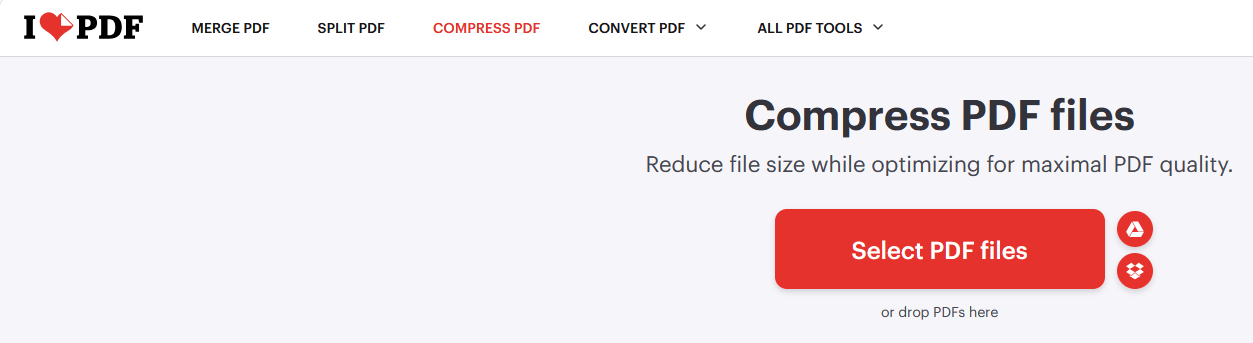
它的Extract images模式每天有免费次数,单文件有大小限制,几兆以内体验最好。转完打包ZIP下载,还能存Google Drive。省额度的诀窍:转之前先想清楚要哪几页,能少传就少传,额度经不起挥霍。
PDF24 Tools:彻底免费无限制
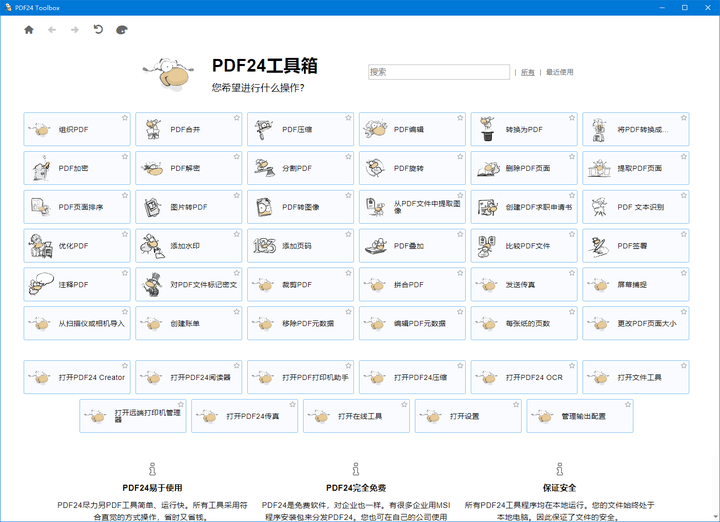
桌面版完全免费没有次数限制,抽多少都不心疼。在线版也免费但有单文件大小限制。界面复古归复古,胜在实在,量大的抽图任务交给它最安心,一百张也不带犹豫的。
Sejda PDF:按小时额度的免费站
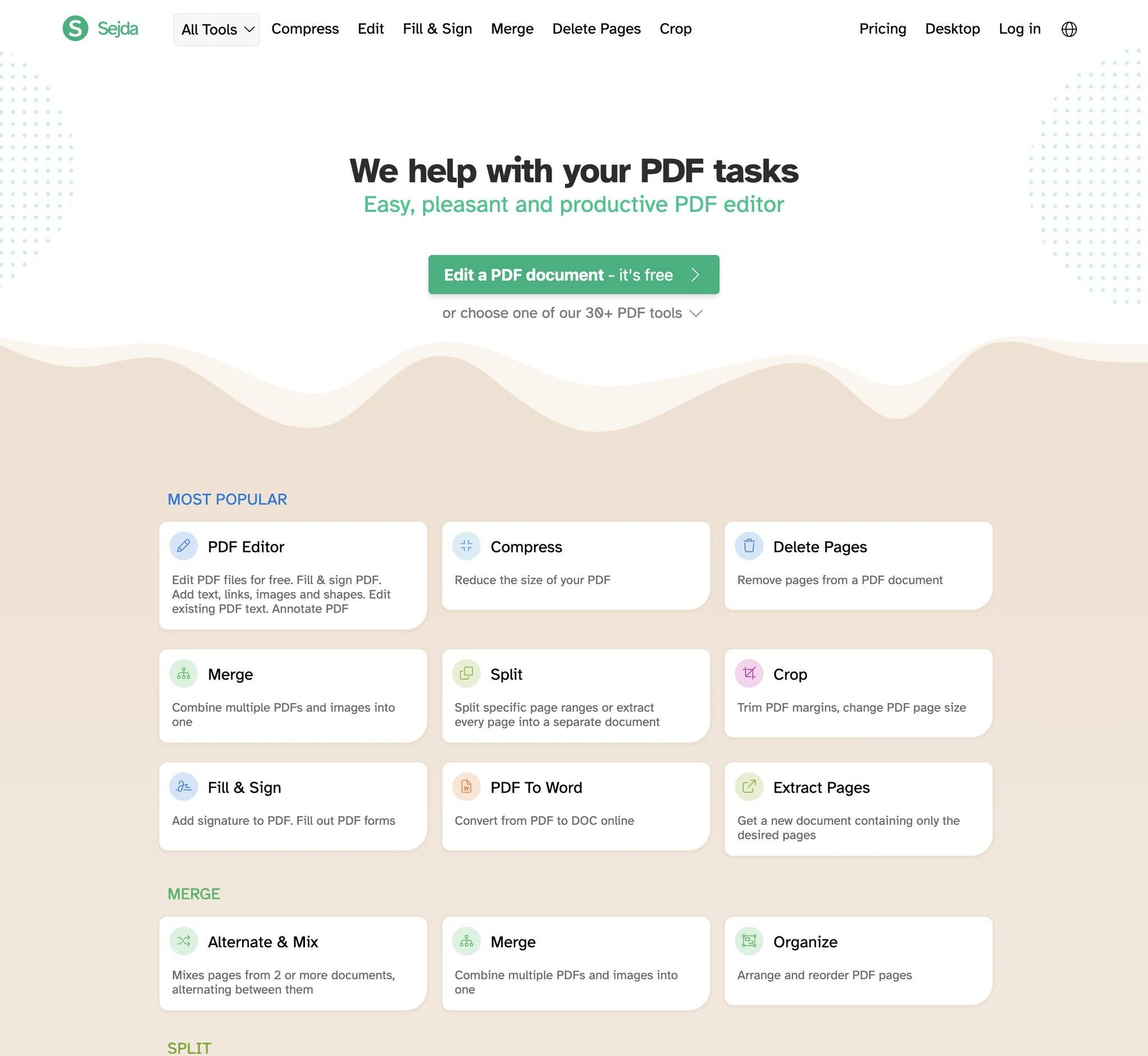
每小时有免费任务额度,文件处理完一小时自动删除。它家可以指定页码范围,只抽第八章的图不用抽全部,额度消耗也跟着省。偶尔抽图够用,隐私方面也讲究。
免费方案排序:装软件选福昕PDF转Word,额度足质量稳;不想装选福昕PDF365,即开即用;量特别大选PDF24,彻底无限制。最后提醒一句,免费工具抽出来的图建议检查下分辨率,要用在正式材料里的图,确认是原图再插,不然交上去发糊就尴尬了。
最后给个行动建议:别一次把所有文件都压上去,先拿最典型的一份试试水,确认效果符合预期再放量。批量工具的正确打开方式从来都是小样验证再全量,一上来就梭哈,翻车了返工的量也是全量的。工具磨合好了,后面就是无脑挂机。
另外建议把源文件留好底,转完的文件和原文件分开存。转换不是百分百无损的操作,留底的成本是零,出问题时的退路是现成的,这笔账怎么算都划算。